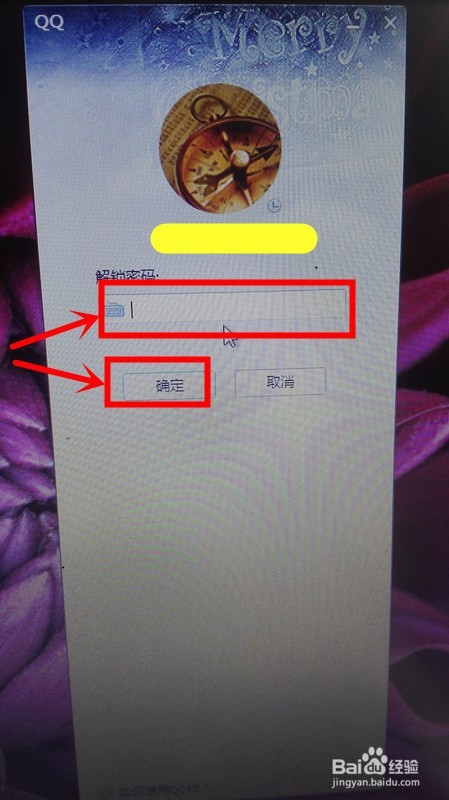
1、在电脑桌面上打开并登录我们的QQ账号;

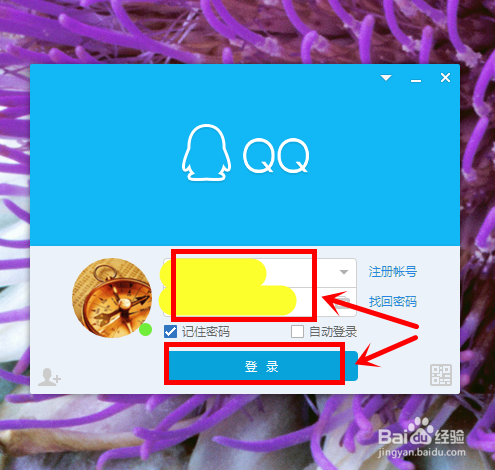
2、在登录的QQ首页中,我们选择并点击该页面左下角的“三杠”图标;

3、此时,我们能够看到有菜单列表选项,我们选择“设置”;

4、在出现的页面中,我们选择“安全设置”;
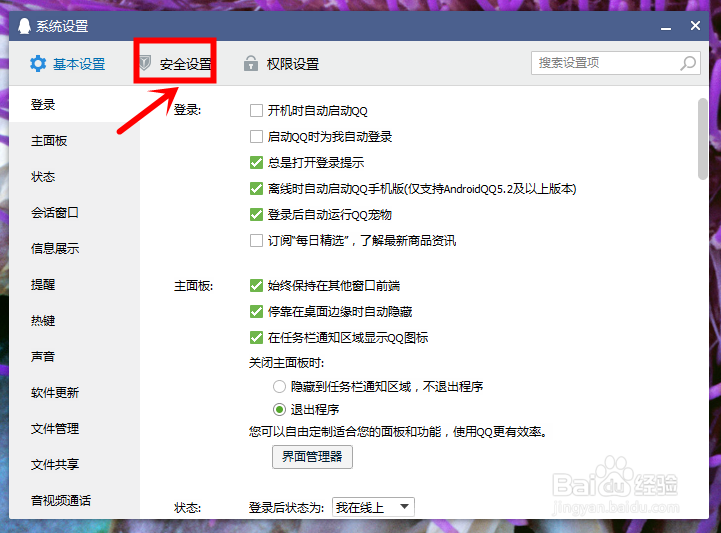
5、这时,在“安全设置”下方的设置项中,我们能够看到“使用QQ密码解锁QQ锁”,我们选择该设置项;

6、接下来,我们点击“自动锁定设置”;
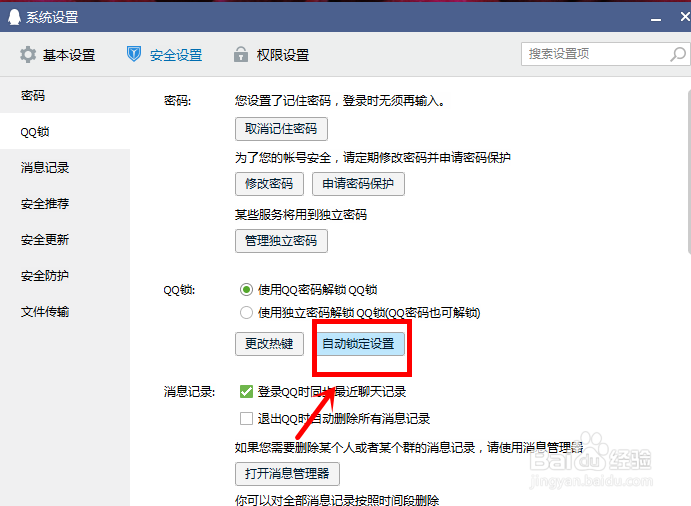
7、这时,我们在出现的页面中,我们设置锁QQ锁的时间及选择“自动锁定QQ”即可;
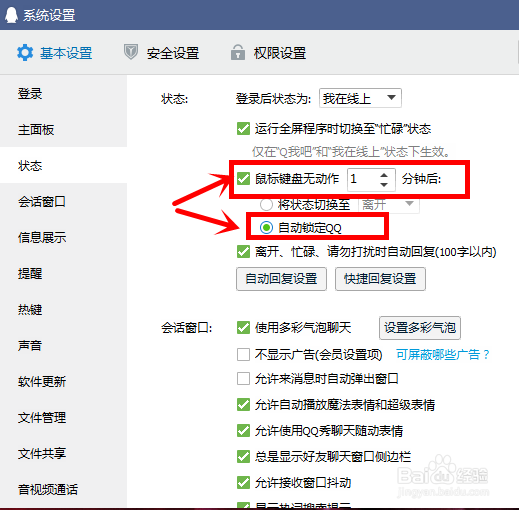
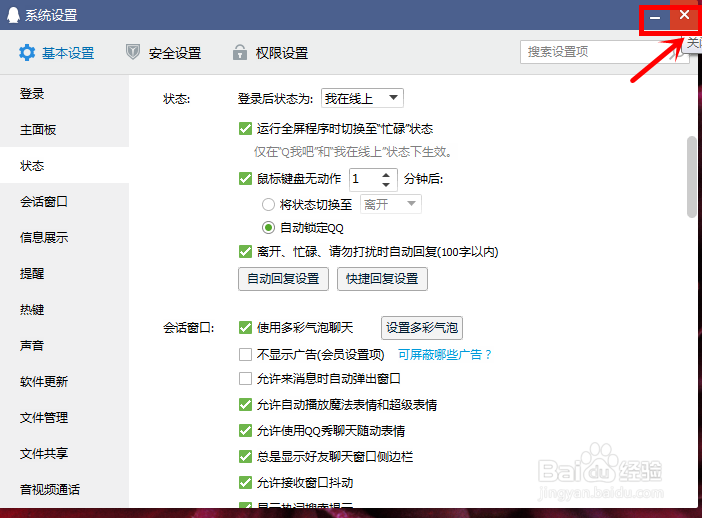
8、最后,我们点击系统设置页面的“关闭”,将该页面关掉即可;
9、当我们在不动电脑、鼠标的情况下,到指定时间,我们可以发现我们的QQ被自动上锁了;

10、这时,我们点击QQ页面上的“解锁”并输入“QQ密码”即可解锁打开QQ。