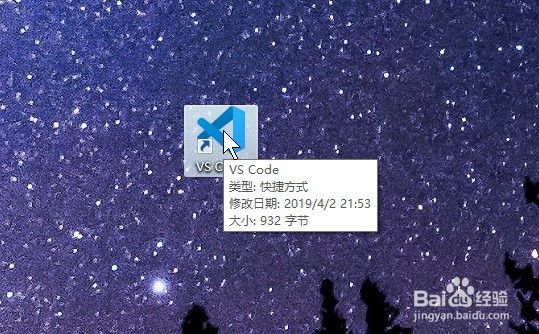
1、首先在电脑上找到 vscode软件的图标 双击启动。
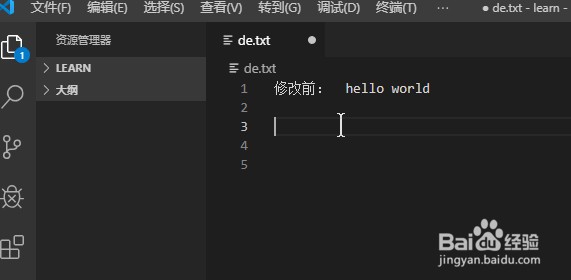
2、我们随便新建一个文档,查看默认的字体大小。 显示的文字大小如下。
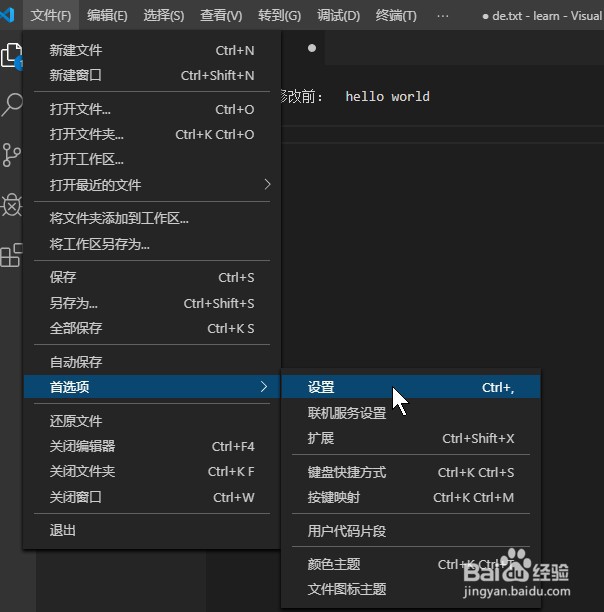
3、接下来找到 ‘文件’菜单,点击展开,找到其下的 ‘首选项’ -> ‘设置’。 如图位置。
4、在设置界面的上方搜索栏中,搜索fontsize 或者 字体。快速找到如图绿色箭头所指位置。
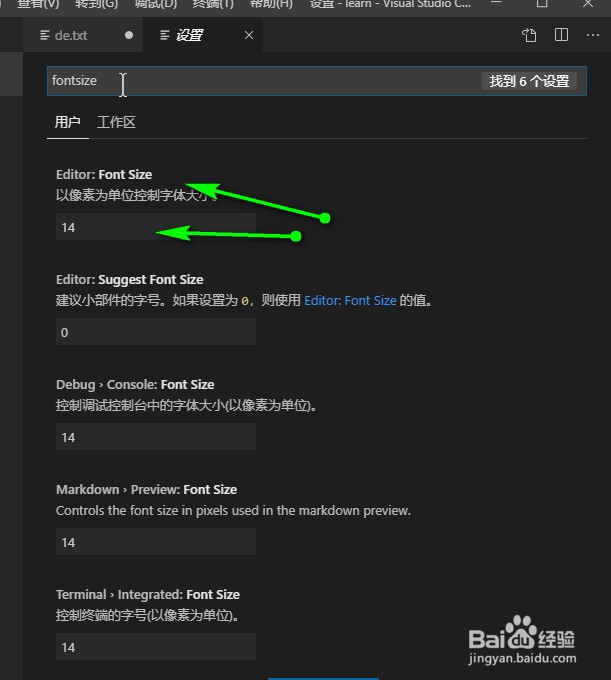
5、 这 Editor: Font Size就是修改的地方。默认14, 现在我们把它改为30 。 然后关闭设置页面。 它会自动保存设置的。
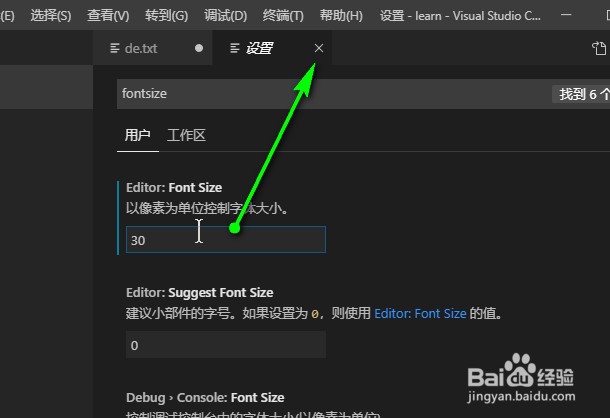
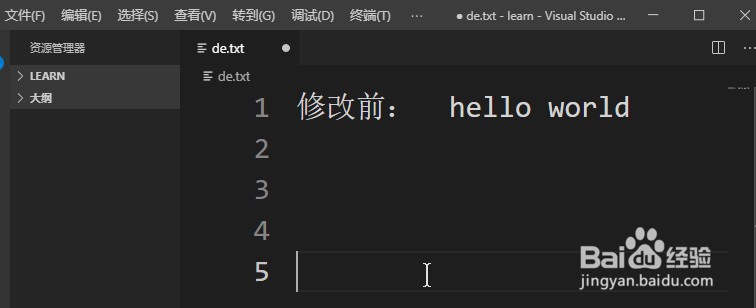
6、最后我们重新回到刚才的文档中,查看发现字体已经变大很多了。 如图示。 可以跟步骤②中的默认字体大小对比一下效果。