网站首页 美食营养 游戏数码 手工爱好 生活家居 健康养生 运动户外 职场理财 情感交际 母婴教育 生活知识 知识问答

CAD如何旋转对齐任意角度图形

时间:2026-02-15 00:24:59

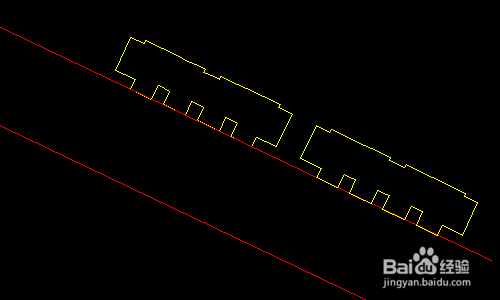
1、如图,我们需要把建筑单体沿着倾斜的红线摆放。常规思路是使用【RO】旋转命令。

CAD如何旋转对齐任意角度图形

2、首先把图形的长边上的一个点放到红线上。

CAD如何旋转对齐任意角度图形

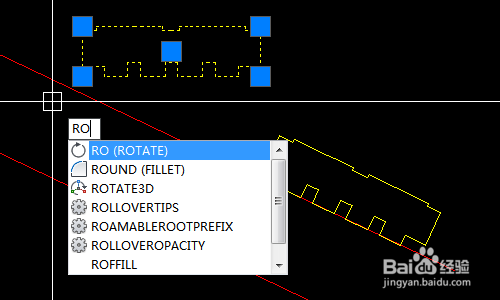
3、选中图形,然后输入【RO】旋转命令

CAD如何旋转对齐任意角度图形

4、我们选定一个旋转基点,这个基点要是在直线上的点才行

CAD如何旋转对齐任意角度图形

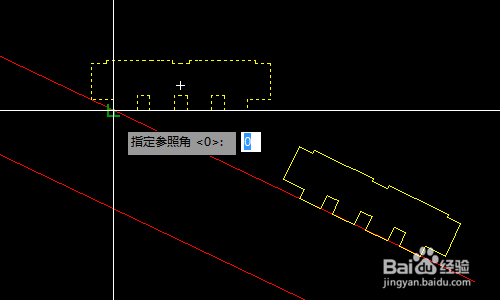
5、根据屏幕提示,输入参数【R】然后回车或空格

CAD如何旋转对齐任意角度图形

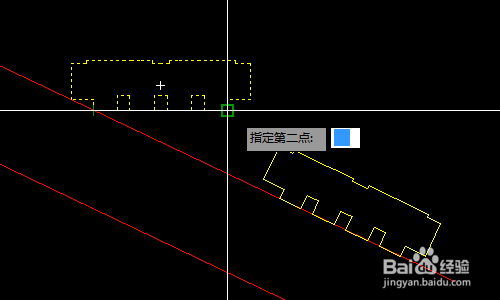
6、根据提示选中第一个旋转参考点

CAD如何旋转对齐任意角度图形

7、然后选中第二个旋转参考点

CAD如何旋转对齐任意角度图形

8、这样就完成了整个旋转操作,建筑完全贴合到了我们想要旋转的红线上。

CAD如何旋转对齐任意角度图形

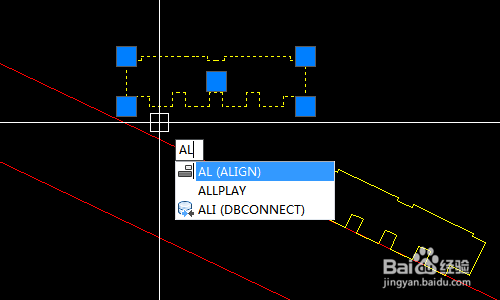
1、还有一种方法是用【AL】对齐命令,相对操作更加简洁一些,选中图形,输入【AL】命令
CAD如何旋转对齐任意角度图形

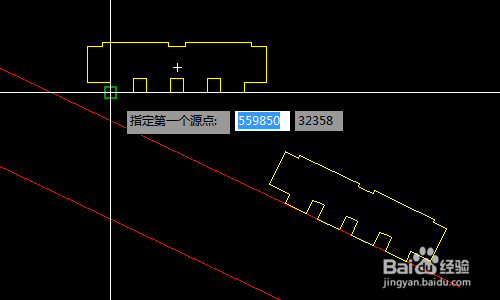
2、选中第一个源点,即图形上的第一参考点。

CAD如何旋转对齐任意角度图形

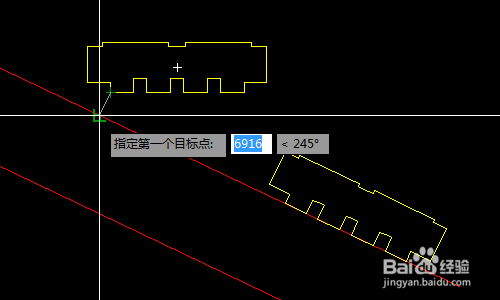
3、选中第一个目标点,即参考线上的第一参考点

CAD如何旋转对齐任意角度图形

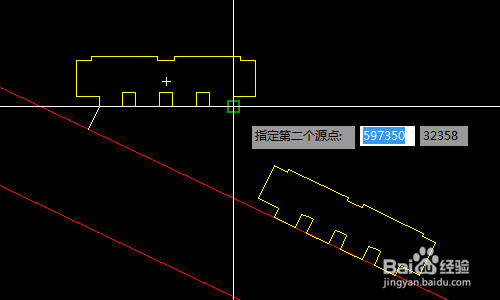
4、选中第二个源点,即图形上的第二参考点。

CAD如何旋转对齐任意角度图形

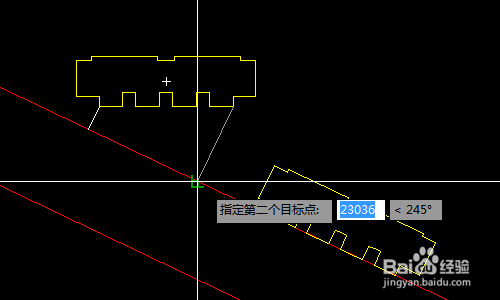
5、选中第二个目标点,即参考线上的第二参考点

CAD如何旋转对齐任意角度图形

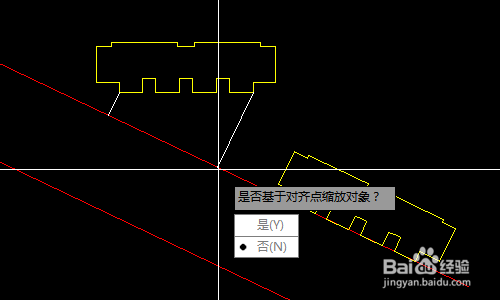
6、此时会提示是否缩放,我们选否,不进行缩放。

CAD如何旋转对齐任意角度图形

7、这样就完成了旋转操作,比方法一省去了个移动图形到参考线上的工作

CAD如何旋转对齐任意角度图形

© 2026 阿力知识库
信息来自网络 所有数据仅供参考
有疑问请联系站长 site.kefu@gmail.com