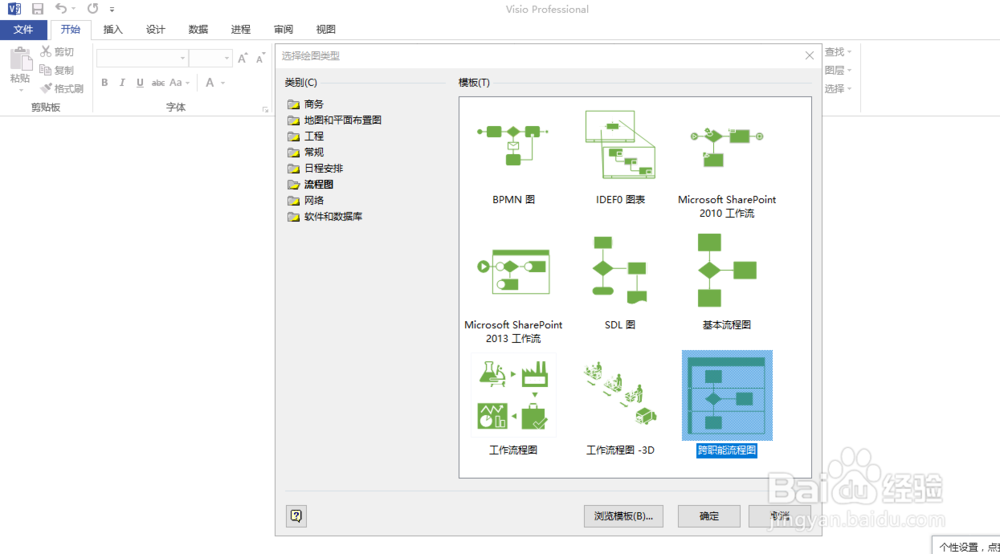
1、打开Visio 2013,或者新建visio,选择流程图——跨职能流程图
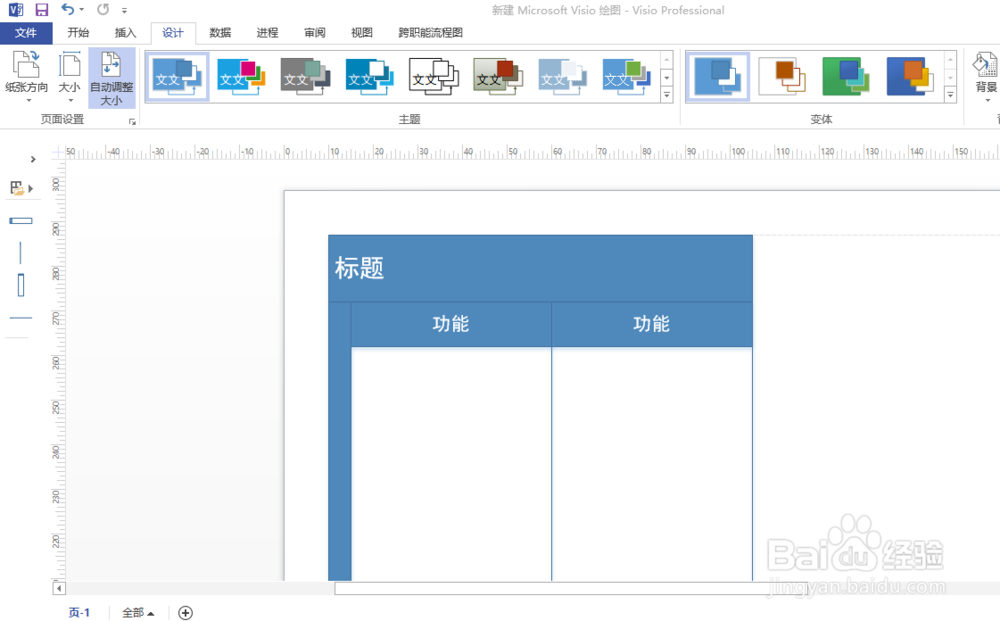
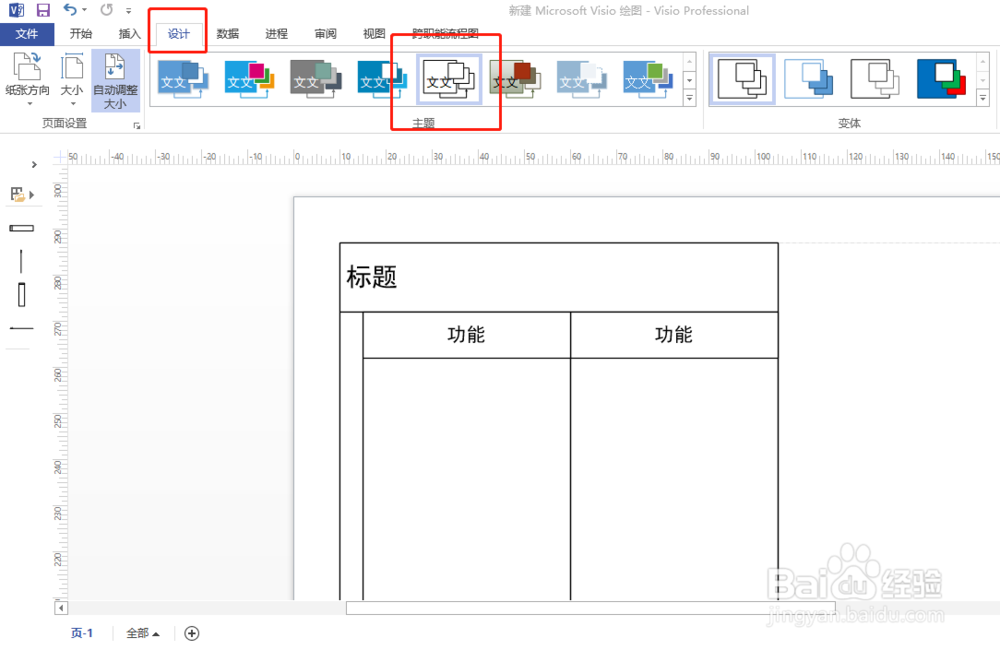
2、找到标题栏“设计”,选择黑色“简单”主题。这一步比较关键,关系到后面的格式、字体的清晰美观。
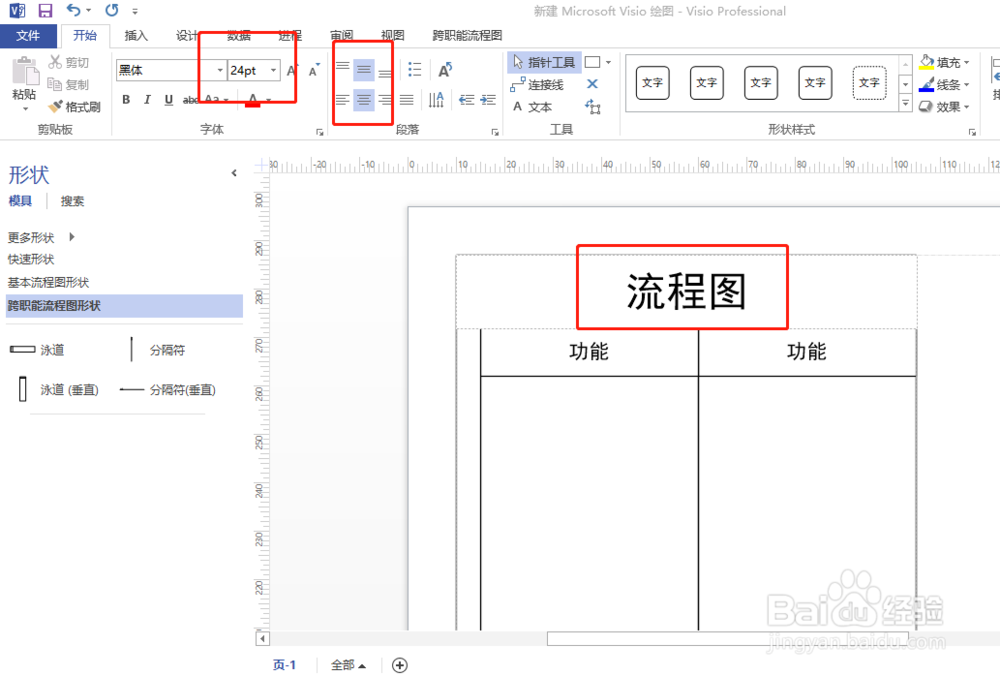
3、双击流程图中的标题,输入流程图名称,字体大小24,居中。
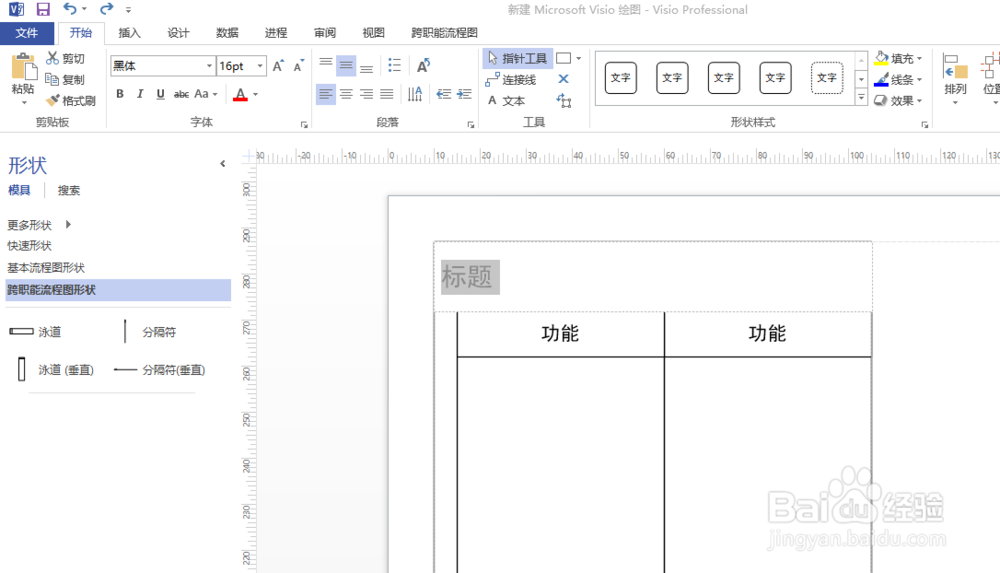
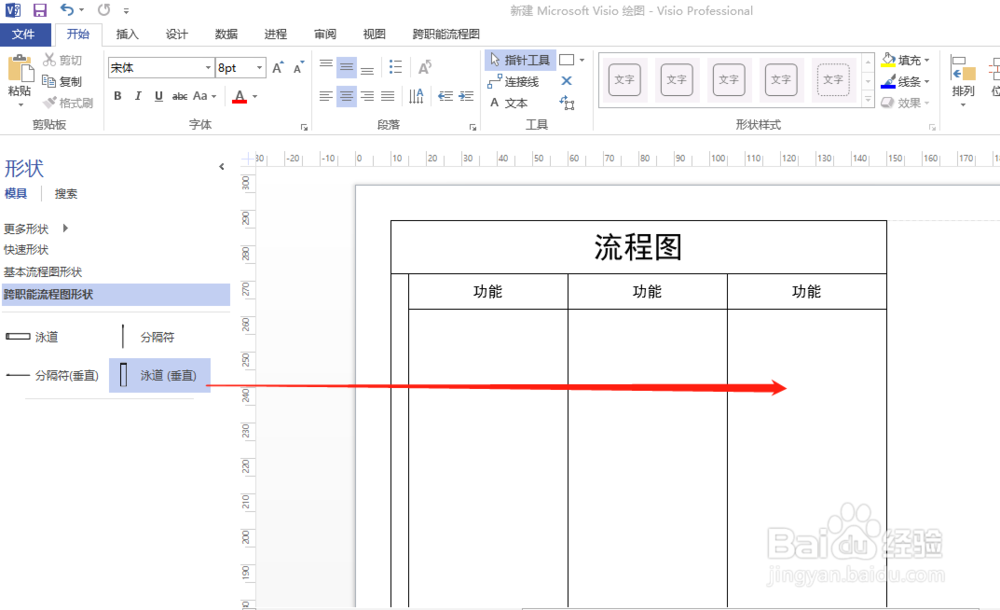
4、点击左边跨职能流程图形状,鼠标指针移到垂直泳道,点住后拖动到流程图中,可以实现职能部门的增加。双击功能,更改成部门名称。

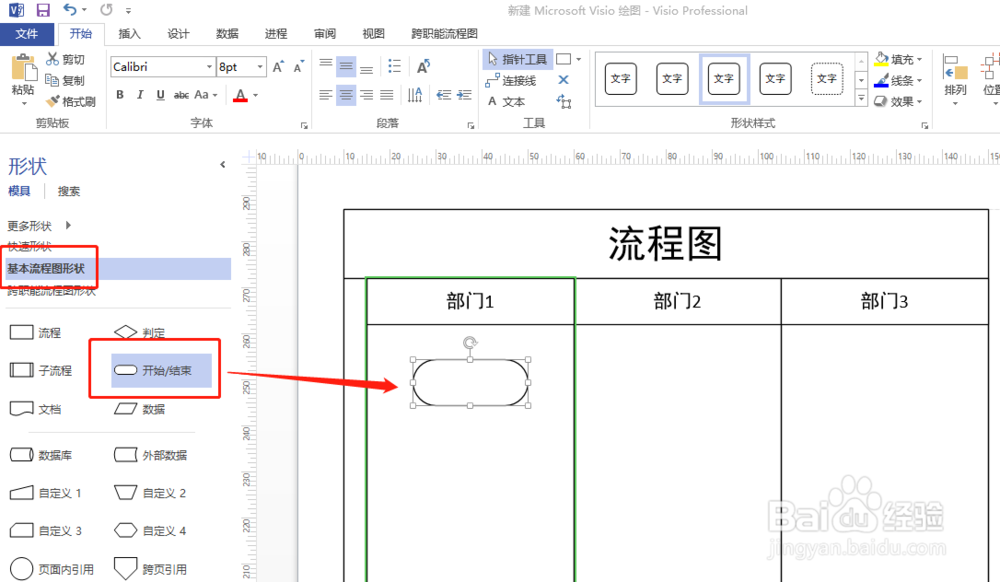
5、点击“基本流程图形状”,选择“开始”椭圆,拖动到部门1中,输入提交。
6、将鼠标移到椭圆开始流程节点,会出现上、下、左、右小箭头,移到右箭头,选长方形流程节点。再往右移出现小箭头,选菱形流程节点。菱形用于判定、审核、审批。
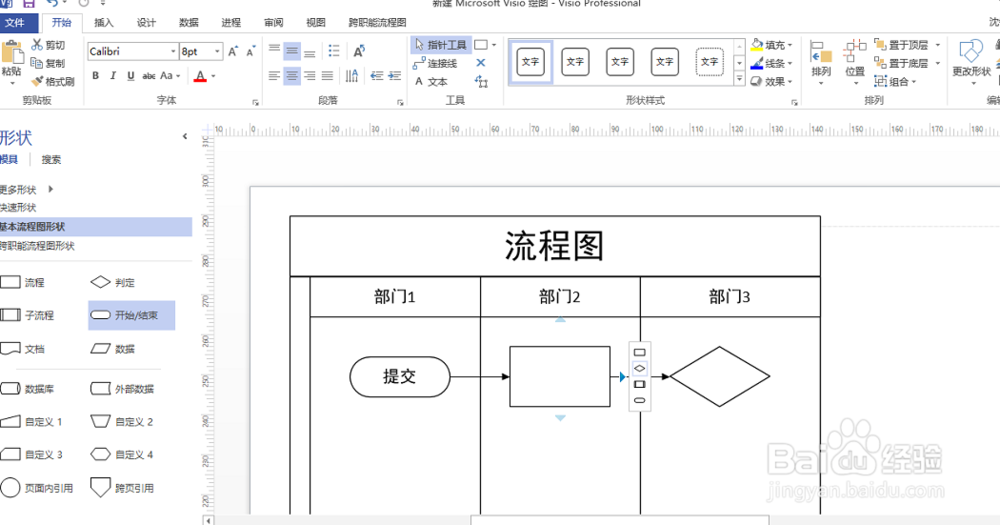
7、在每个流程节点输入流程名称,针对“审核”或“判定”为否的,用连接线从菱形往回连到上个流程节点,在该连接线上双击,写上“否”。最后,拖一个椭圆结束流程节点,连接线上写“是”。

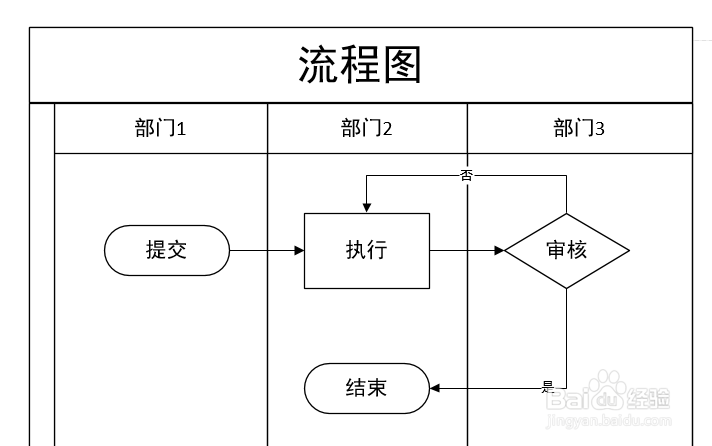
8、好了,简单的流程图画好了,大家学会了吗?
喜欢就帮忙点个赞。