1、首先在photoshop里面打开图片。并且----------复制图层。

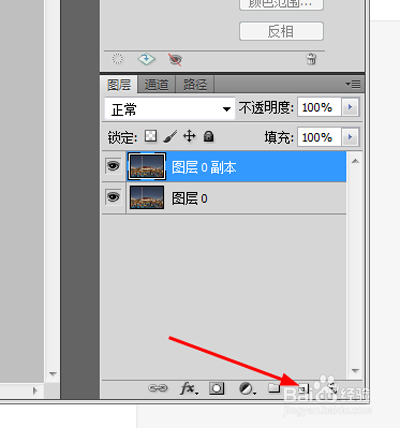
2、然后再另外打开一张天气晴朗蓝天白云天空的图片。点击---------窗口-----平铺。
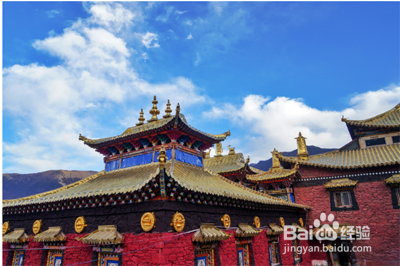
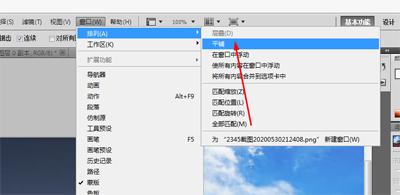
3、点击拖动工具把蓝天白云的照片拖动到另一张照片之上。

4、点击图层面板下面的蒙版工具----------建立蒙版。

5、点击画笔工具,除了天空在其他部位进行涂抹,那么涂抹过的部位就会变得比较清晰。露出原来照片的人物。
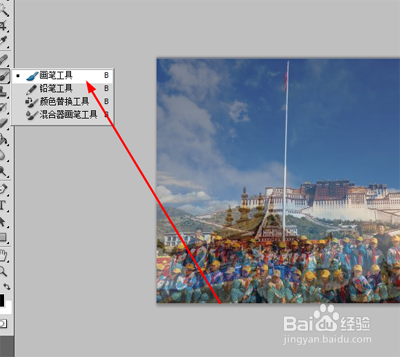

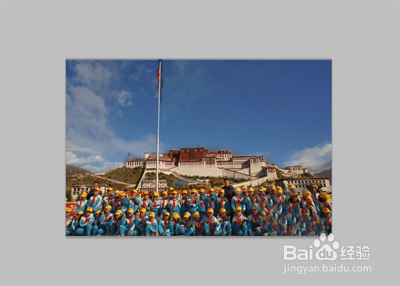
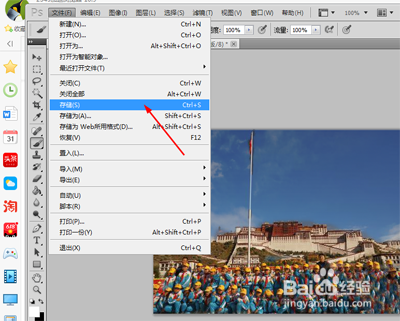
6、如果不慎涂错了,那么也不要紧,我们点击前景色和背景色进行置换,就可以又恢复原来的状态。经过涂抹以后,我们可以看到天空已经给常明亮的蓝天白云状态,点击储存间进行储存。

7、 总结
1.首先在photoshop里面打开图片。并且----------复制图层。
2.然后再另外打开一张天气晴朗蓝天白云天空的图片。点击---------窗口-----平铺。
3.点击拖动工具把蓝天白云的照片拖动到另一张照片之上。
4.点击图层面板下面的蒙版工具----------建立蒙版。
5.点击画笔工具,除了天空在其他部位进行涂抹,那么涂抹过的部位就会变得比较清晰。露出原来照片的人物。
6.如果不慎涂错了,那么也不要紧,我们点击前景色和背景色进行置换,就可以又恢复原来的状态。经过涂抹以后,我们可以看到天空已经给常明亮的蓝天白云状态,点击储存间进行储存。