网站首页 美食营养 游戏数码 手工爱好 生活家居 健康养生 运动户外 职场理财 情感交际 母婴教育 生活知识 知识问答

word页码不连续,突然断页怎么设置

时间:2026-02-14 00:03:25

1、双击页眉

双击上面的页眉。

word页码不连续,突然断页怎么设置

2、点击页码

点击左上角的【页码】。

word页码不连续,突然断页怎么设置

3、点击删除页码

弹出白色框,点击【删除页码】。

word页码不连续,突然断页怎么设置

4、点击页码

点击左上角的【页码】。

word页码不连续,突然断页怎么设置

5、点击页码样式

弹出白色框,找到页面顶端,光标右滑,点击【页码样式】。

word页码不连续,突然断页怎么设置

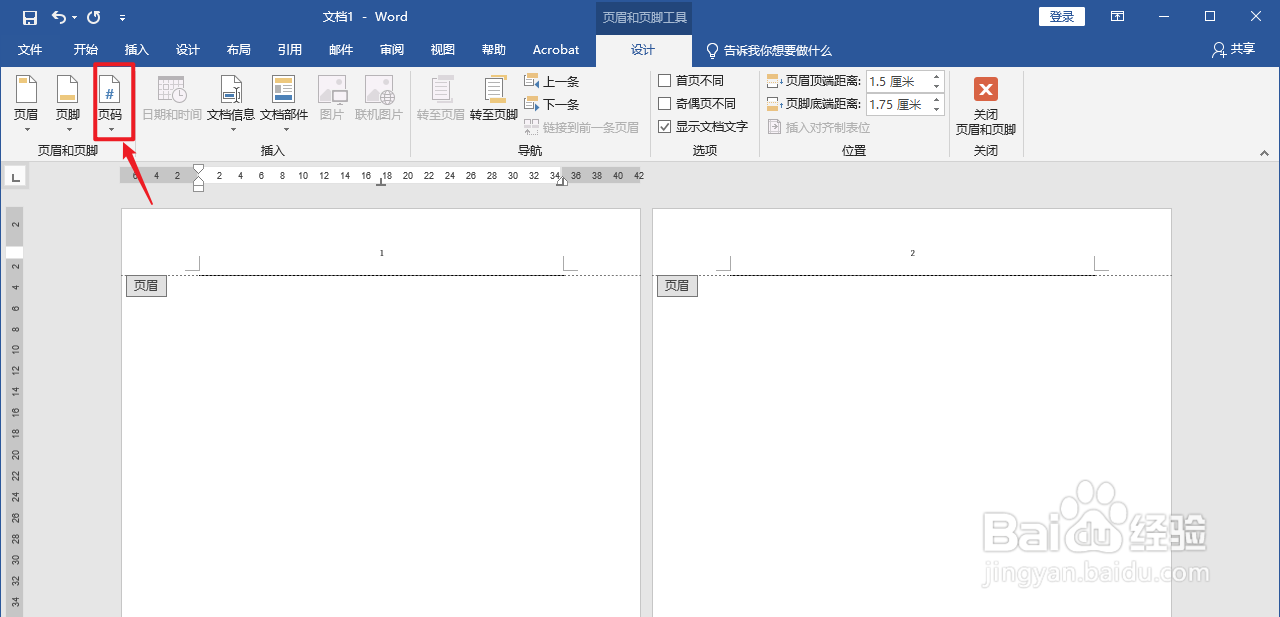
6、点击页码

点击左上角的【页码】。

word页码不连续,突然断页怎么设置

7、点击设置页码格式

弹出白色框,点击【设置页码格式】。

word页码不连续,突然断页怎么设置

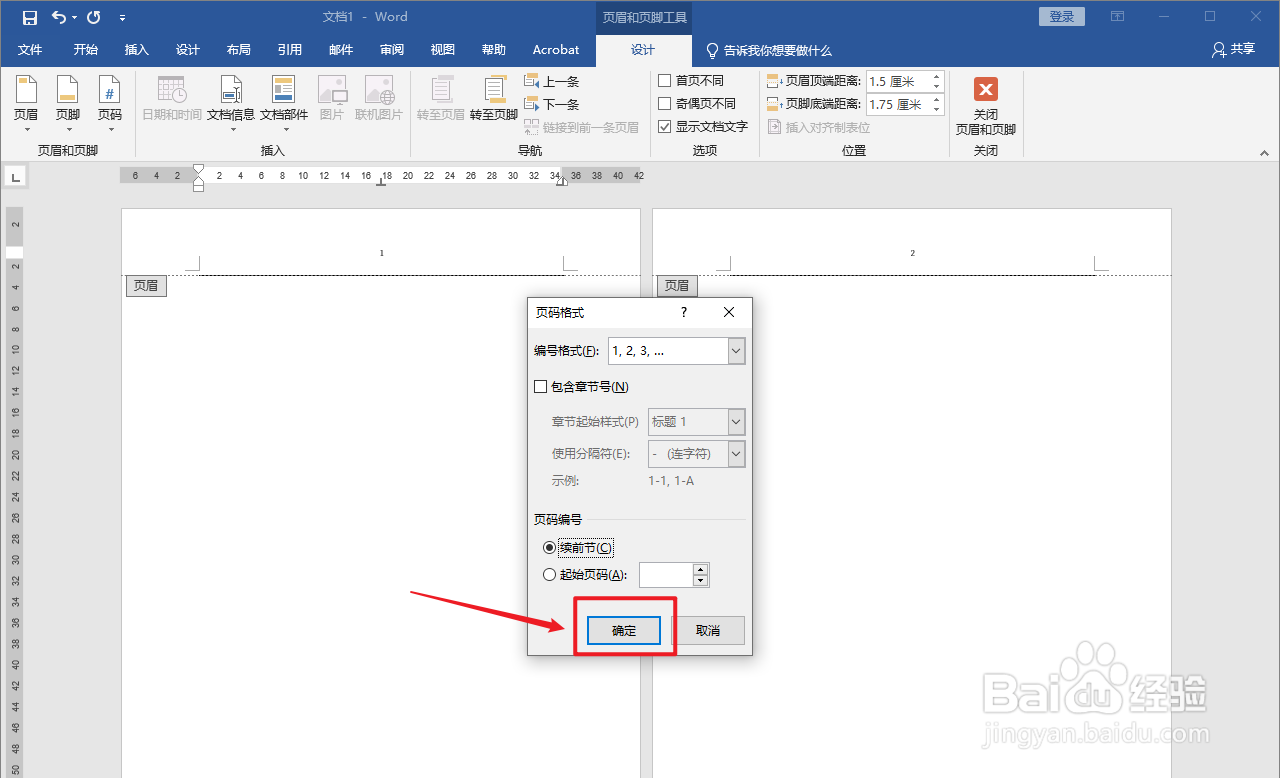
8、点击续前节

弹出窗口框,点击【续前节】。

word页码不连续,突然断页怎么设置

9、点击确定

点击下面的【确定】。

word页码不连续,突然断页怎么设置

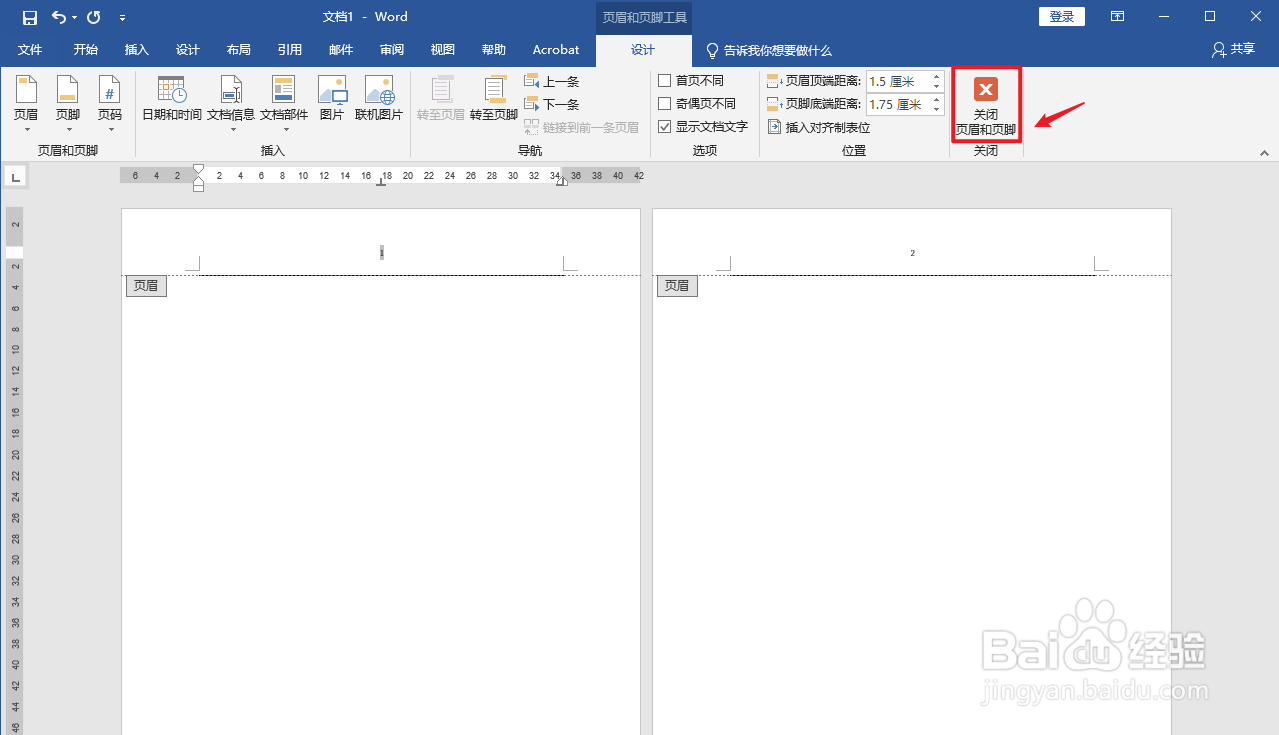
10、点击关闭页眉和页脚

点击上面的【关闭页眉和页脚】。

word页码不连续,突然断页怎么设置

11、解决完成

word页码不连续,突然断页设置解决完成。

word页码不连续,突然断页怎么设置

© 2026 阿力知识库
信息来自网络 所有数据仅供参考
有疑问请联系站长 site.kefu@gmail.com