1、第一步:新建Word文档
新建Word文档,并查看默认的标题样式,太单一,没办法满足个人的需要。

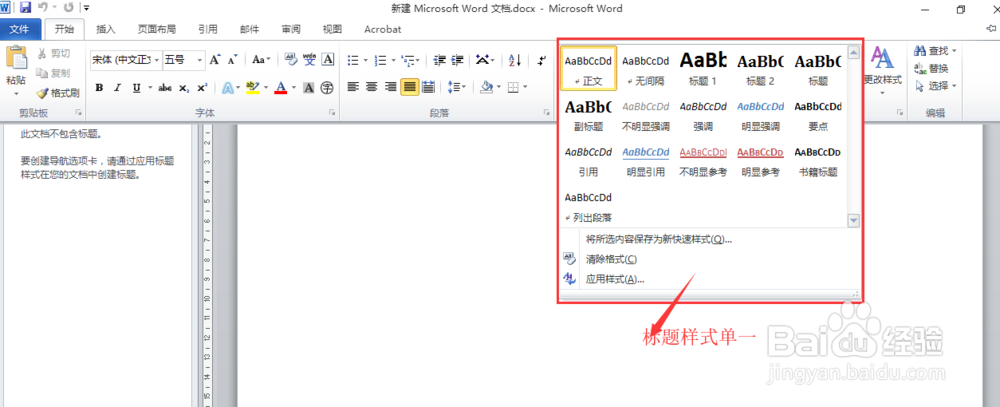
2、通过Word菜单目录的”开始“找到”定义新的多级列表“并单击进行设置界面。

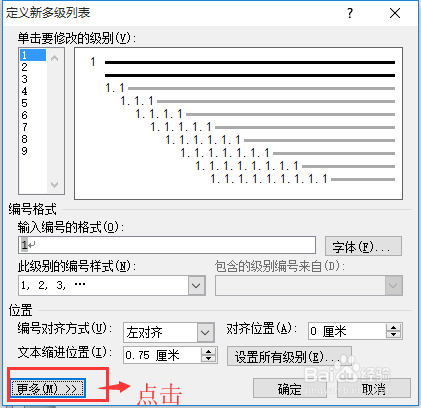
3、通过”定义新多级列表“窗口,点击左下角”更多”,查看更多设置信息。

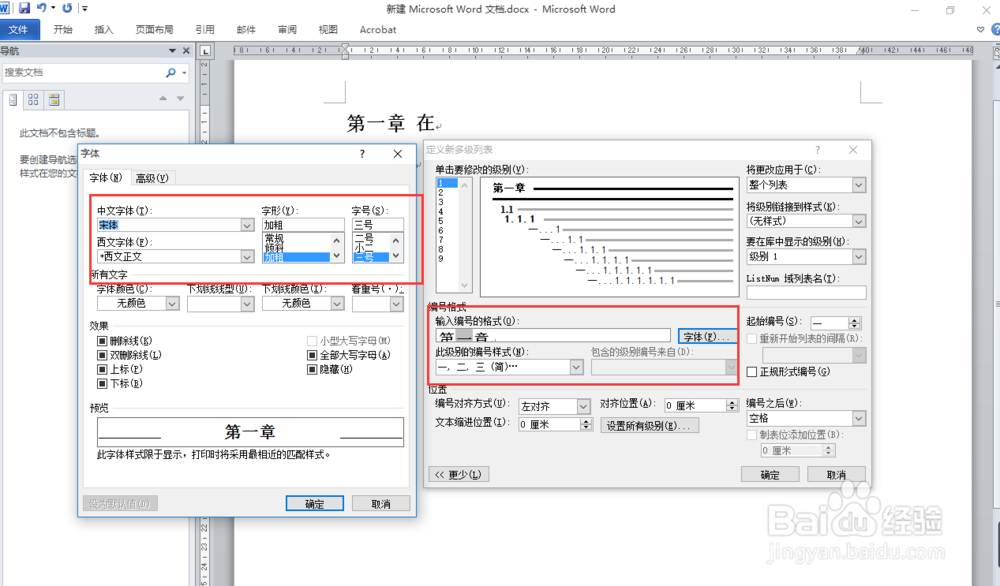
4、设置一级标题的格式和字体。
例如:格式:第一章 字体:宋体,大小:3号字体
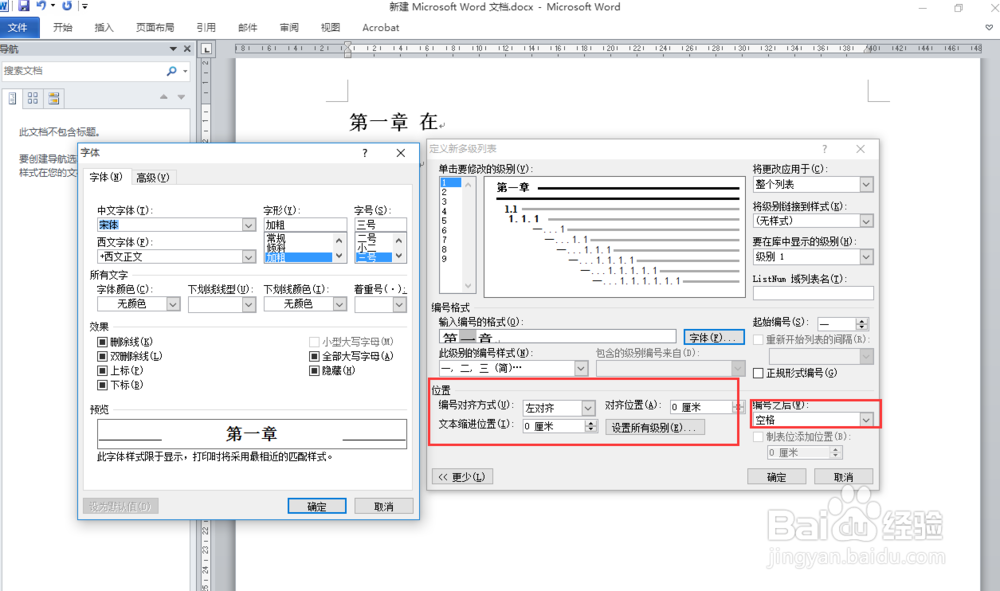
5、设置一级标题的参数,包括位置参数和编号之后参数,以及级别。
例如:靠左位置都为0,编号之后选择“空格”级别选择“级别1”
6、一级标题设置完成,按上面步骤设计二级标题、三级标题,以此类推。但注意二级标题设置记得勾“正规形式编号”
例如:二级标题设置
靠左位置为:0.5 二级标题格式:1.1 字体:宋体 大小:小三 勾选: 正规形式编号
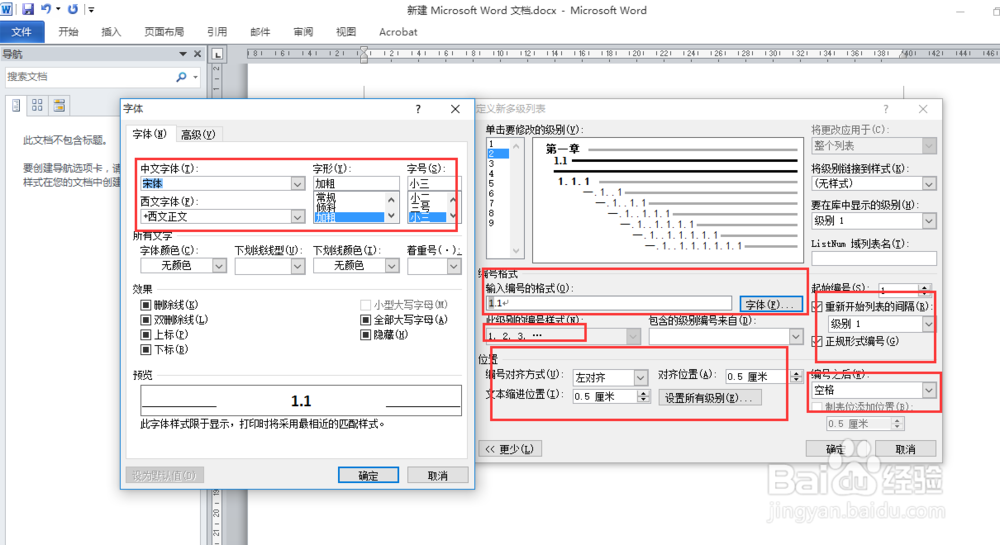
7、以此类推,三级标题设置。
例如:靠左位置为:0.7 二级标题格式:1.1.1 字体:宋体 大小:四号 勾选: 正规形式编号
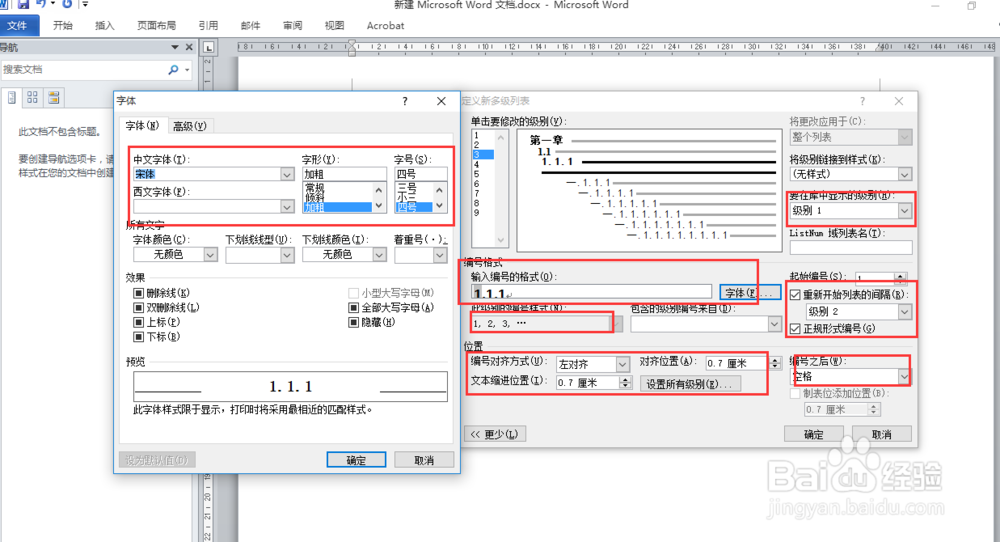
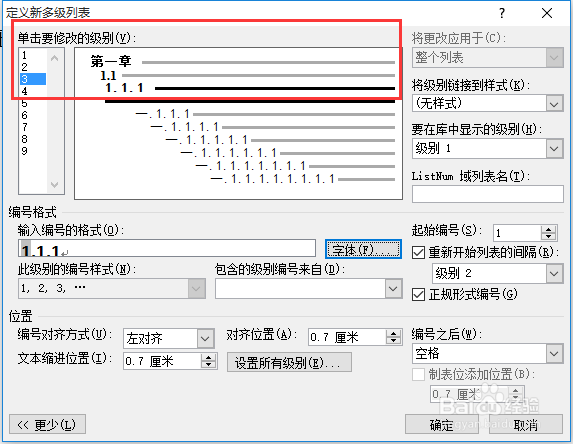
8、自定义制作三级标题完成。
如:
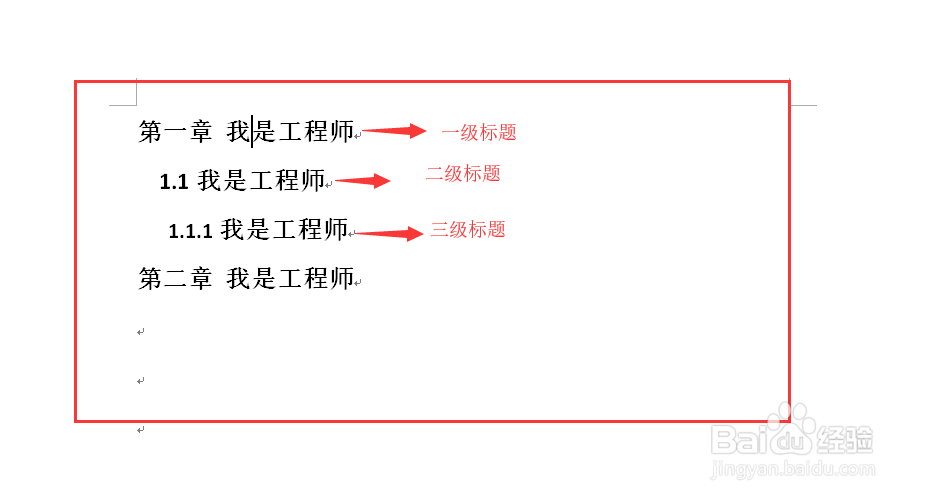
一级标题:第一章
二级标题:1.1
三级标题:1.1.1
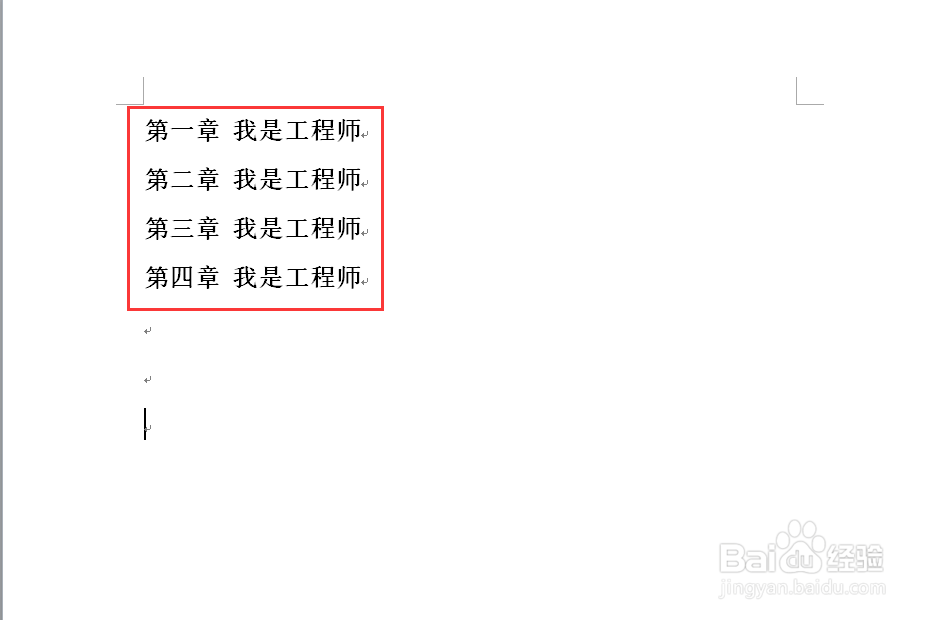
9、一级标题使用:
编写标题的内容,按“Enter”自动生成。
例如:
第一章 我是工程师
第二章 我是工程师
第三章 我是工程师
第四章 我是工程师
10、二级标题使用,以此类推,使用三级标题
通过更改标题级别,自动生成二级标题。

11、保存自定义的标题,在样式栏可以正常查看到,并且可以直接调用。

