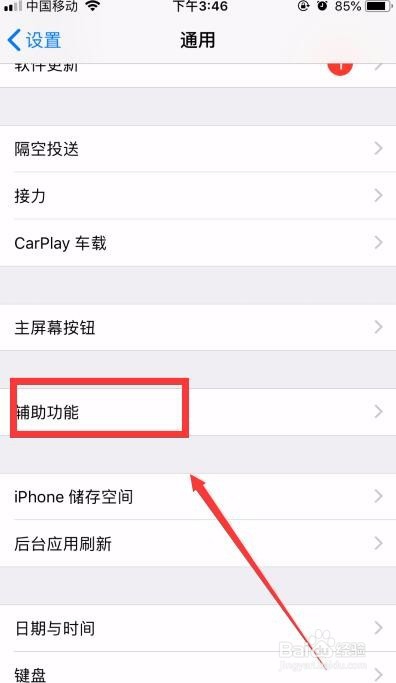
1、首先,我们打开手机,选择【设置】--【通用】,在通用界面找到【辅助功能】,如下图所示。点击进入【辅助功能】,在其中可以找到很多有趣的功能,我们需要用到的就是【辅助触控】功能。

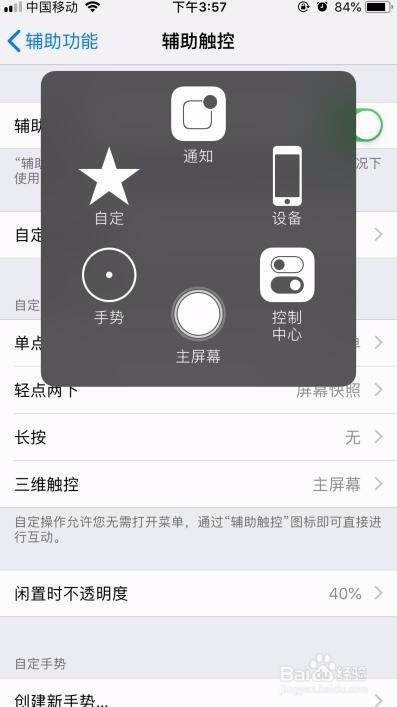
2、点击进入【辅助触控】,将其打开,我们会发现屏幕上出现一个小方块,也有人称它为小白点,点开小方块有各种方便的快捷方式。在辅助触控界面找到【自定操作】。
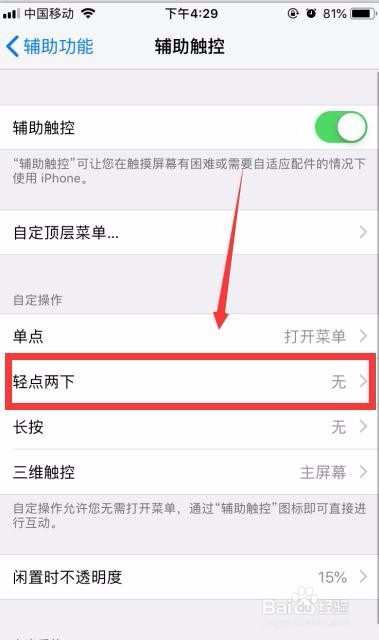
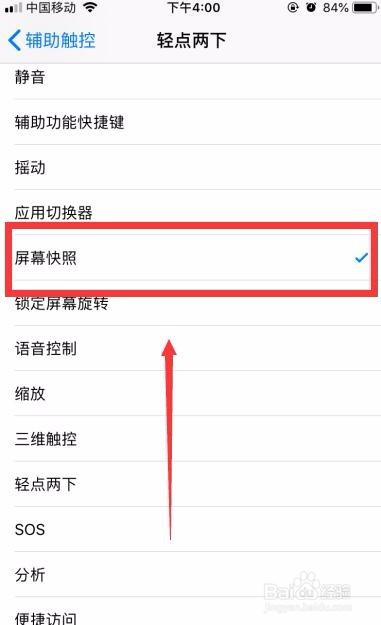
3、下面就可以设置双击截图了,我们找到【轻点两下】,点击进入后可以找到轻点两下的快捷方式,譬如调节音量、缩放等等,我们找到【屏幕快照】,如下图。
4、当然,为了防止大家失误截图的情况发生,iPhone还很贴心的提供了【连点超时】设置功能,就是说,可以设置连点之间的时间间隔,来保证大家只有在想要截图的时候截图。

5、好了,我们回到主界面尝试一下,轻点屏幕上的小方块两下,就可以快速截图,非常方便。小方块在截图时会隐藏,所以只能借用一下网上的图片。

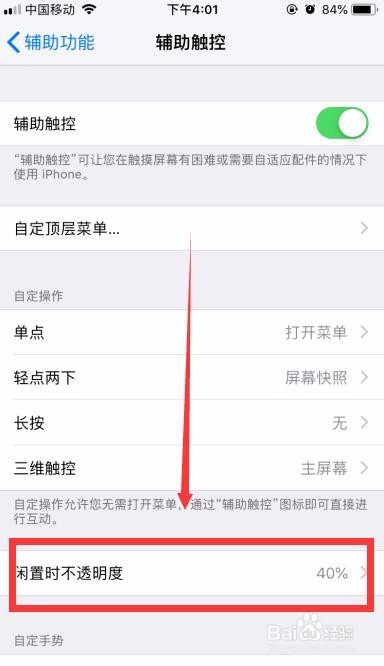
6、很多朋友会觉得,这个辅助功能的小方块非常碍眼,那么我们可以在设置--通用--辅助功能----辅助触控中找到【闲置时不透明度】,将其调节到最低,即15%,就可以最大程度的隐藏这个小方块了。