网站首页 美食营养 游戏数码 手工爱好 生活家居 健康养生 运动户外 职场理财 情感交际 母婴教育 生活知识 知识问答

ppt上怎样制作一张漂亮的目录幻灯片

时间:2024-10-18 10:58:20

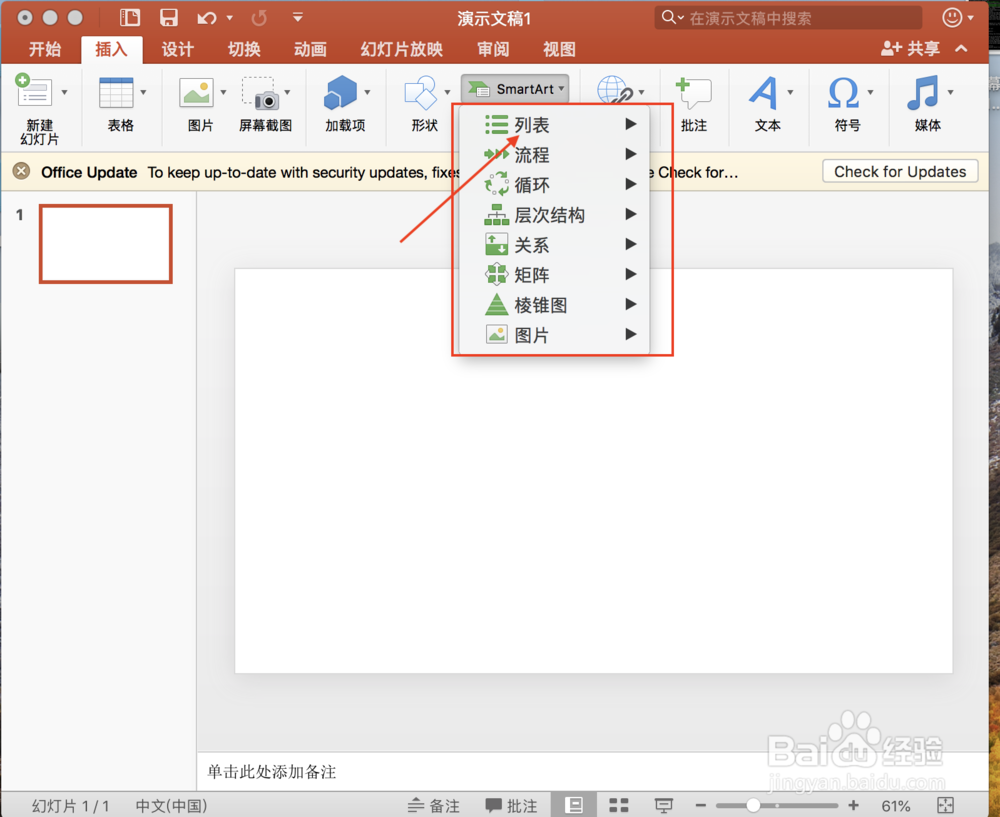
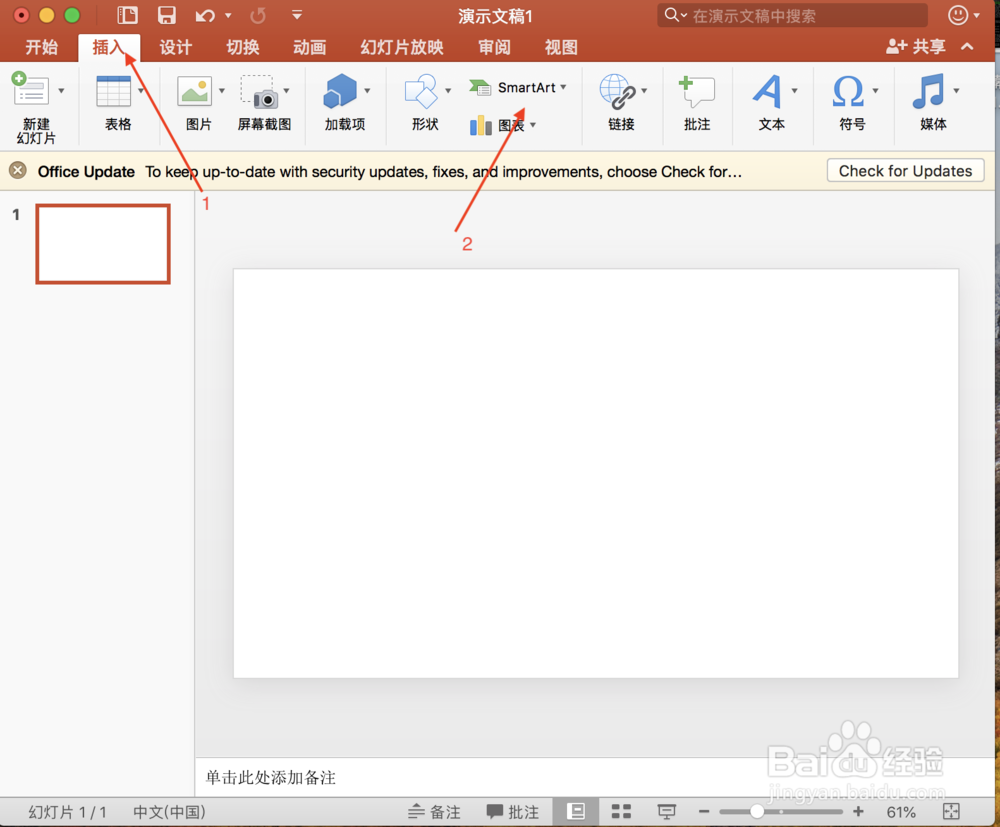
1、首先创建一张空白的演示文稿,然后点击菜单栏中的“插入”,再选择工具栏中的“SmartArt”
ppt上怎样制作一张漂亮的目录幻灯片

2、点击SmarArt之后,弹出一个选择框,点击列表

ppt上怎样制作一张漂亮的目录幻灯片

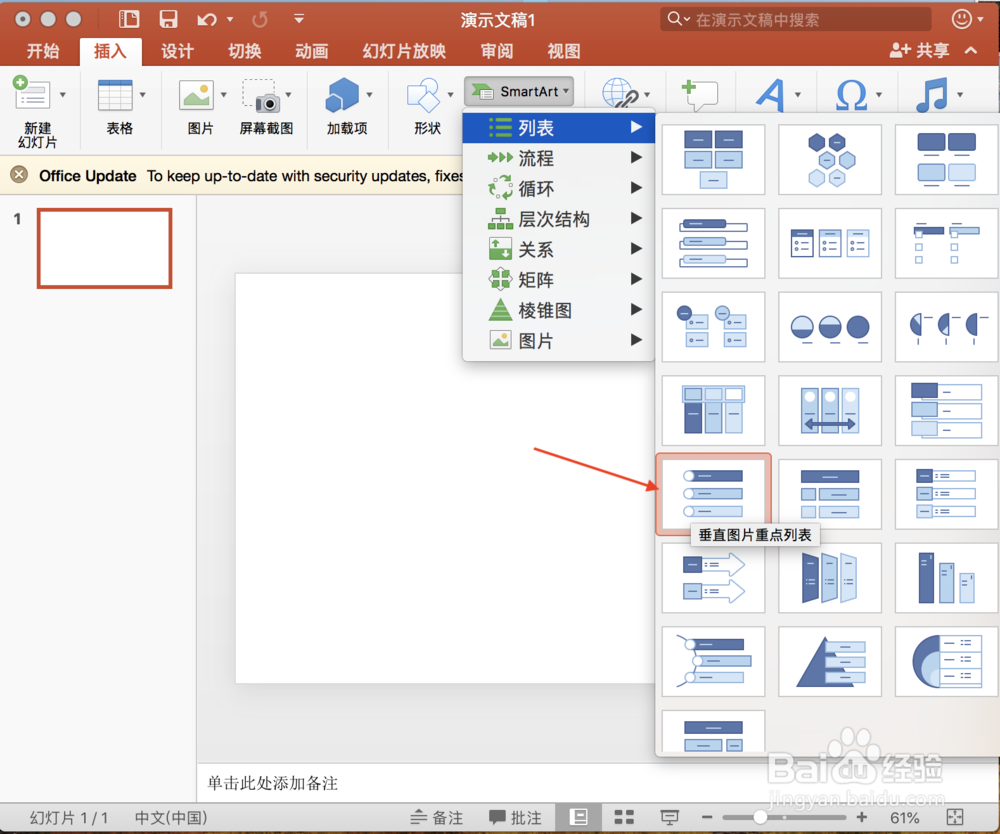
3、然后又弹出许多模版,这里选择垂直图片重大列表的模版

ppt上怎样制作一张漂亮的目录幻灯片

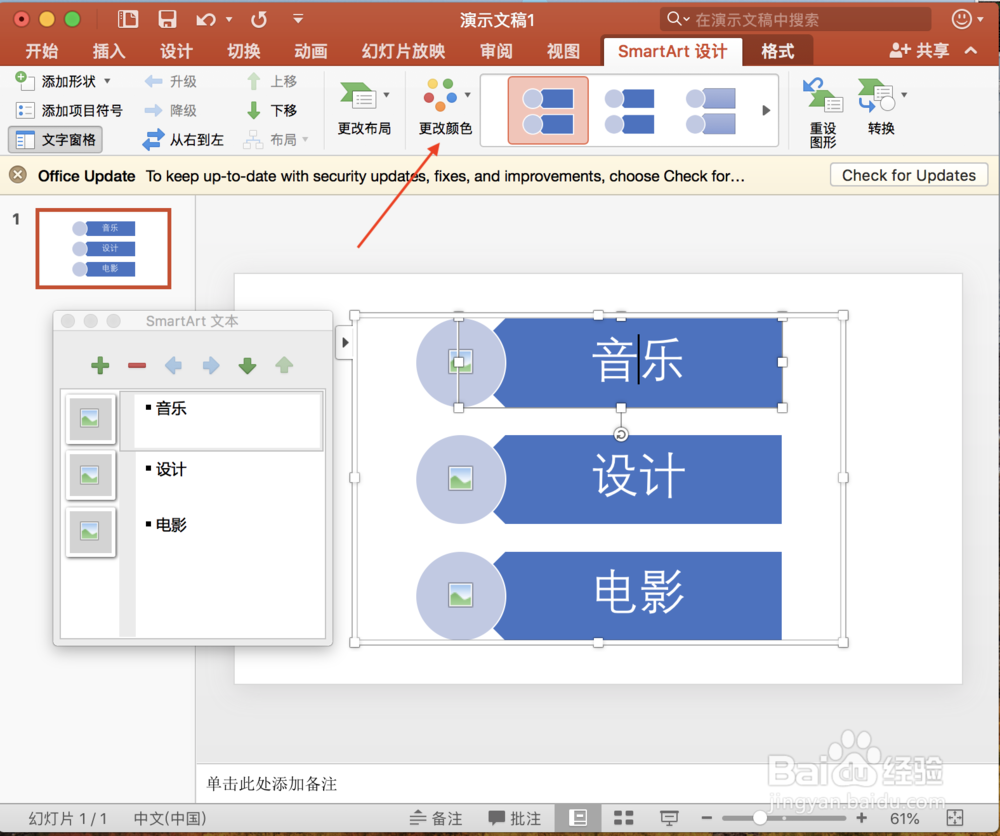
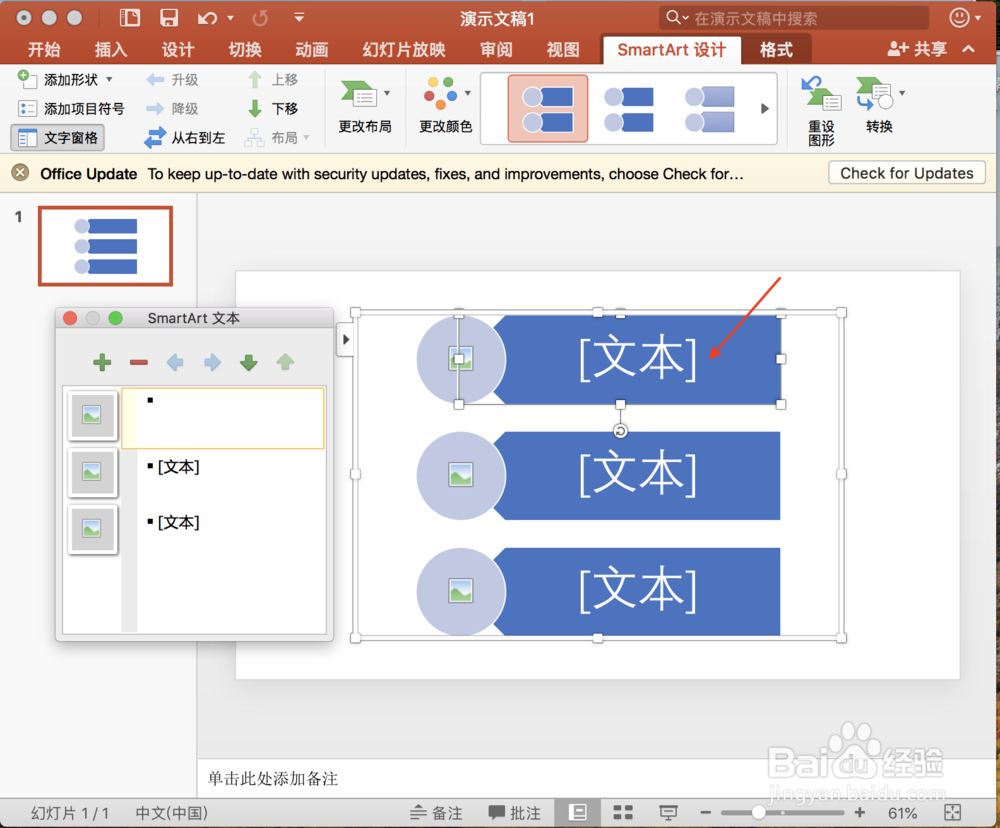
4、完成上面的步骤之后,空白演示稿就会出现如下图所示的内容,然后在文本上编辑所需的文字
ppt上怎样制作一张漂亮的目录幻灯片

5、编辑完成文字之后,点击工具栏中的“更改颜色”

ppt上怎样制作一张漂亮的目录幻灯片

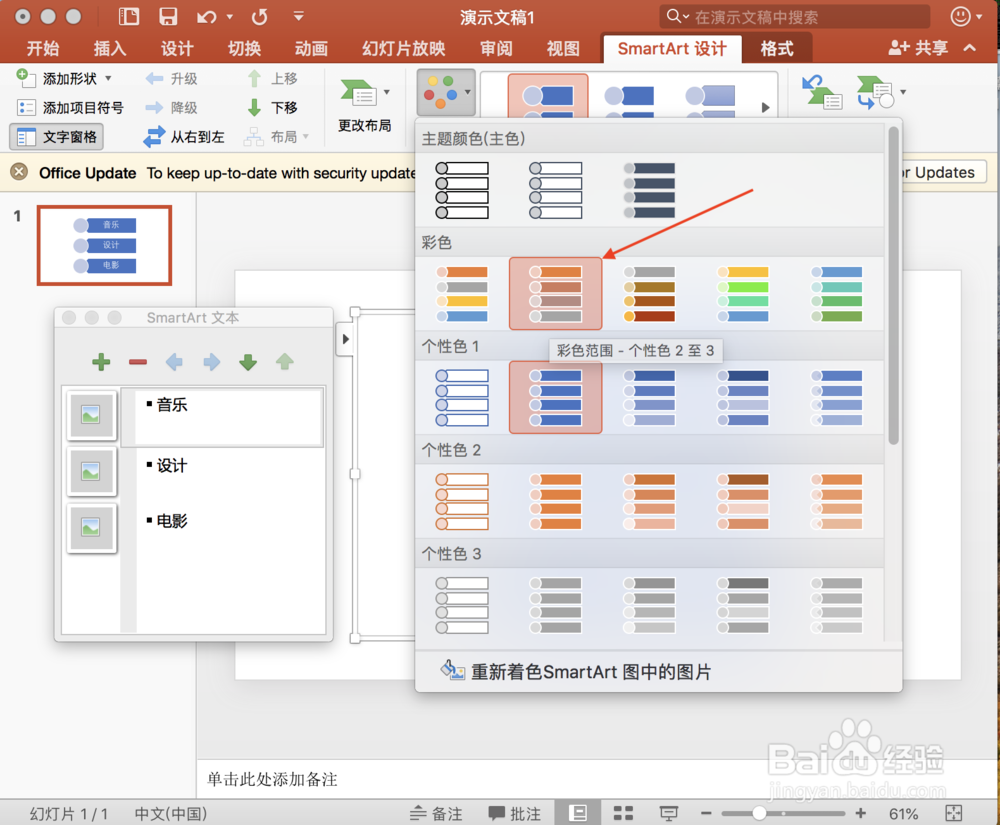
6、弹出的主题颜色中,点击一个喜欢的主题即可

ppt上怎样制作一张漂亮的目录幻灯片

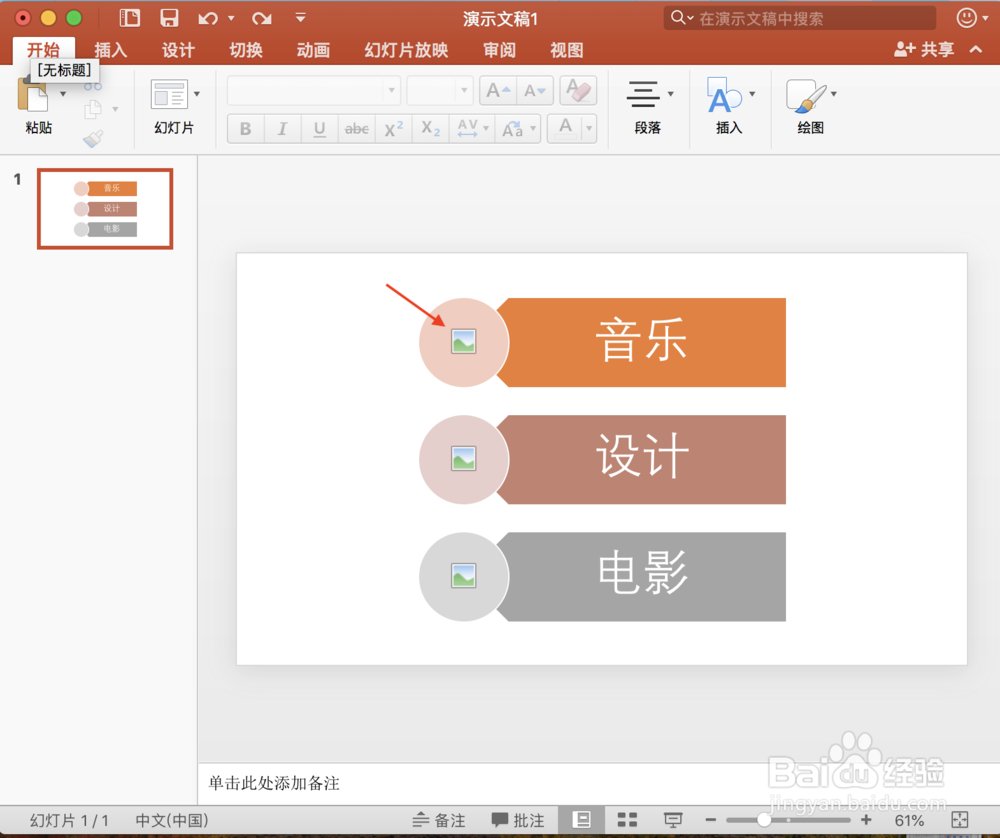
7、接着,在列表中每一项中,点击前面圆形图案中的图片标示

ppt上怎样制作一张漂亮的目录幻灯片

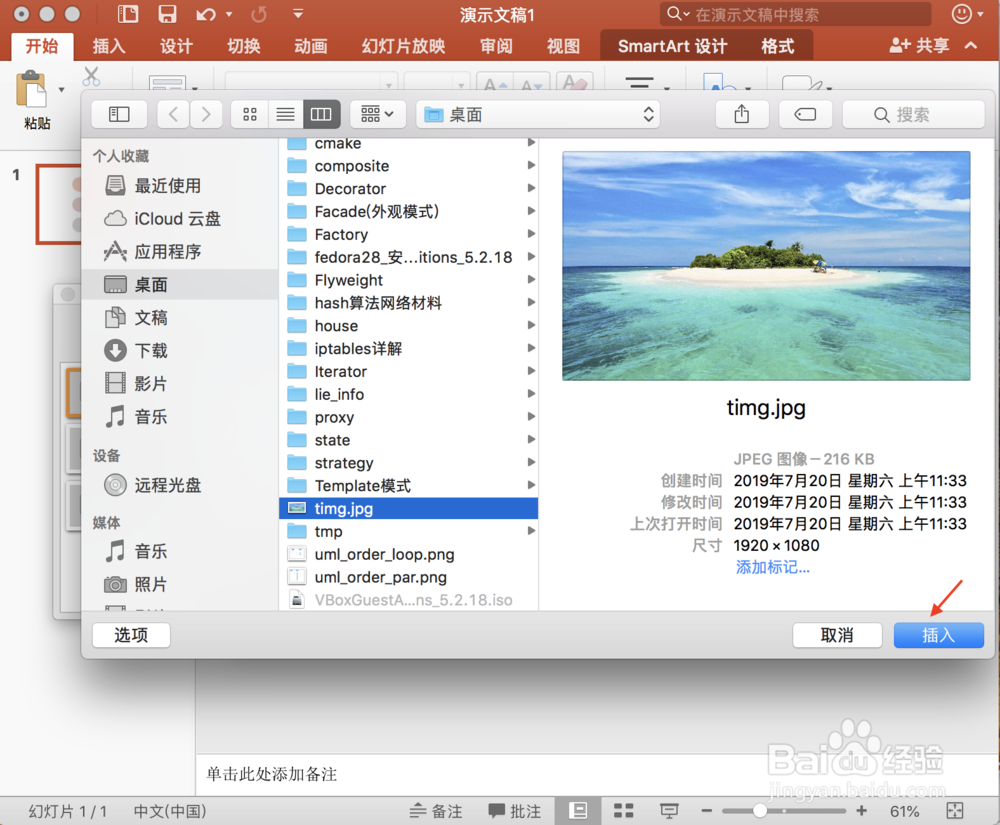
8、弹出一个图片的选择框,选择一张合适的图片,然后点击“插入”按钮

ppt上怎样制作一张漂亮的目录幻灯片

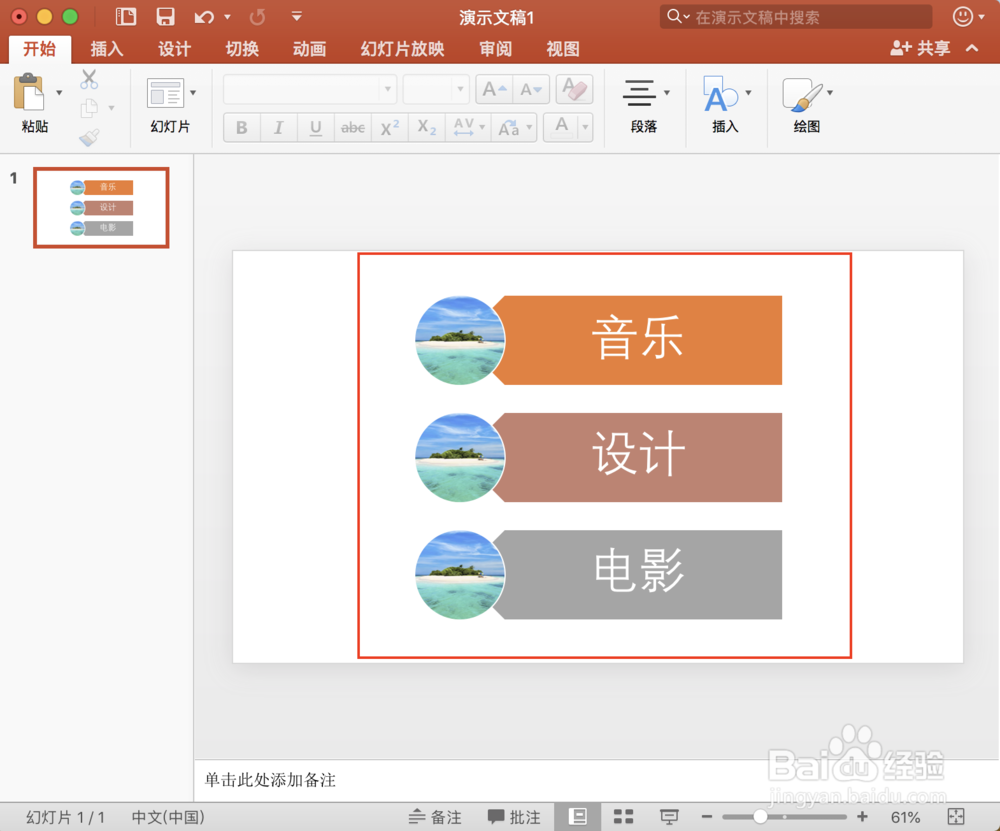
9、最后的ppt效果如下图所示,显得专业,美观

ppt上怎样制作一张漂亮的目录幻灯片
© 2026 阿力知识库
信息来自网络 所有数据仅供参考
有疑问请联系站长 site.kefu@gmail.com