网站首页 美食营养 游戏数码 手工爱好 生活家居 健康养生 运动户外 职场理财 情感交际 母婴教育 生活知识 知识问答

Unity Sprite精灵 之 序列精灵图集切割生成动画

时间:2024-11-01 14:55:10

Unity Sprite精灵 之 序列精灵图集切割生成动画。本节介绍Sprite精灵图集的切割和切割后的图集生成动画的简单案例,具体如下

工具/原料

Unity

Sprite精灵图集

Sprite精灵 之 序列精灵图集切割生成动画

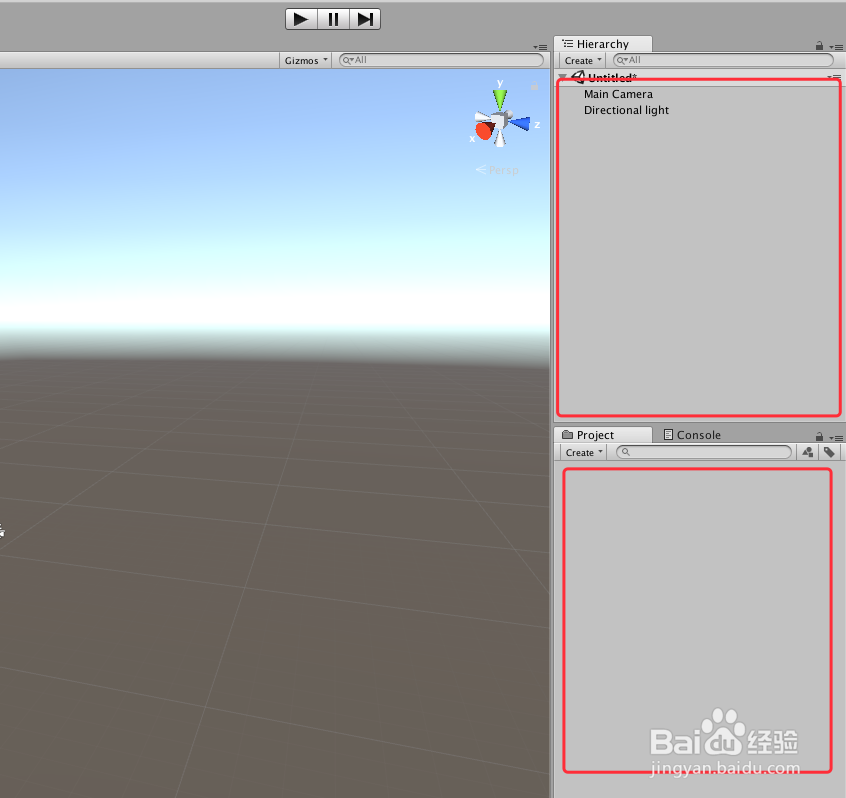
1、打开Unity,新建一个空工程,具体如下图
Unity Sprite精灵 之 序列精灵图集切割生成动画

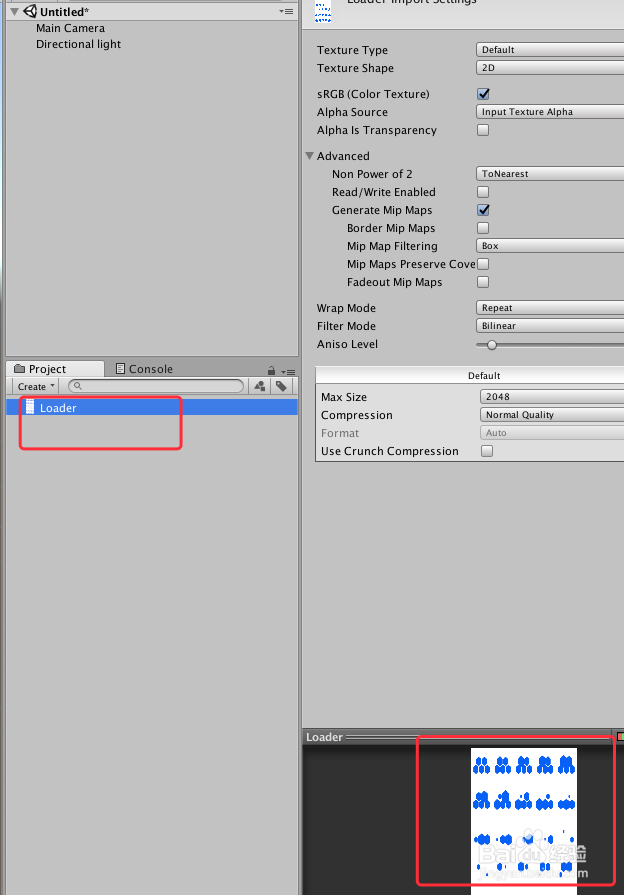
2、导入一个图集,具体如下图

Unity Sprite精灵 之 序列精灵图集切割生成动画

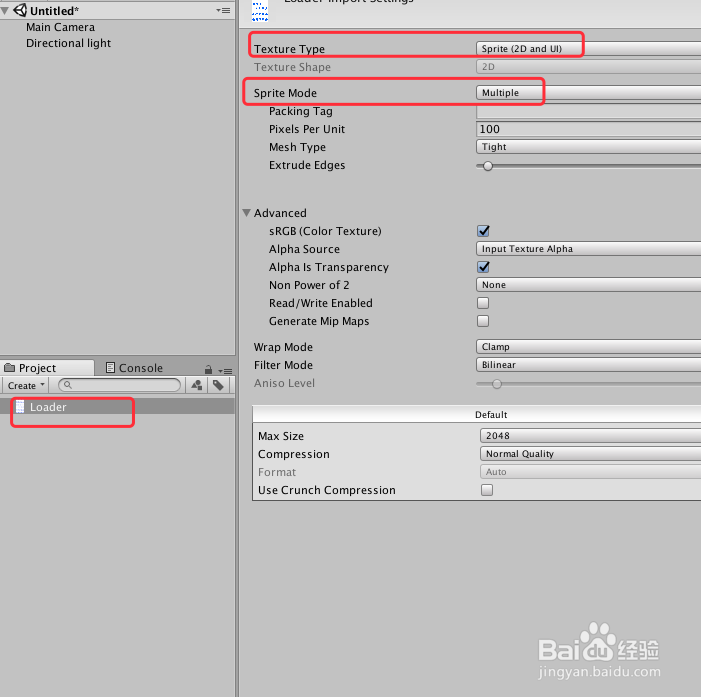
3、选中导入图集,把“Texture Type”改为“Sprite(2D and UI)”,把“Sprite Mode”改为“Multiple”,具体如下图
Unity Sprite精灵 之 序列精灵图集切割生成动画

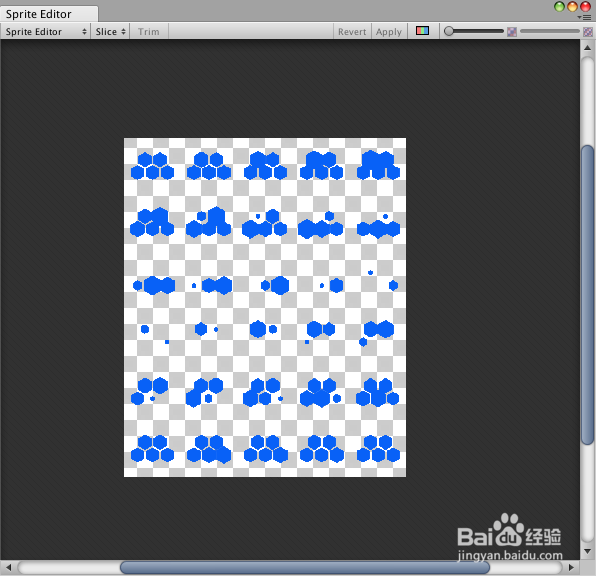
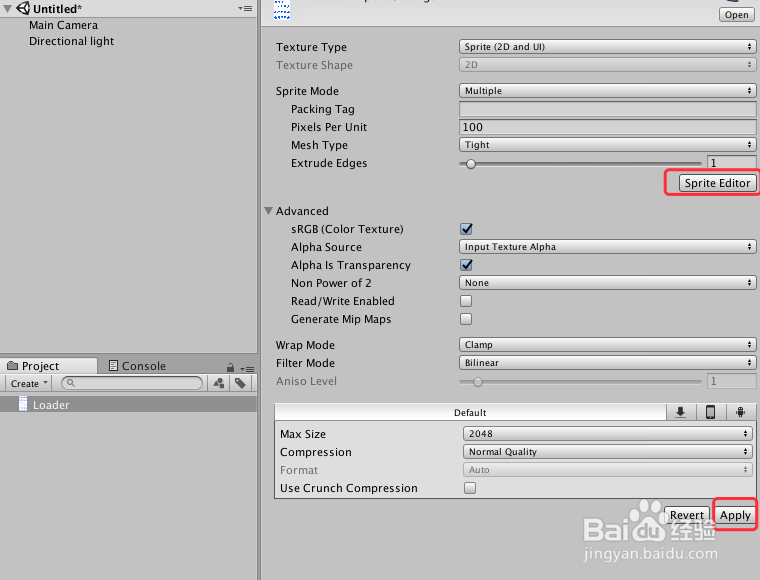
4、“Apply”之后,点击“Sprite Editor”,打开精灵编辑器,具体如下图
Unity Sprite精灵 之 序列精灵图集切割生成动画Unity Sprite精灵 之 序列精灵图集切割生成动画

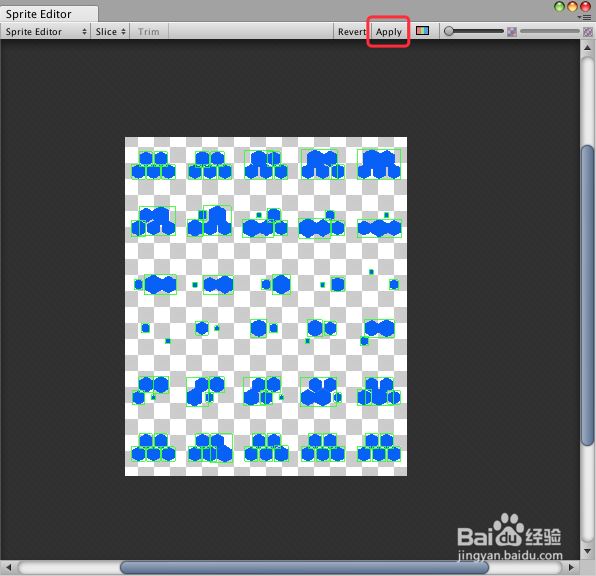
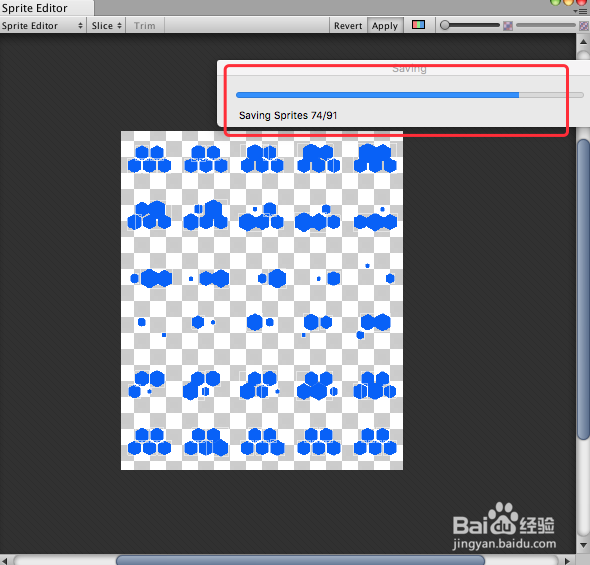
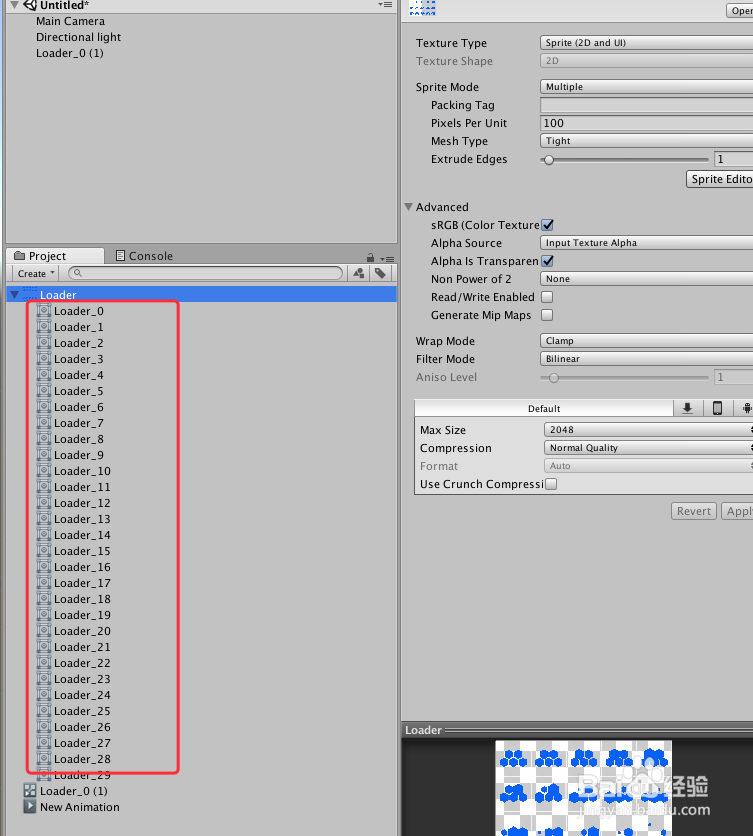
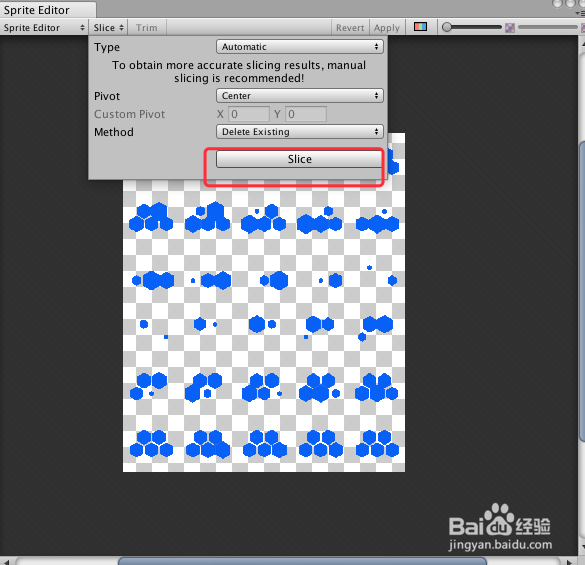
5、点击面板上方的“Sl坡纠课柩ice”,下拉菜单下的的“Slice”按钮,进行切割图集,然后在面板“Apply”,之后系统进行自动切割,之后图片下就会多出很多图框,图集就切割完毕,具体如下图
Unity Sprite精灵 之 序列精灵图集切割生成动画Unity Sprite精灵 之 序列精灵图集切割生成动画Unity Sprite精灵 之 序列精灵图集切割生成动画Unity Sprite精灵 之 序列精灵图集切割生成动画

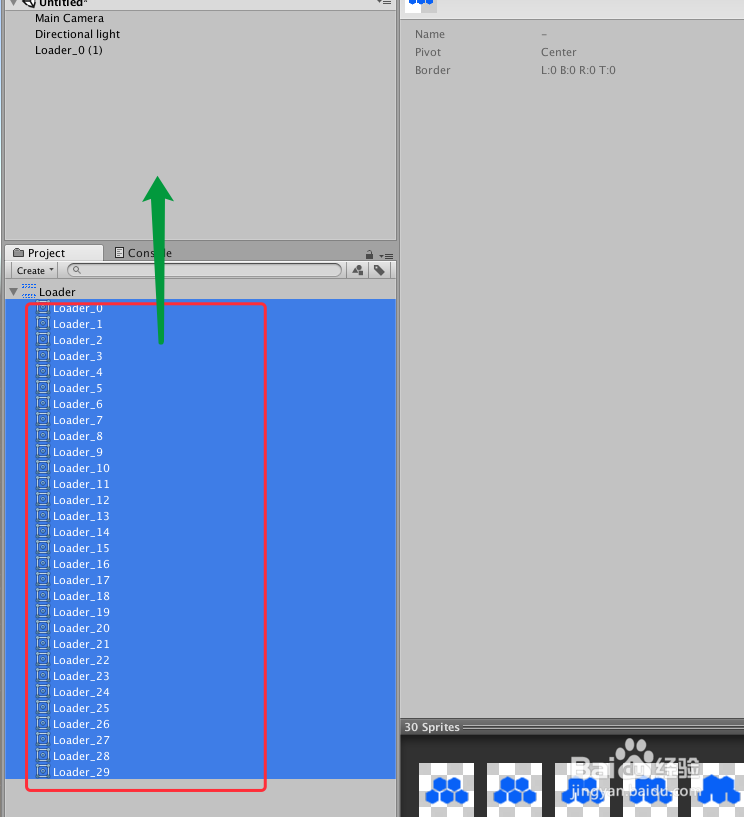
6、选中切割图片的所有切割图框,拖入场景层级面板,具体如下图

Unity Sprite精灵 之 序列精灵图集切割生成动画

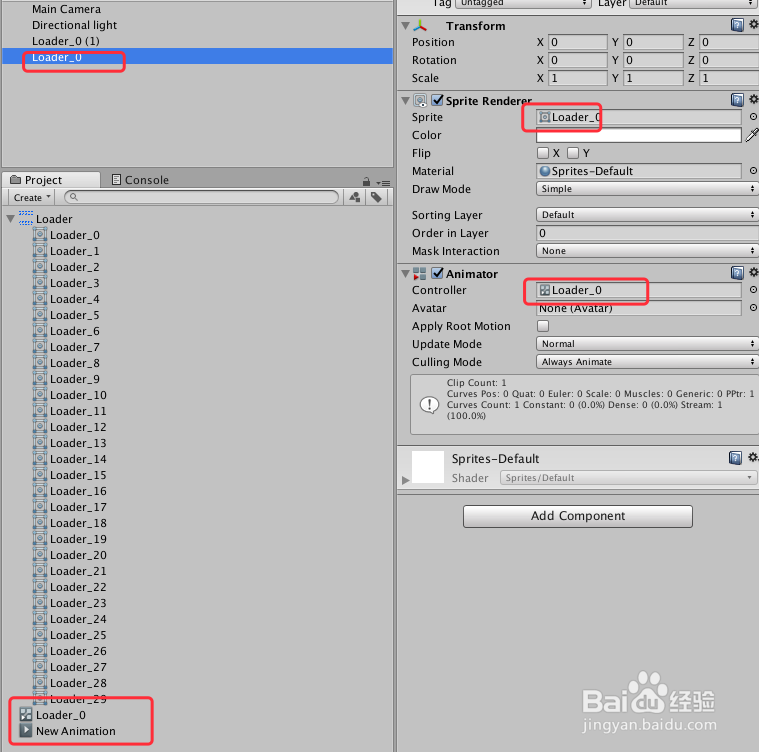
7、然后,就会出现新建一个动画,取个名称,确定即可,之后图片上就会自动添加上动画,具体如下图
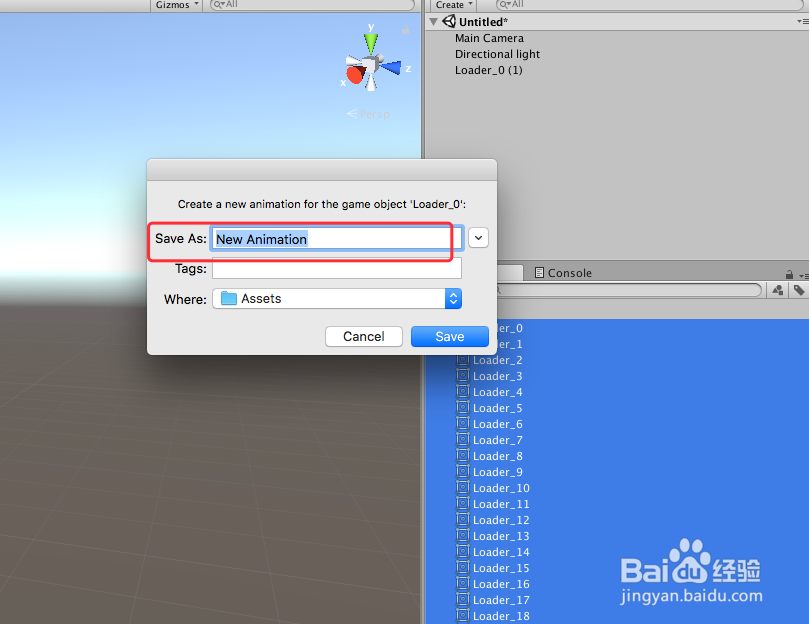
Unity Sprite精灵 之 序列精灵图集切割生成动画Unity Sprite精灵 之 序列精灵图集切割生成动画

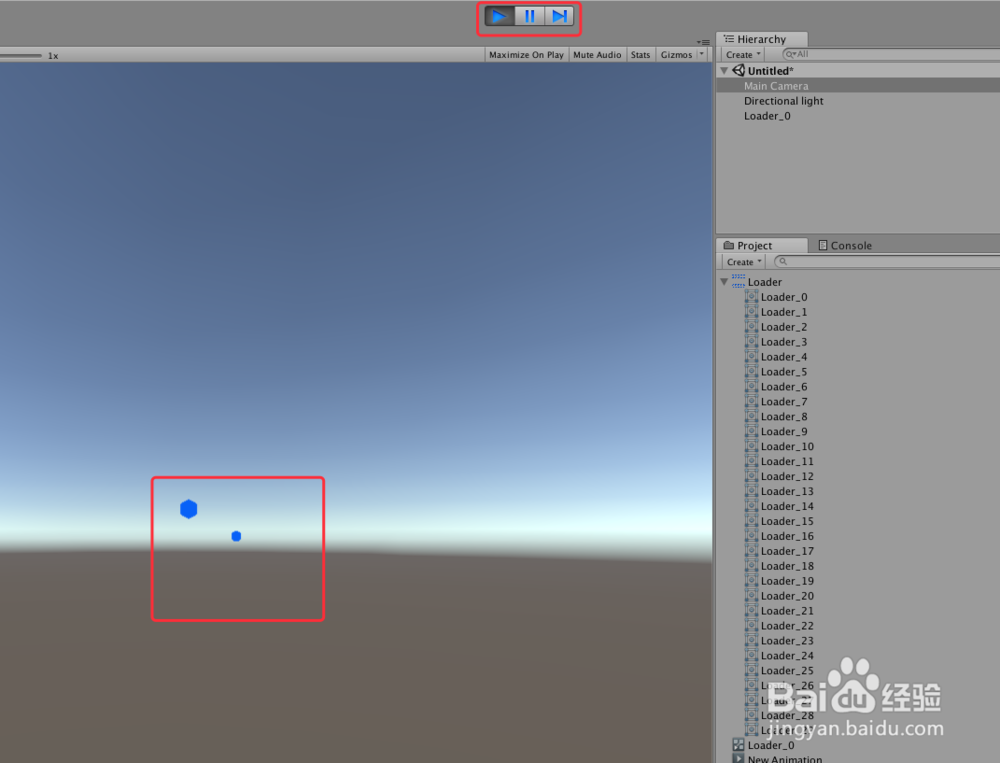
8、运行场景,就会看到切割后的精灵图集动起来了,具体如下图

Unity Sprite精灵 之 序列精灵图集切割生成动画

9、到此,《Unity Sprite精灵 之 序列精灵图集切割生成动画》讲解结束,谢谢

© 2026 阿力知识库
信息来自网络 所有数据仅供参考
有疑问请联系站长 site.kefu@gmail.com