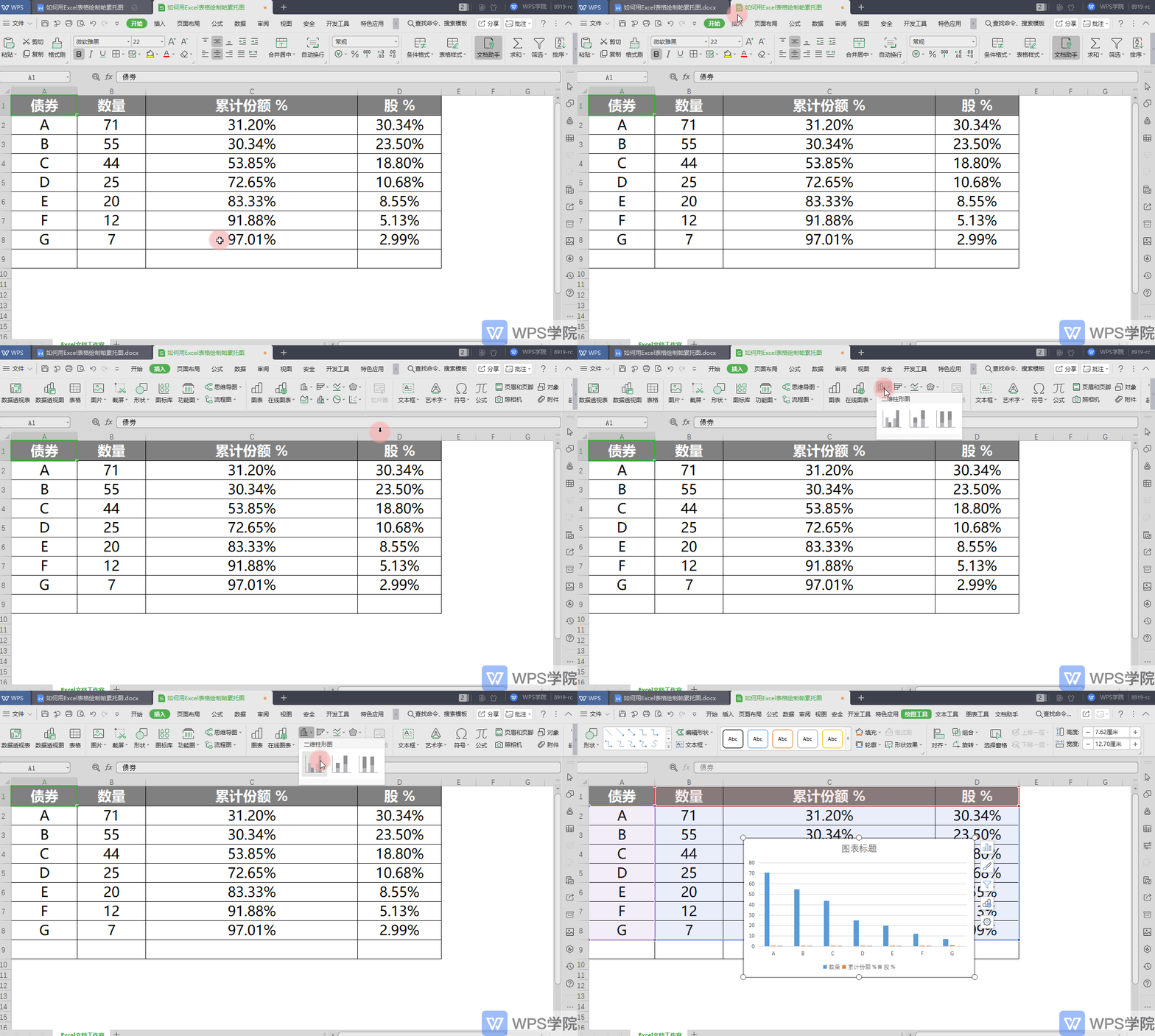
1、在日常工作中,我们经常处理大量的数据。帕累托图可以分析数据的原因和比例,那么如何绘制帕累托图呢?

2、以此数据表为例,首先插入柱形图,然后单击“插入-二维柱形图”。
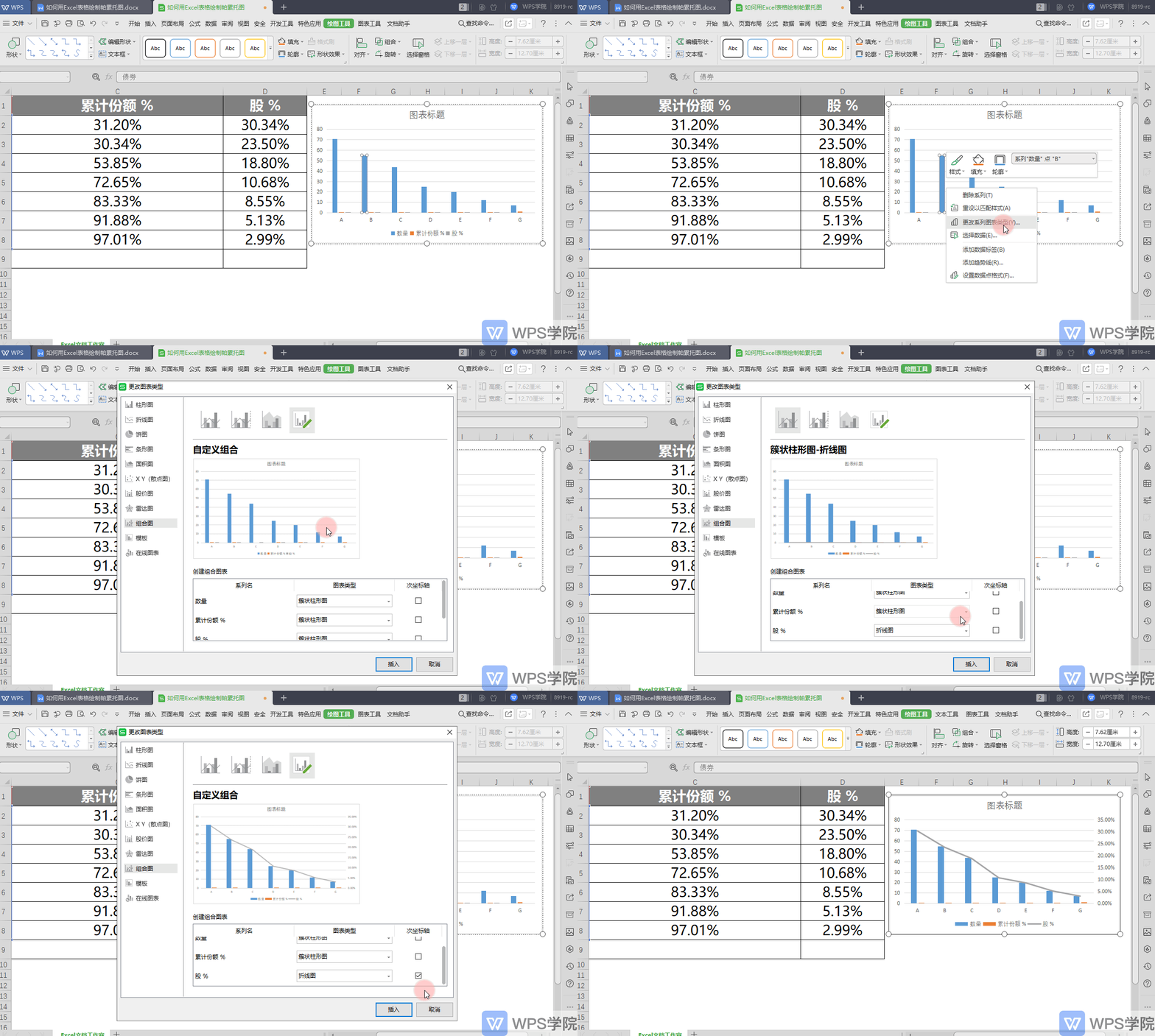
3、其次,我们需要结合原有的二维柱状图。右键单击柱形图,选择“更改序列图类型”,在弹出的对话框中选择“组簇柱形图折线图”。在系列名称中,我们可以检查图表类型和辅助轴,例如,我们可以检查“股票”。
4、然后调整轴数据。单击上面的图表组件栏并选择垂直值轴-格式。在右侧弹出的格式属性栏中,单击“轴选项-轴”。因为此值表示数量,请输入0作为“边界最小值”,输入234作为“边界最大值”。在“垂直构件”列中选择次轴。因为该值表示累积份额,所以在边界值中也输入最小值0和最大值1。
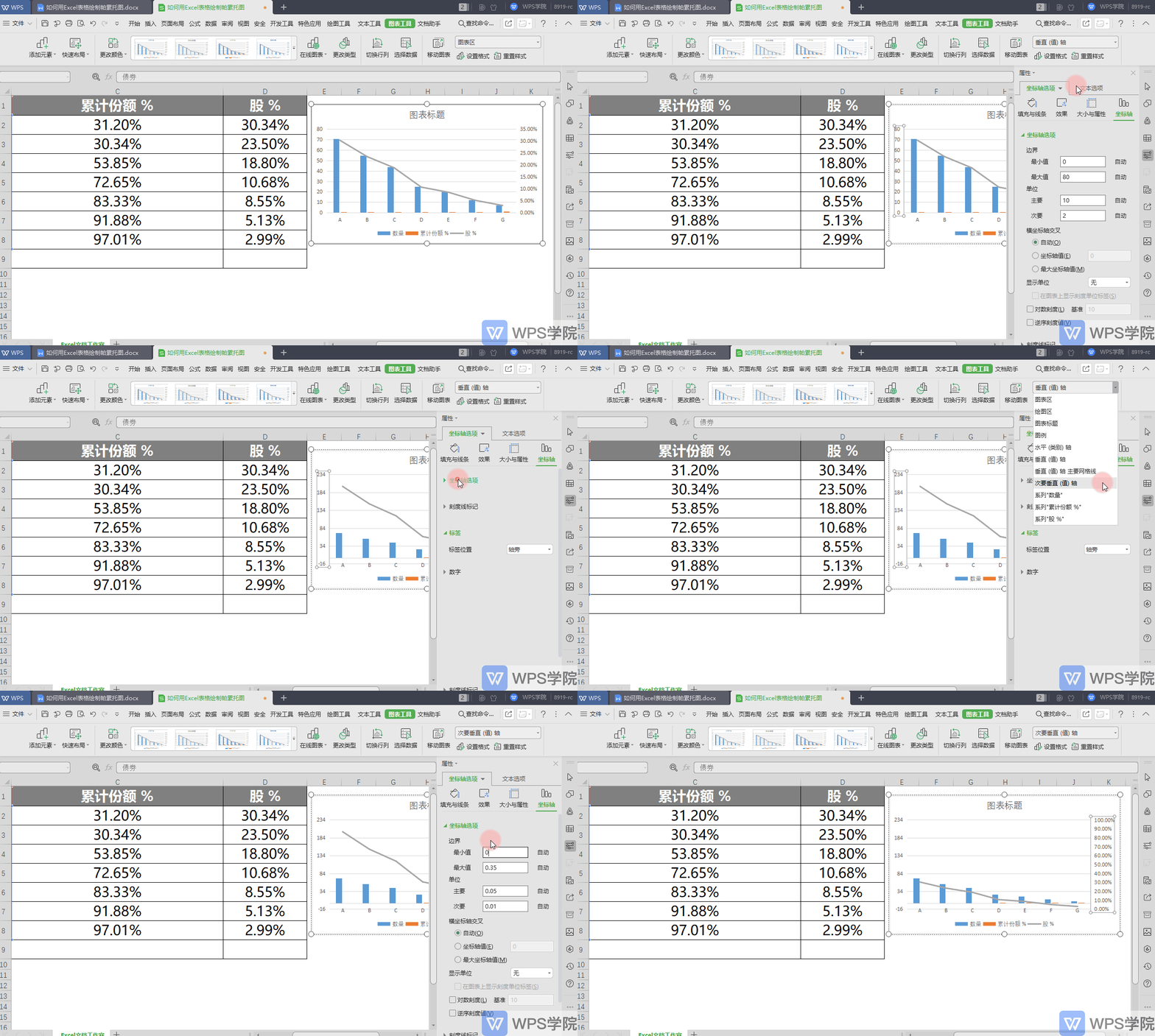
5、下一步是设置辅助水平轴。单击“图表工具”-“添加元素”-“轴”-“辅助水平轴”。在“格式属性”中,选择缩放线上的轴选项“轴位置”。同时,设置该轴的标签位置,点击标签位置,选择“无”。
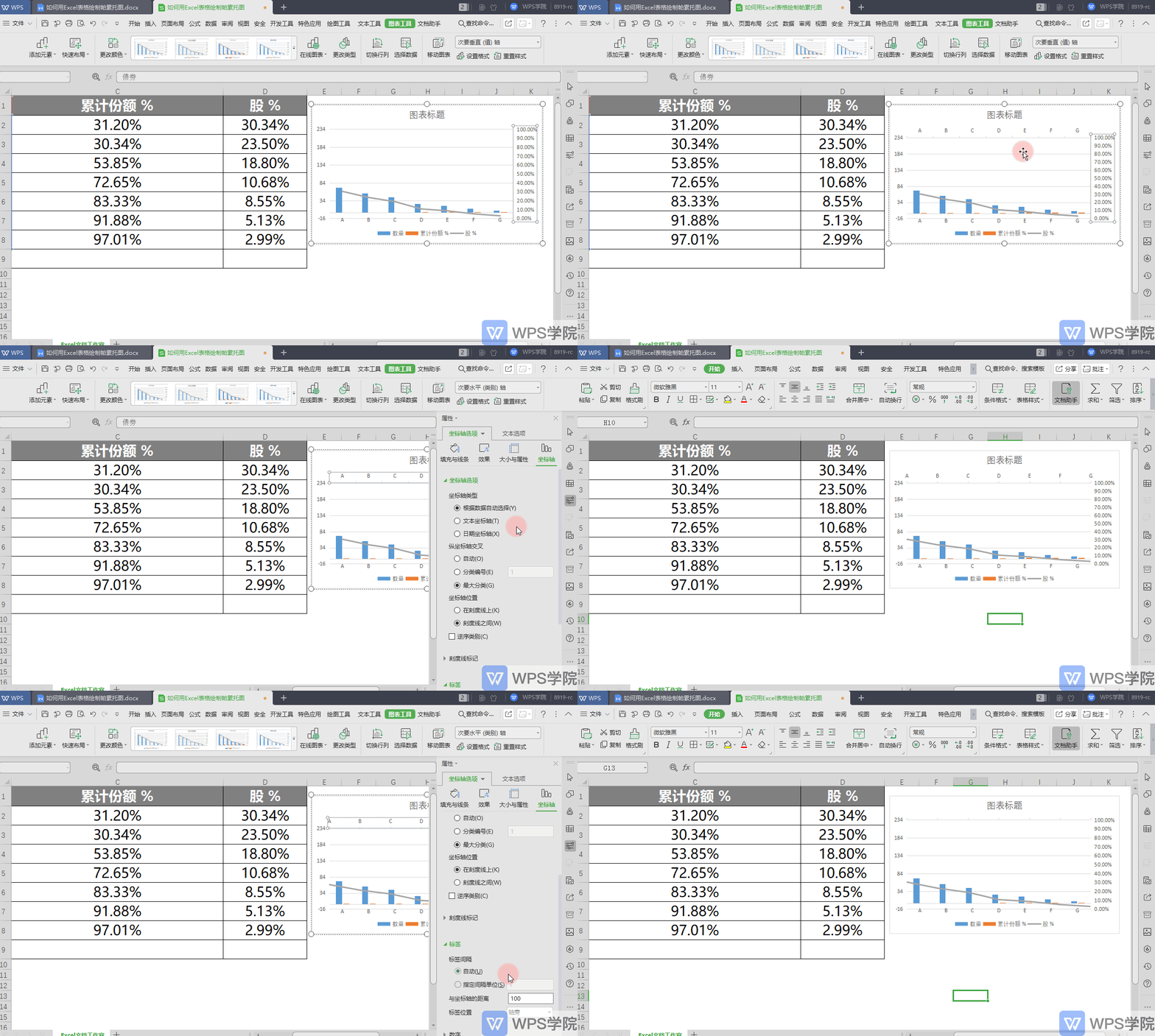
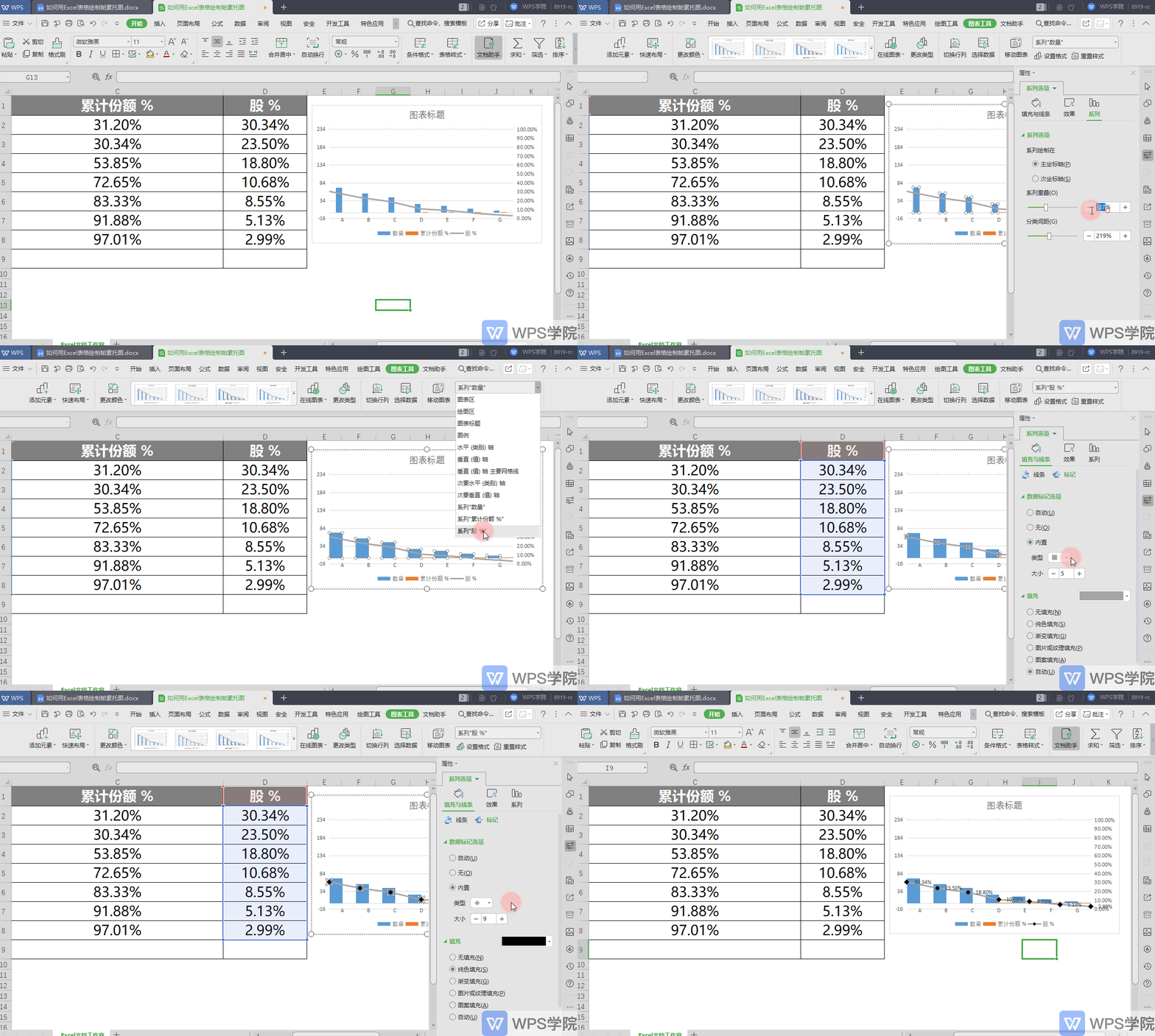
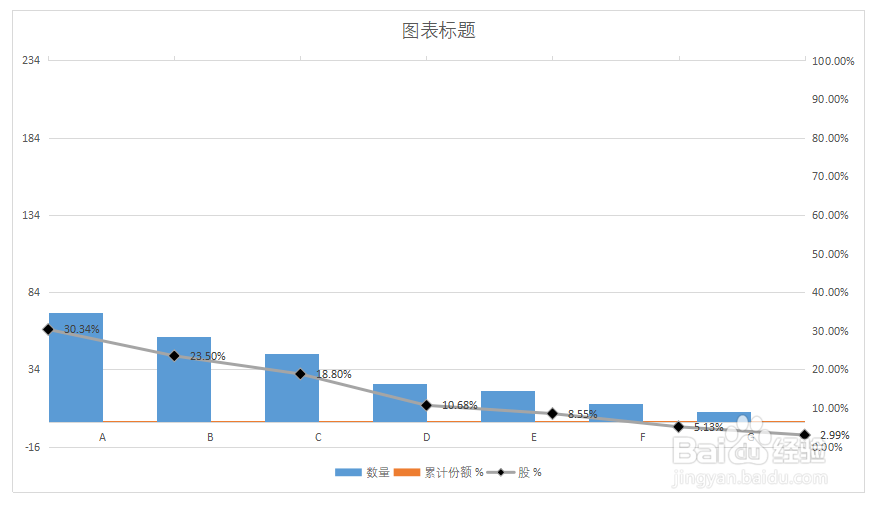
6、最后,选择系列“数量”柱形图,并将“系列重叠”和“分类间距”设置为0。选择“库存”系列折线图,添加标记,并修改类型和大小。在“线图”节点上单击鼠标右键,然后选择“添加数据标签”。节点将被标记为数据标签。