1、我们在final cut故事线中点击选中我们想要调整的视频轨道素材。

2、点击箭头所指的图标

3、在弹出的下拉菜单中点击箭头所指的图标,我们可以调整音视频轨道的显示模式。
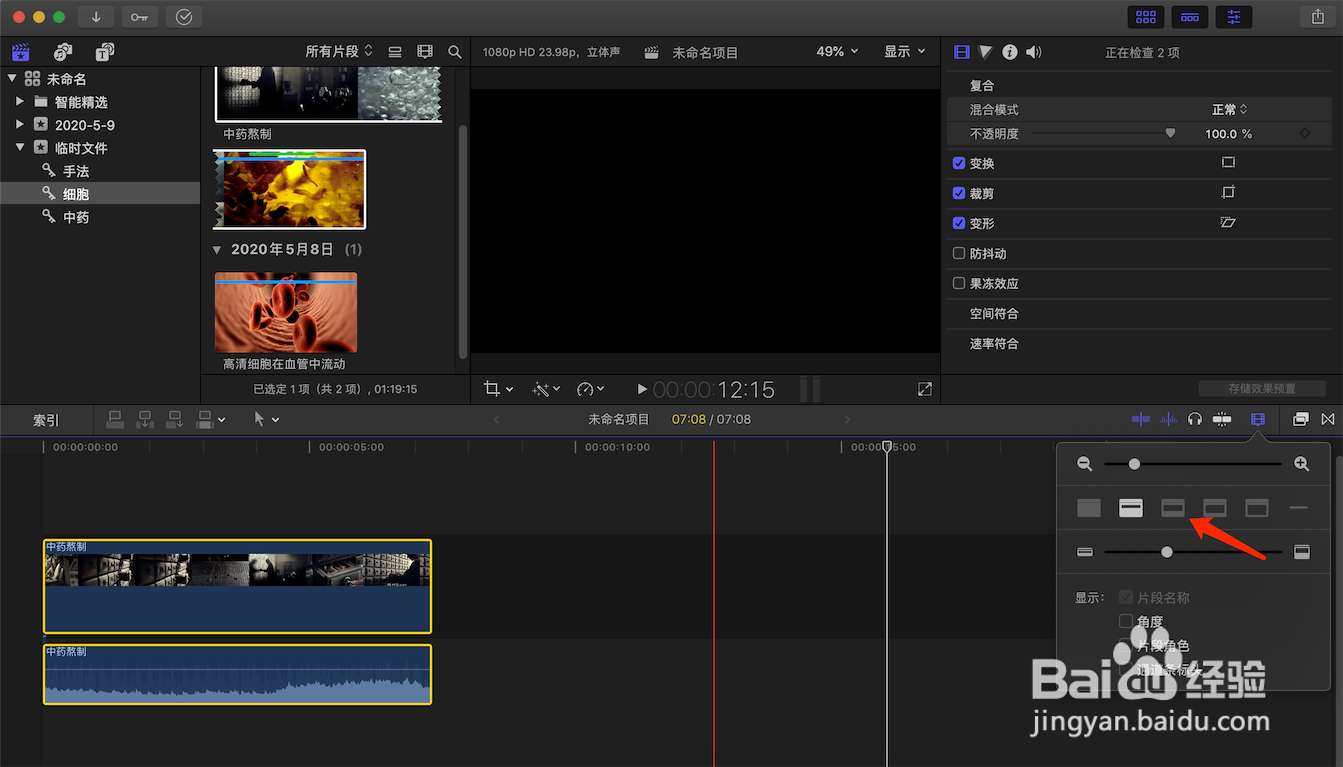
4、按下箭头所指的滑块进行拖动,我们可以调整音频、视频轨道的高度。

5、这样我们刚刚所选中的音频视频轨道高度就被我们进行了调整。

6、我们也可以点击箭头所指的图标
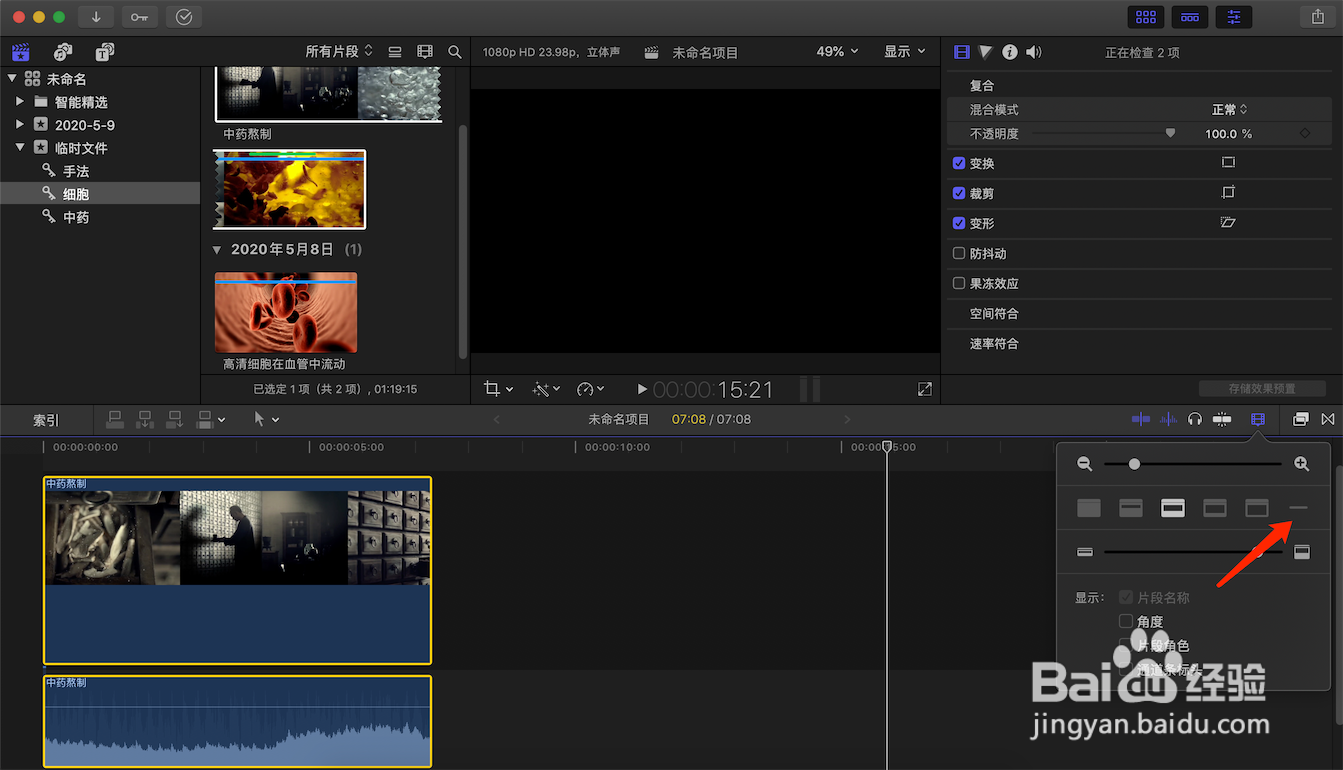
7、这时候视频音频轨道高度就变成了最小化。
1、我们在final cut故事线中点击选中我们想要调整的视频轨道素材。
2、点击箭头所指的图标
3、在弹出的下拉菜单中点击箭头所指的图标,我们可以调整音视频轨道的显示模式。
4、按下箭头所指的滑块进行拖动,我们可以调整音频、视频轨道的高度。
5、这样我们刚刚所选中的音频视频轨道高度就被我们进行了调整。
6、我们也可以点击箭头所指的图标
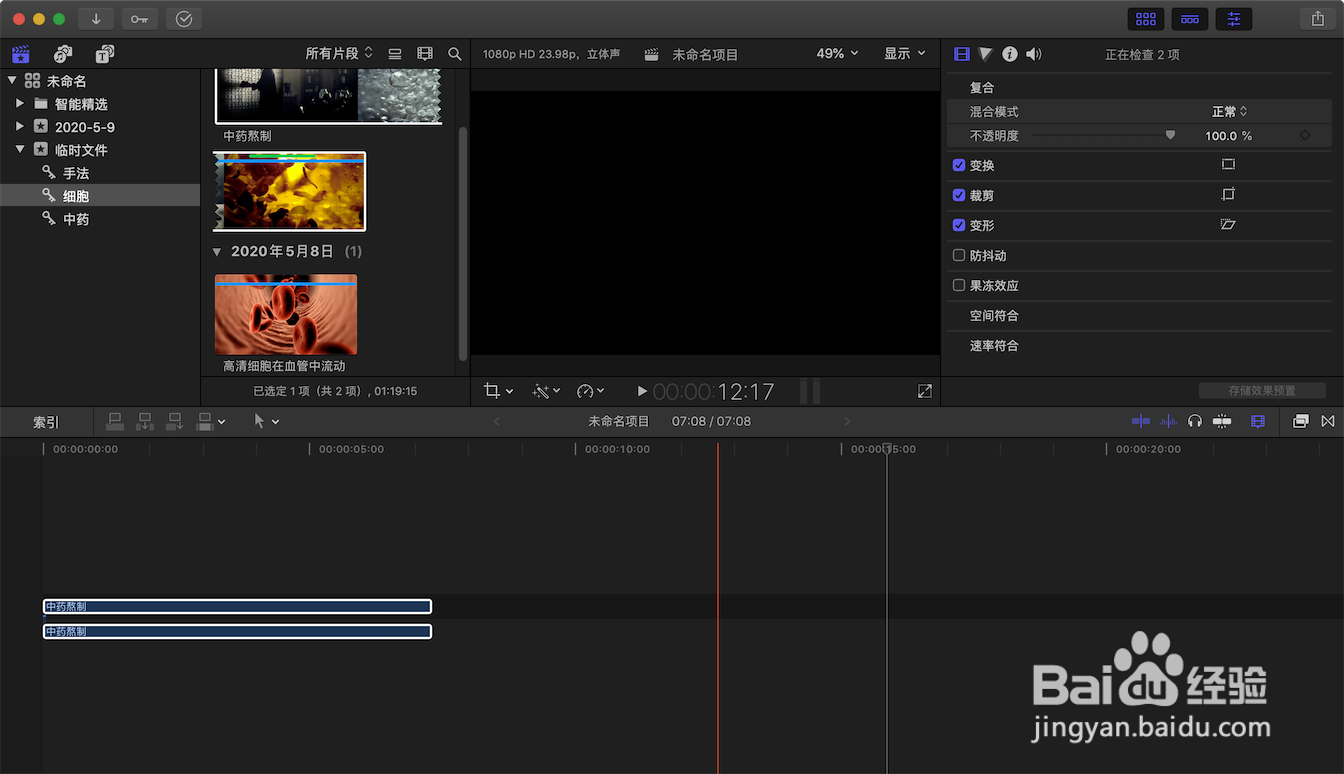
7、这时候视频音频轨道高度就变成了最小化。