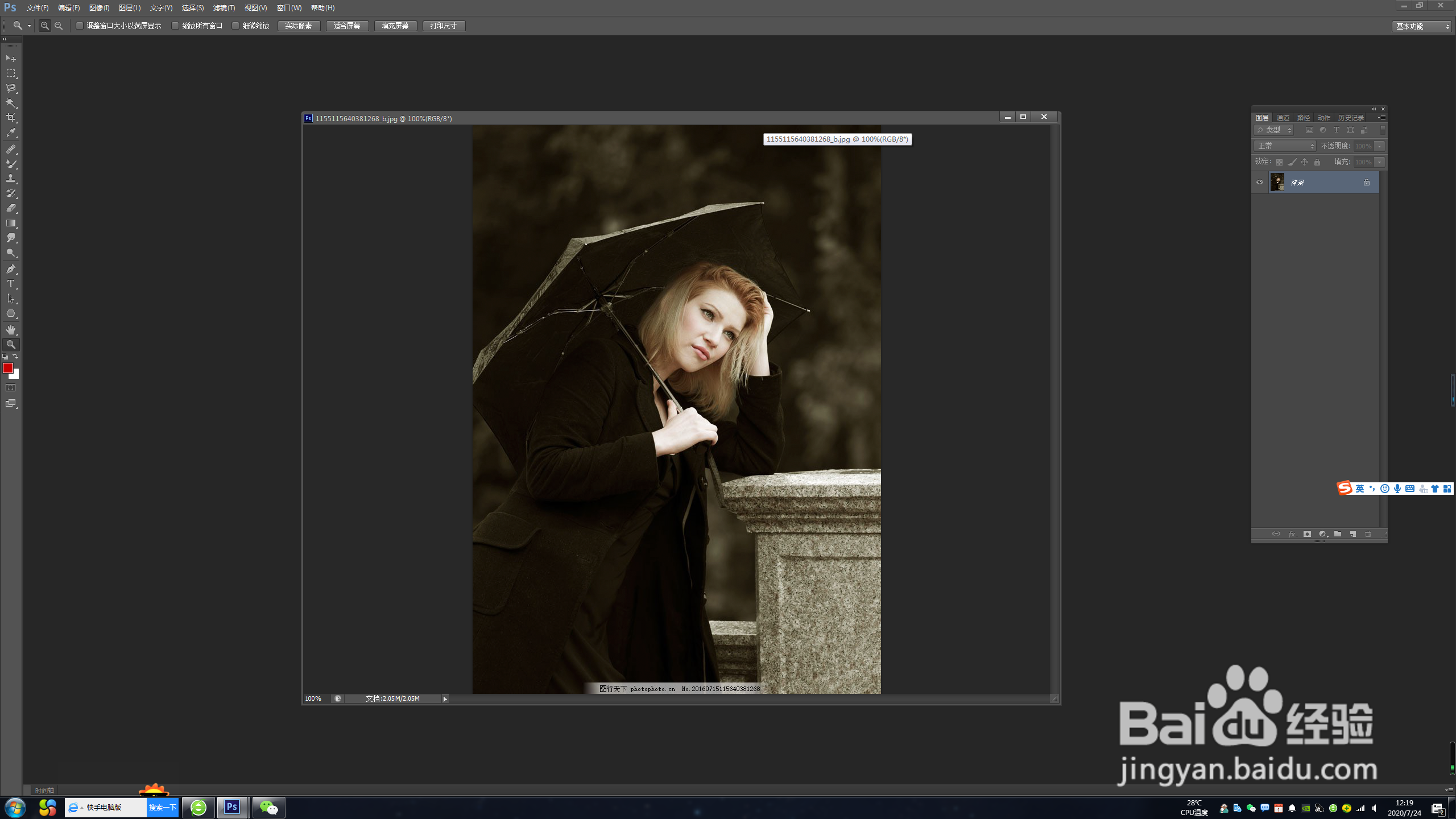
1、首先我们打开PS软件,将需要编辑的图片载入进来。
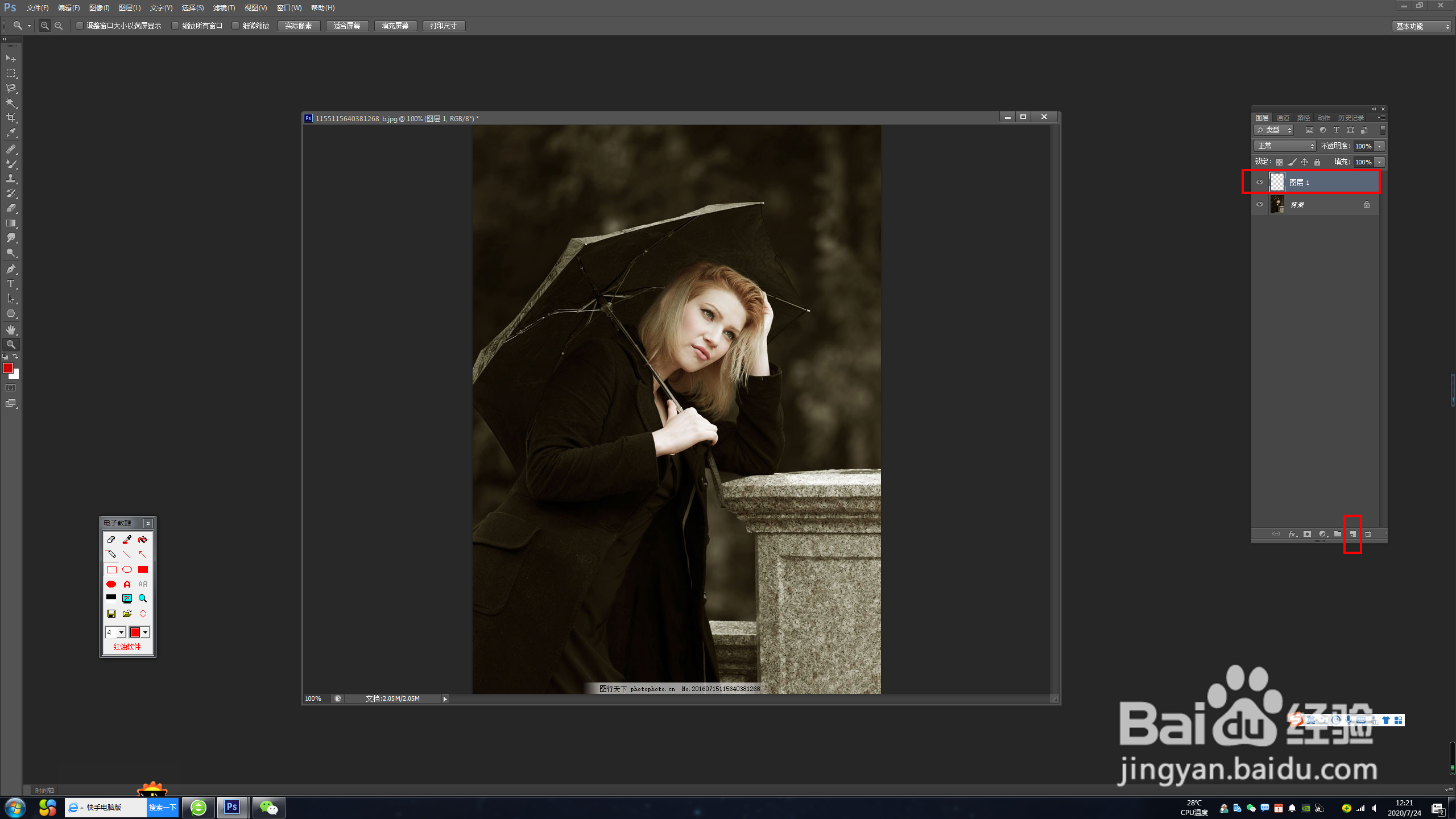
2、在图层面板中然后我们新建一个新的图层,填充黑色
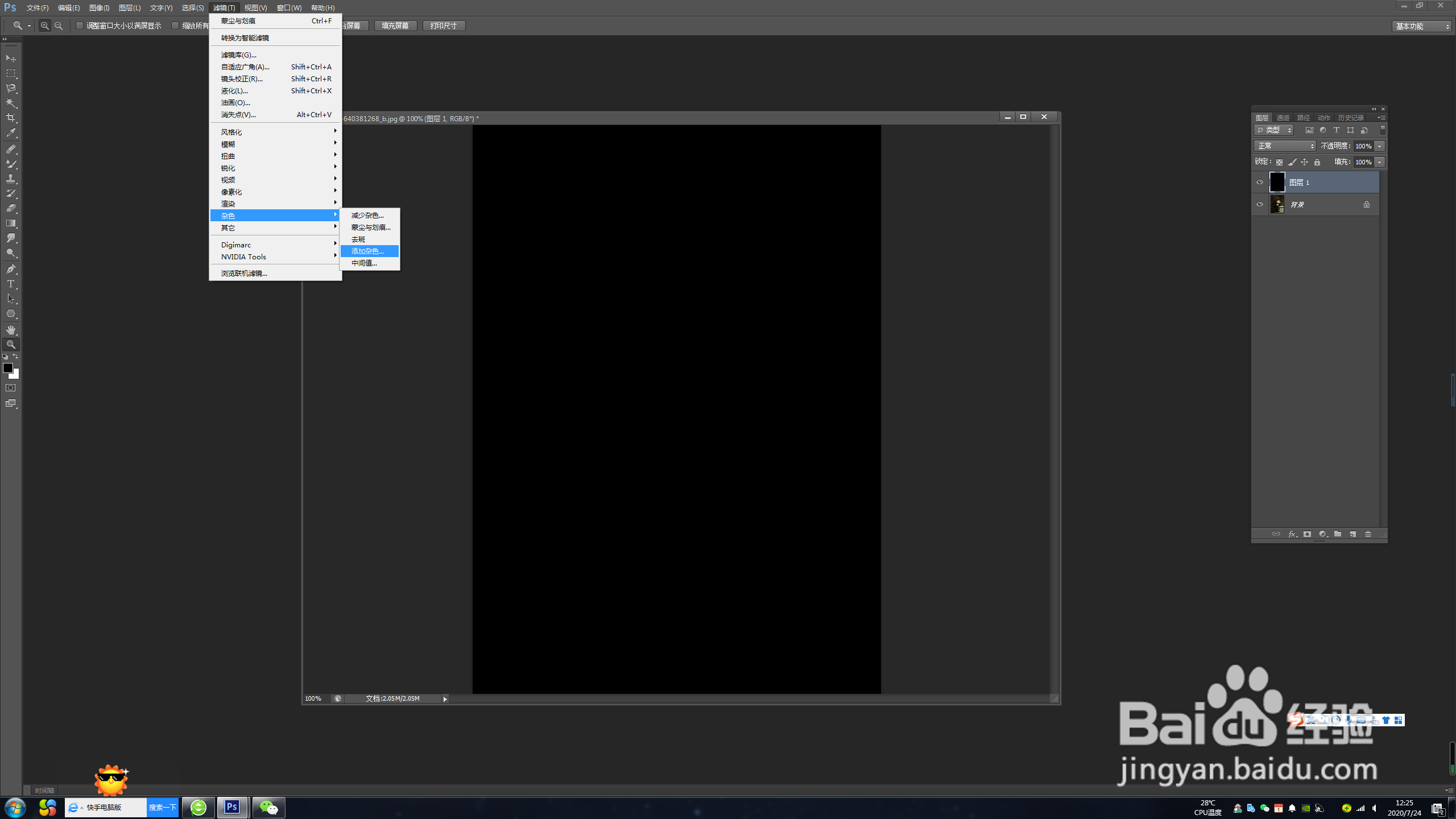
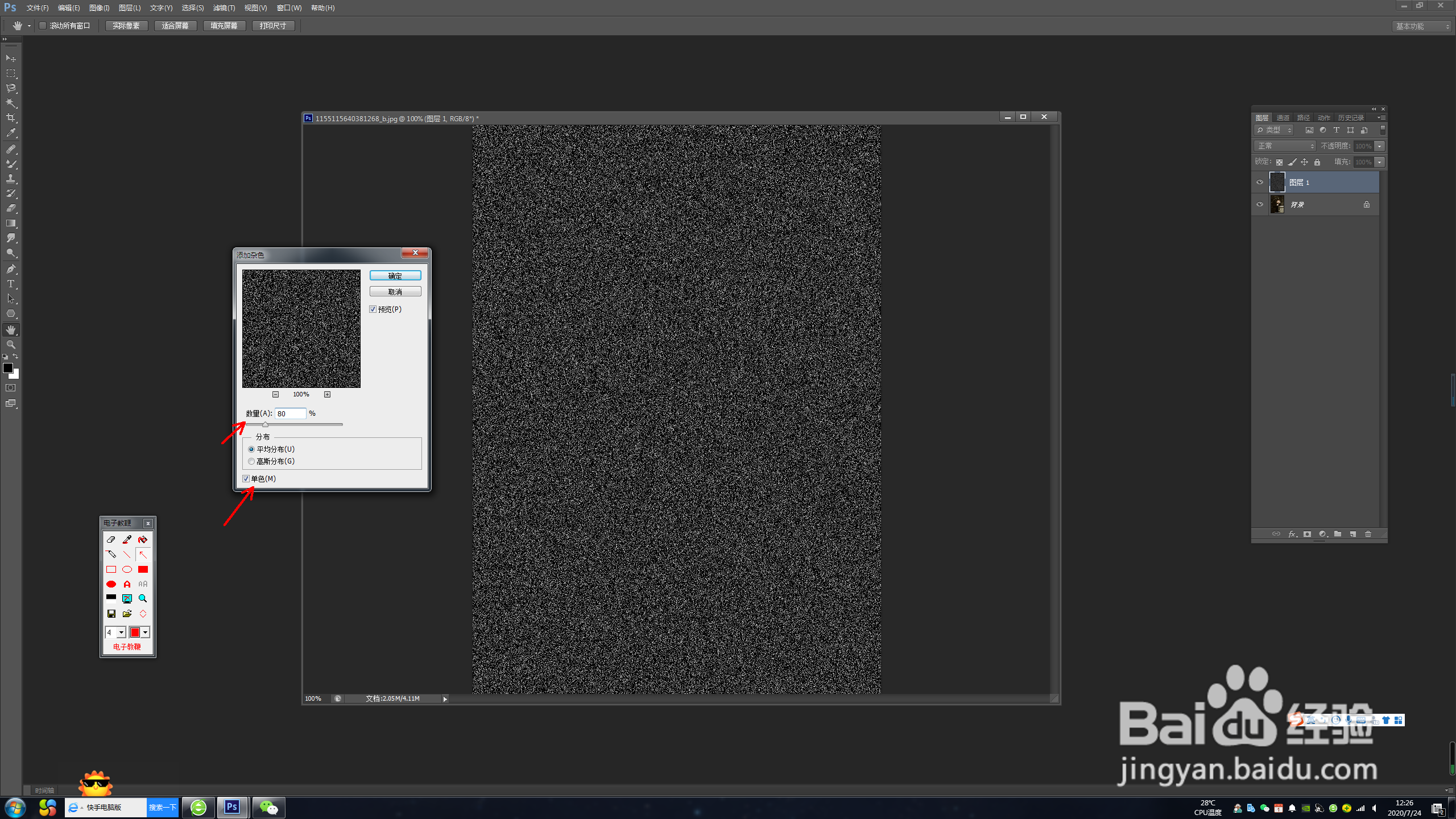
3、然后我们在菜单栏中选择滤镜—杂色—添加杂色,设置好合适的参数确定
4、接着在菜单栏中选择滤镜—模糊—高斯模糊,值输入3(不固定)


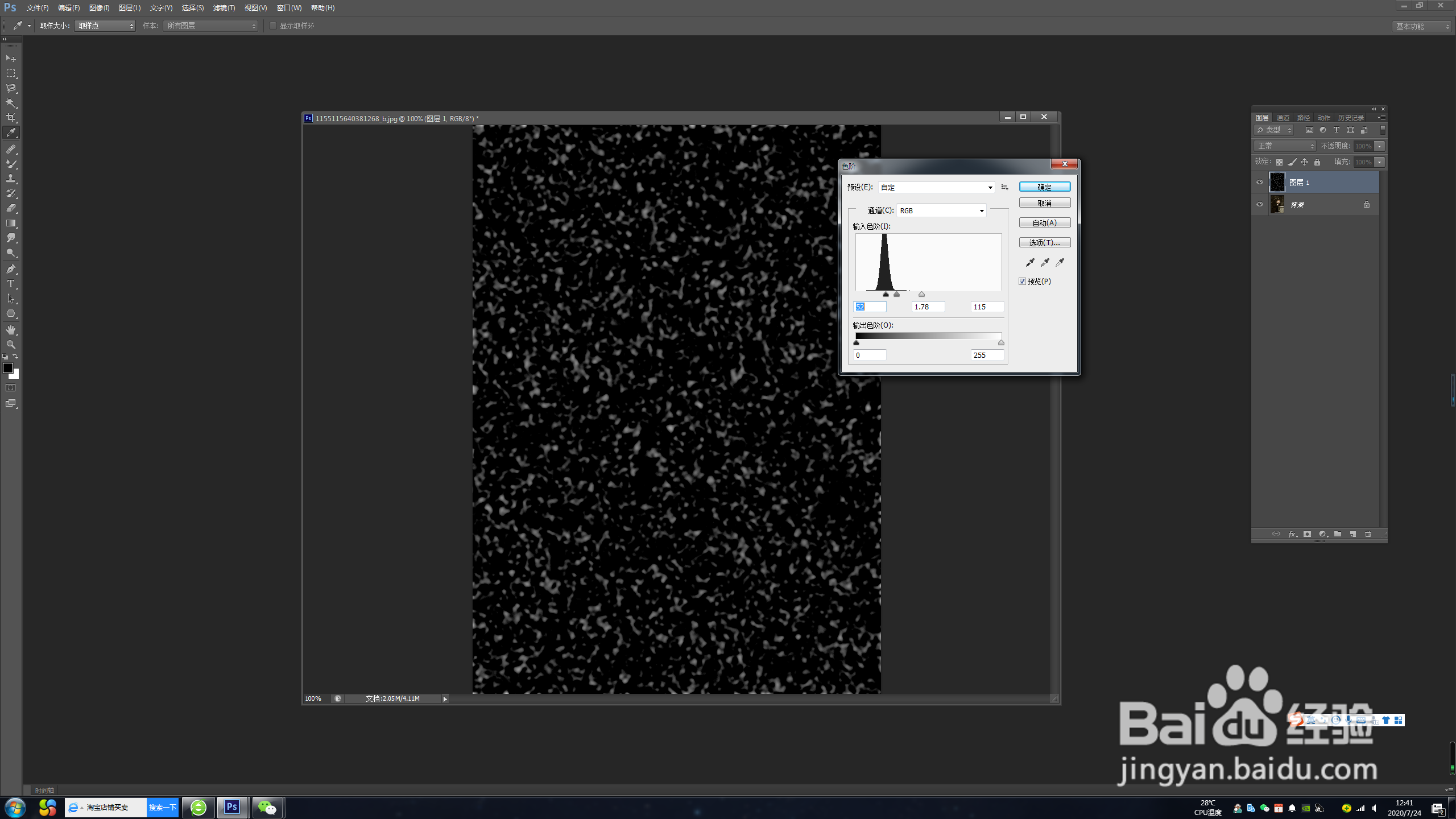
5、ctrl+l色阶快捷键,打开色阶面板,将左右的两边滑块往里边推,推到像雪花一样的效果确定,如图所示:
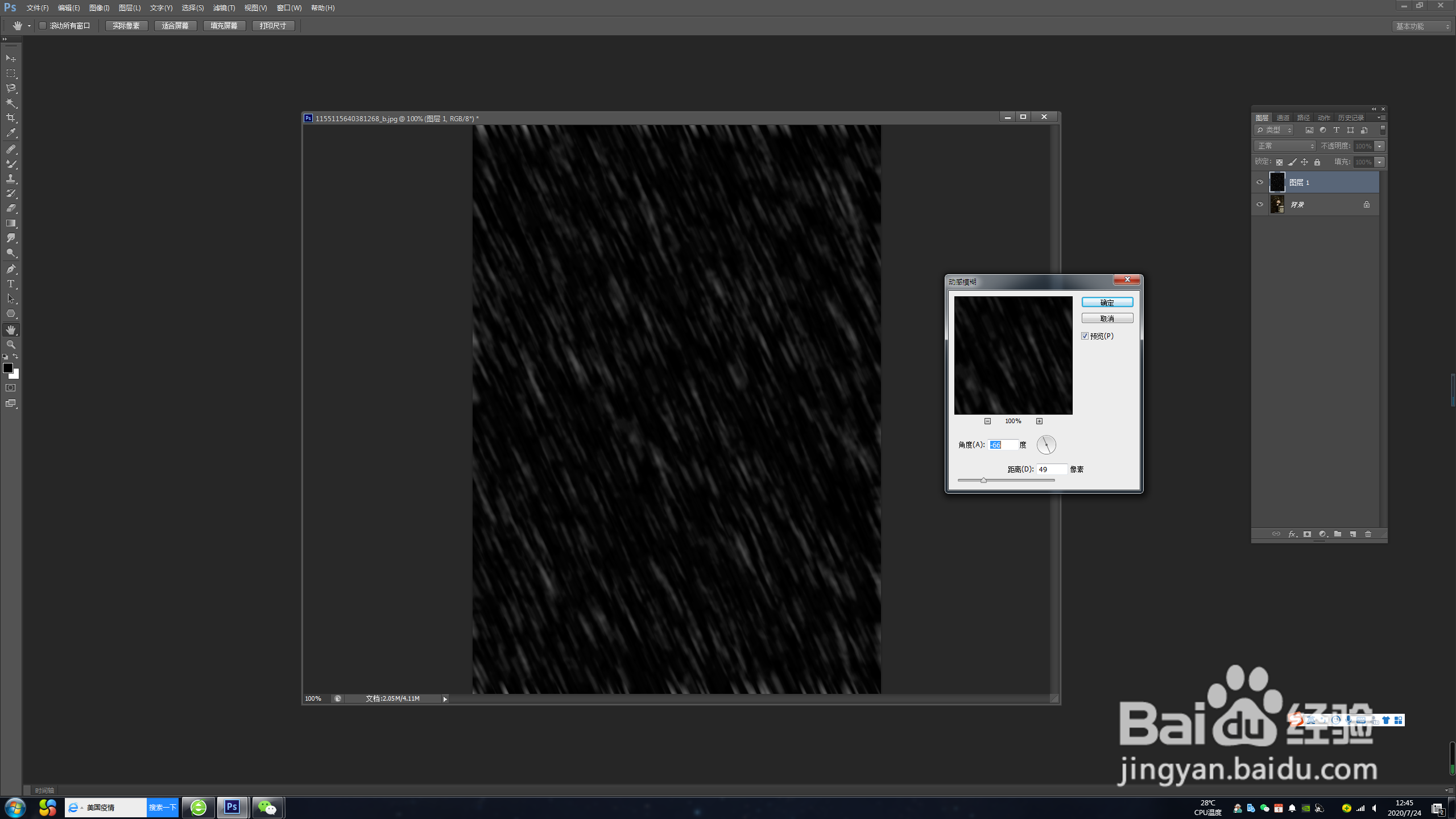
6、然后选择滤镜—模糊—动感模糊并且调整好方向确定
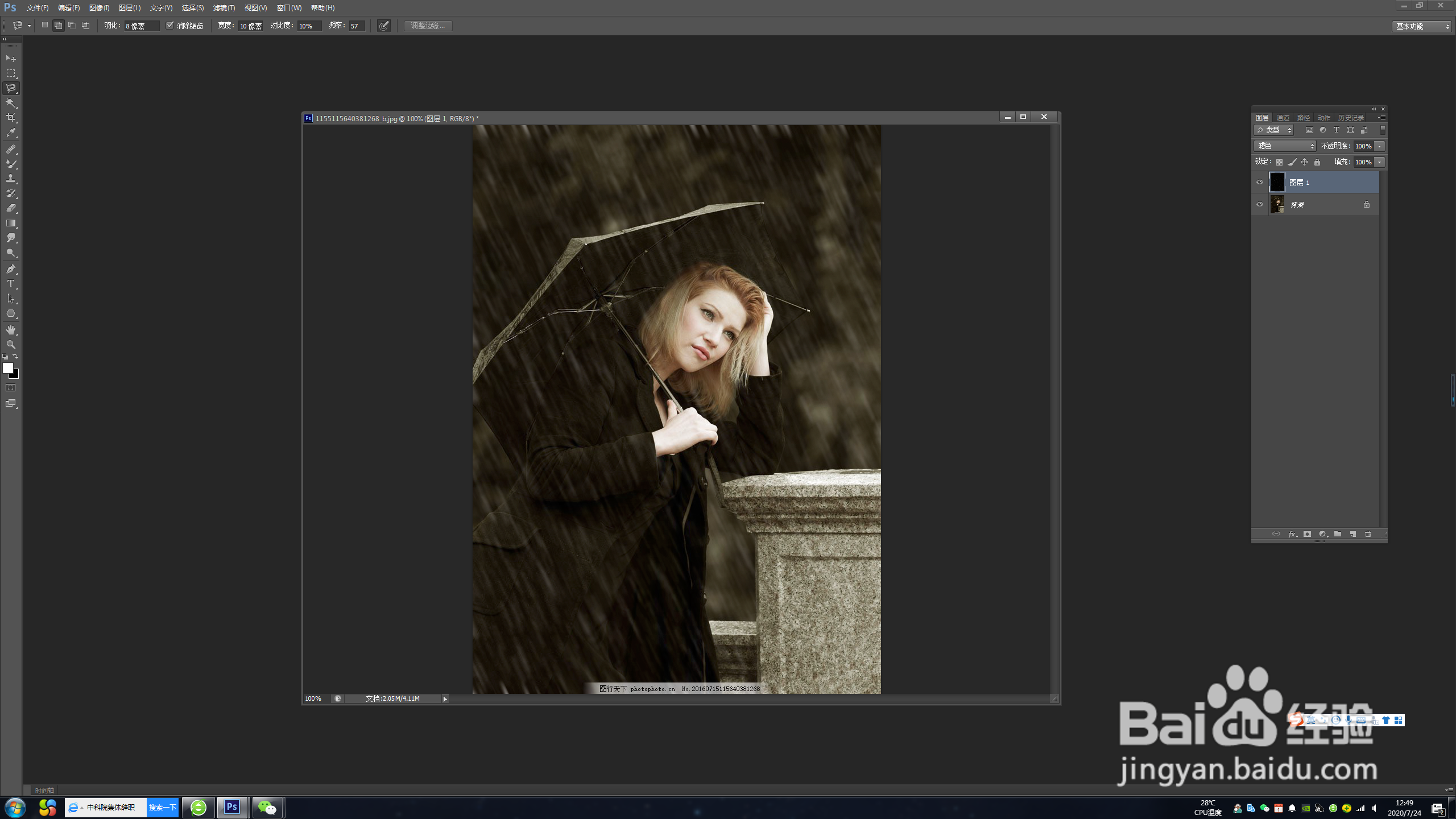
7、然后我们将图片的混合模式改为滤色,这样下雨的效果就制作完成啦!
1、首先我们打开PS软件,将需要编辑的图片载入进来。
2、在图层面板中然后我们新建一个新的图层,填充黑色
3、然后我们在菜单栏中选择滤镜—杂色—添加杂色,设置好合适的参数确定
4、接着在菜单栏中选择滤镜—模糊—高斯模糊,值输入3(不固定)
5、ctrl+l色阶快捷键,打开色阶面板,将左右的两边滑块往里边推,推到像雪花一样的效果确定,如图所示:
6、然后选择滤镜—模糊—动感模糊并且调整好方向确定
7、然后我们将图片的混合模式改为滤色,这样下雨的效果就制作完成啦!