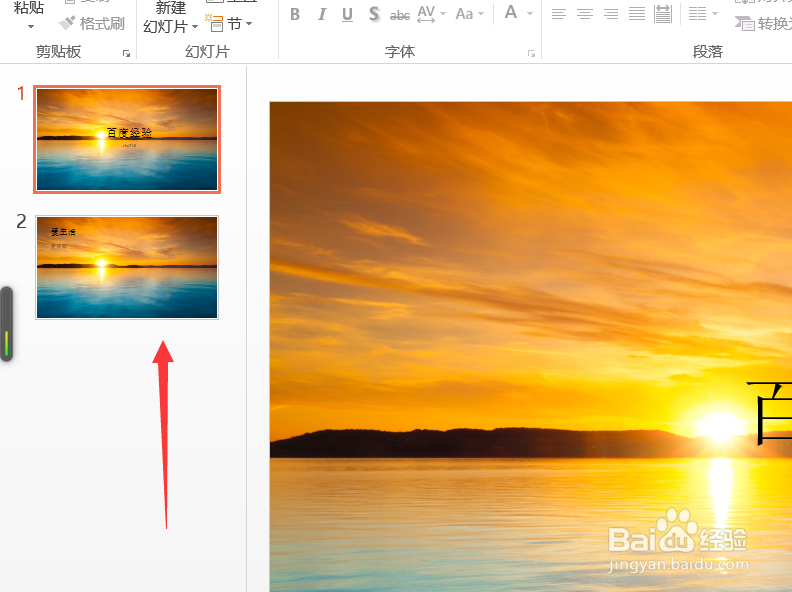
1、首先我们先打开我们需要设置背景图片的ppt,打开之后我们在空白处单击右键,然后在下拉的选项里单击“设置背景格式”按钮。
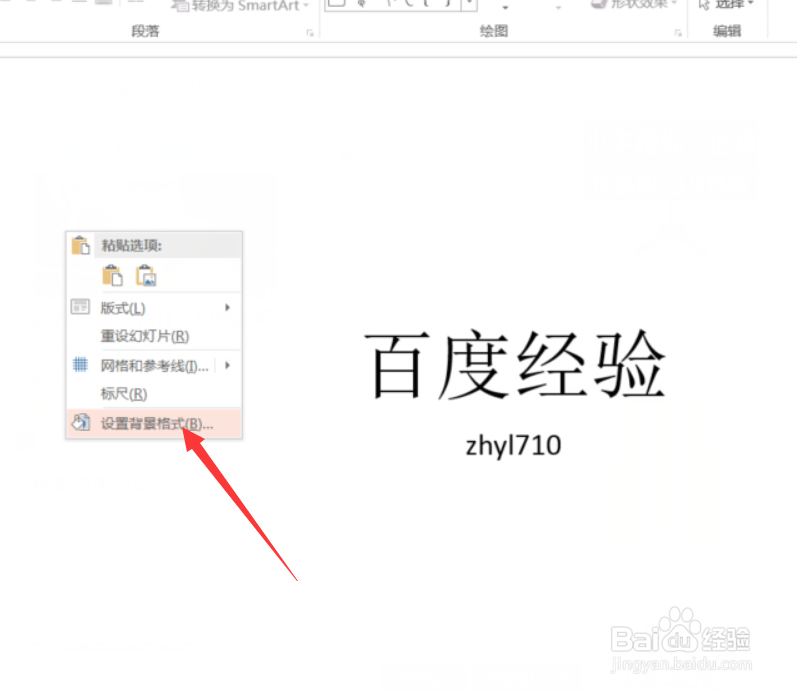
2、单击设置背景格式按钮之后ppt文档的右侧会出现如图所示,如果我们是要给文档添加自己准备好的图片作为的背景的话,那么我们就单击“图片或纹理填充”选项卡。
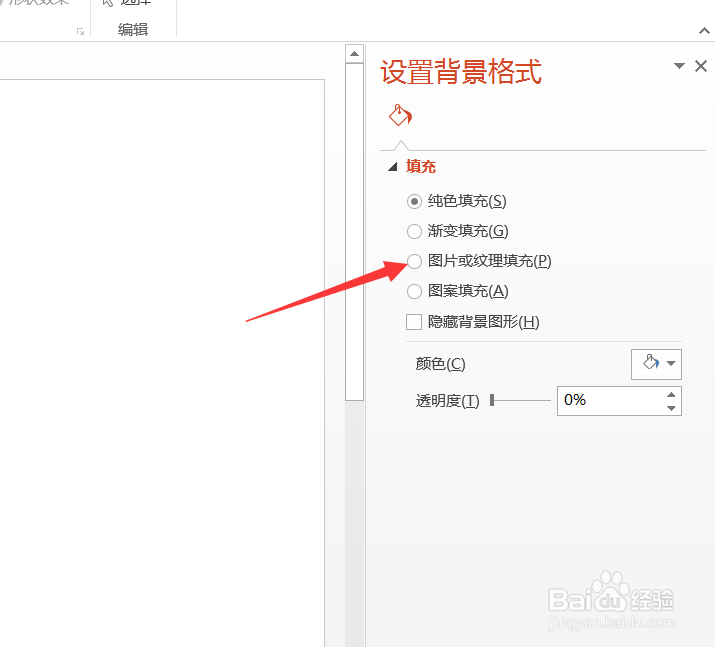
3、单击之后ppt文档就会发生改变,会自动添加纹理,因为我们是要添加图片作为背景,那么此时单击“文件”按钮。
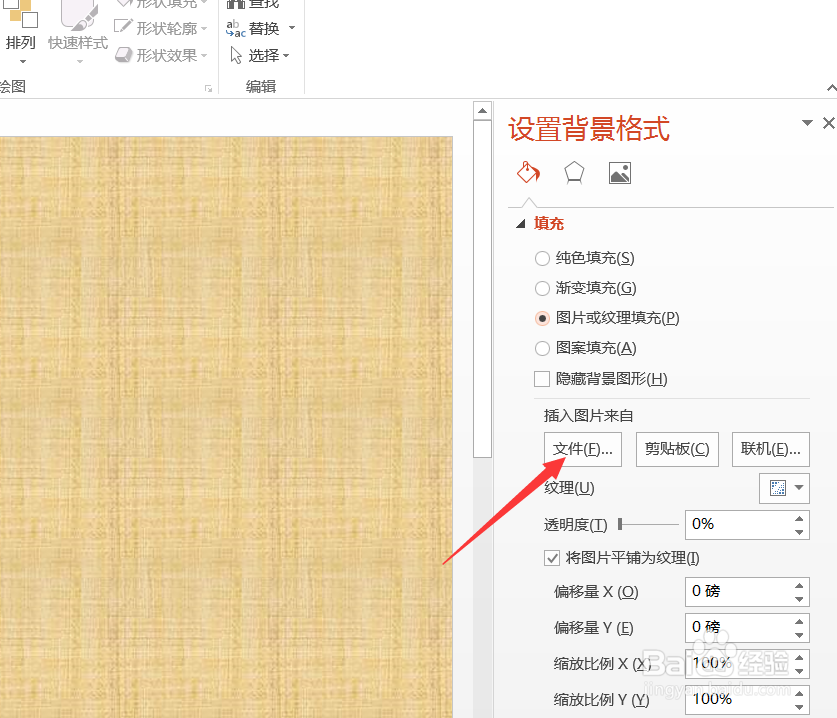
4、单击文件按钮之后会弹出一个对话框,此时会让我们选择作为背景的图片,我们选择好之后单击该图片,然后单击“打开”按钮。
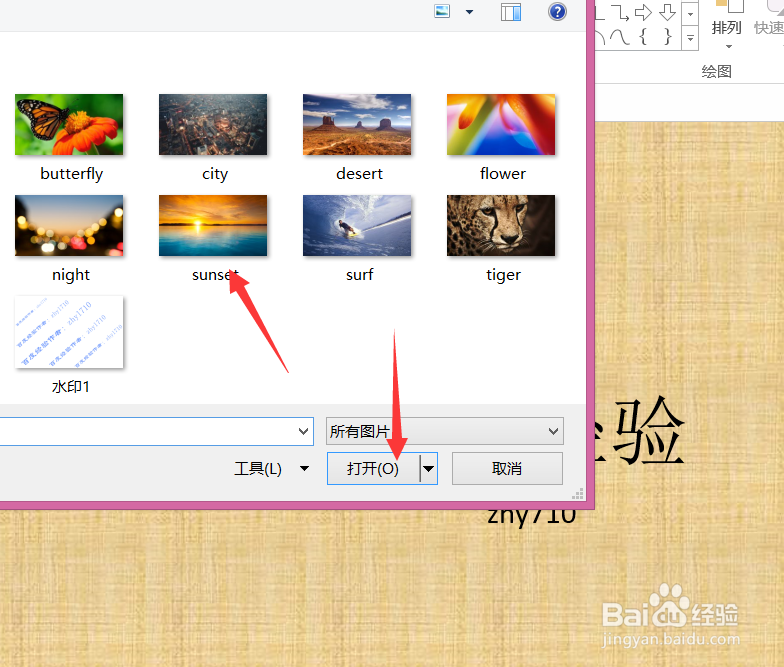
5、单击打开按钮之后就会显示如图所示,此时就会显示刚刚添加的图片,这就说明将图片设置为背景已经成功了。

6、如果看到效果之后觉得不满意的话,我们可以单击“重置背景”按钮,然后重新选择图片。如果觉得效果可以的话,想将这个图片设置为每个幻灯片的背景的话,那么单击“全部应用”按钮。
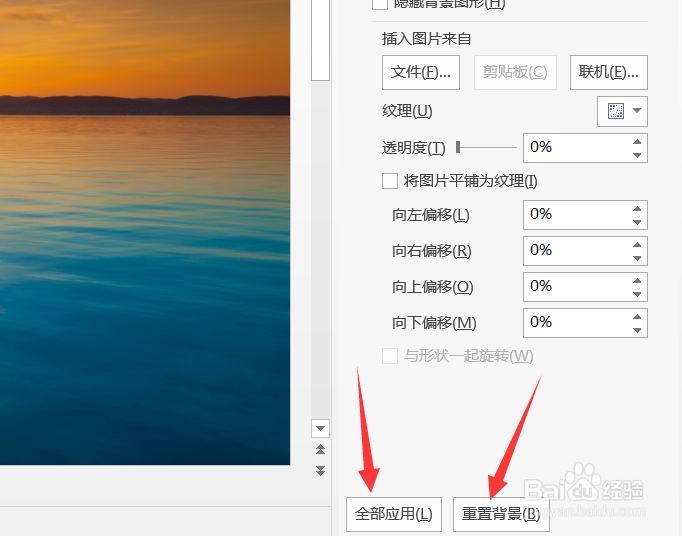
7、单击全部应用按钮之后会显示如图所示,此时我们就会发现所有的幻灯片的背景图片都变成了刚刚所选的图片。