网站首页 美食营养 游戏数码 手工爱好 生活家居 健康养生 运动户外 职场理财 情感交际 母婴教育 生活知识 知识问答

Excel数据如何快捷排名次,可以用rank函数实现

时间:2026-02-15 07:44:25

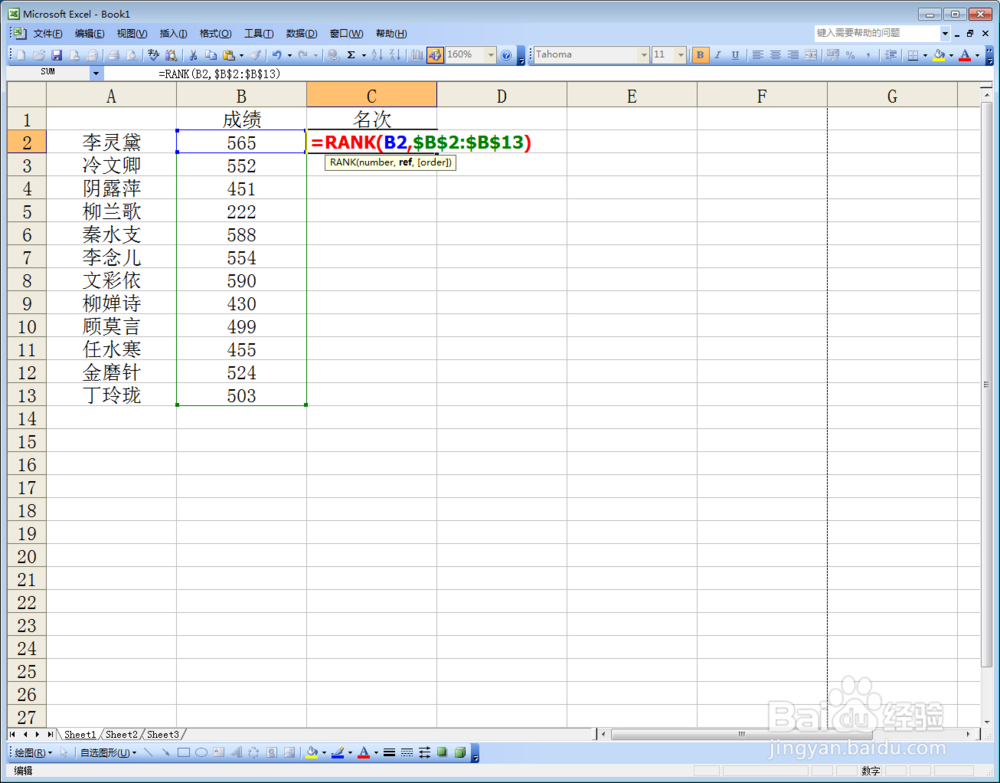
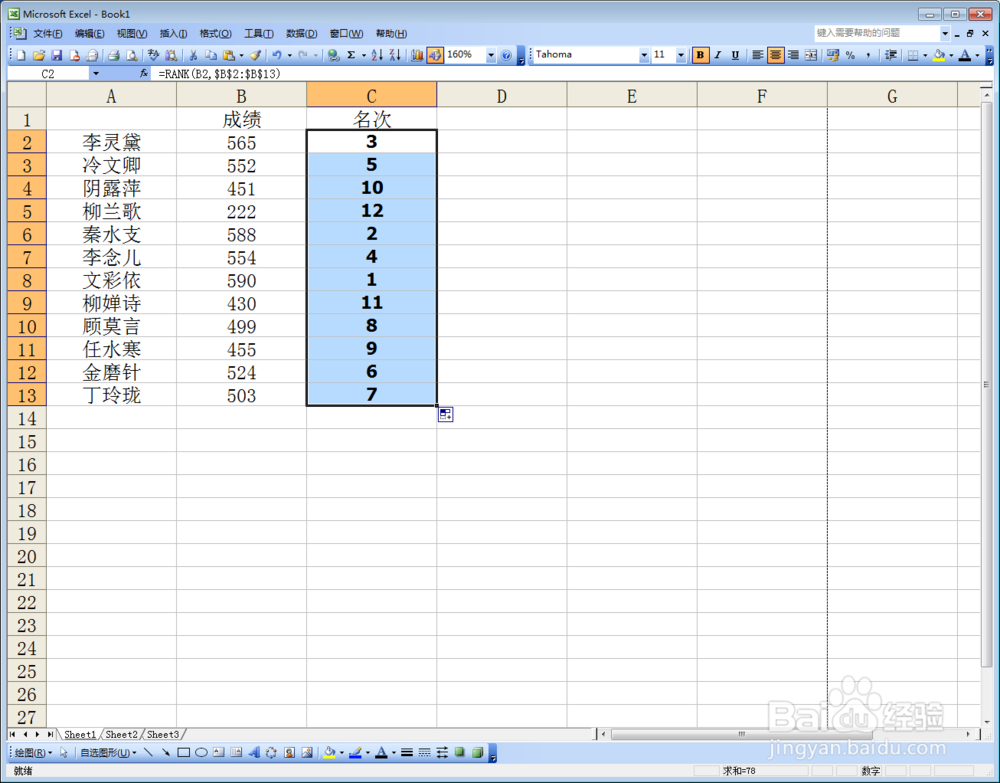
1、打开Excel表格,输入“=RANK(B2,$B$2:$B$13)”

PS:RANK是函数不做详细解释了,B2是需要输出的排名次的位置,后面是选取范围从
Excel数据如何快捷排名次,可以用rank函数实现

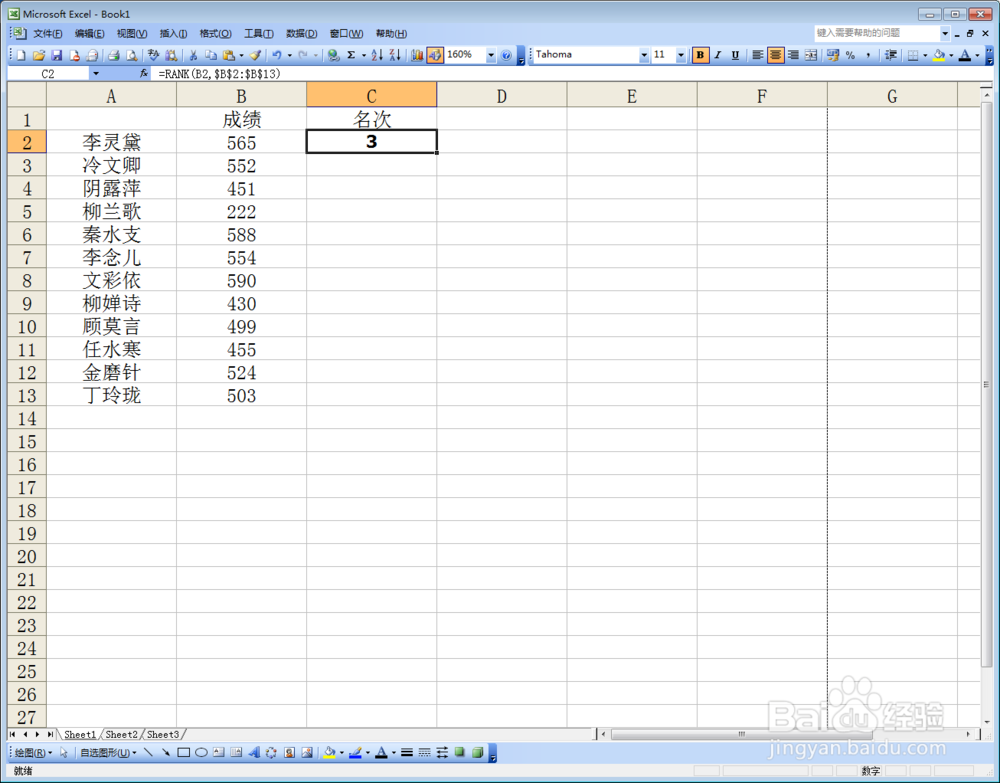
2、输入完毕后,按回车键即可,如图所示,第一个数据已经排名完毕

Excel数据如何快捷排名次,可以用rank函数实现

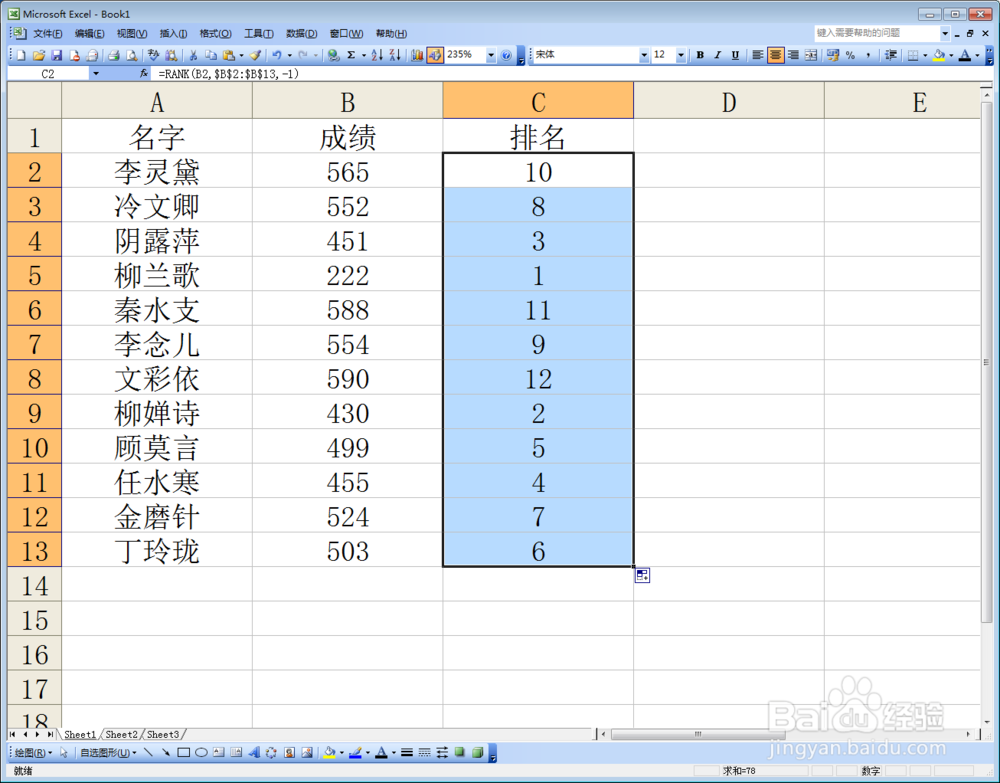
3、当第一个格排次显示出来后,可以通过拖动方式来复制公式,使该公式填充c2到c13格,这样名次也就自动出来了
Excel数据如何快捷排名次,可以用rank函数实现

1、当数据是横向的时候,如图所示,同理,输入“=RANK(B2,$B$2:$M$2)”

只有选举范围发生变化,其它的没变

Excel数据如何快捷排名次,可以用rank函数实现

2、同样,输入完毕后,按回车键即可,如图所示,第一个数据已经排名完毕

Excel数据如何快捷排名次,可以用rank函数实现

3、一样复制公式即可

Excel数据如何快捷排名次,可以用rank函数实现

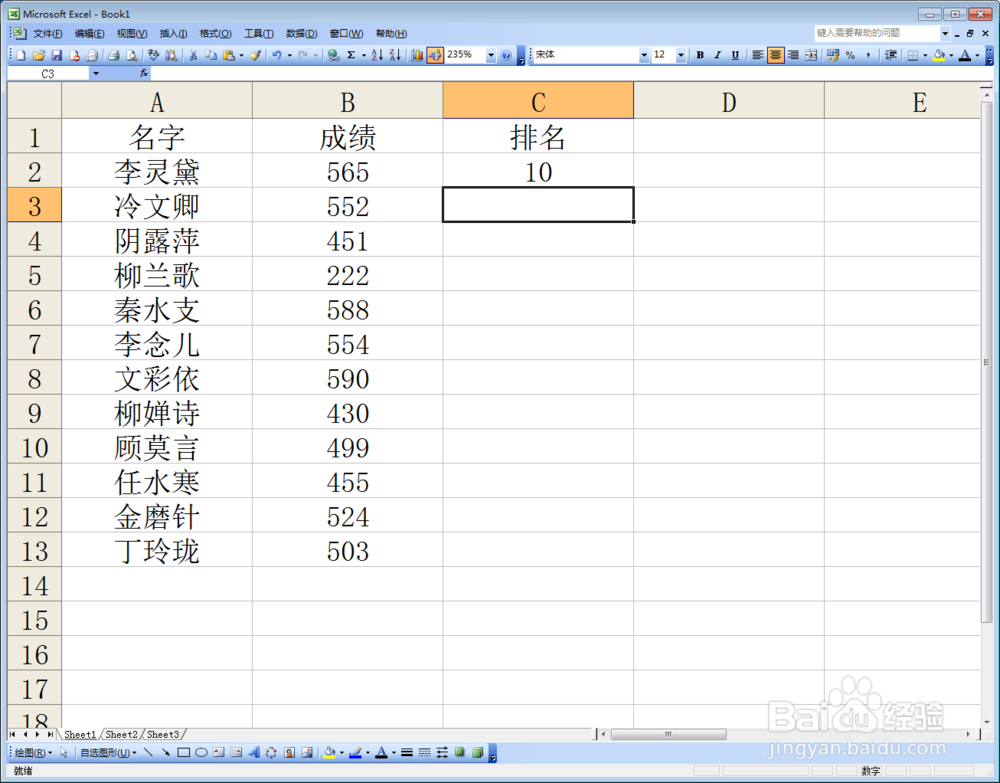
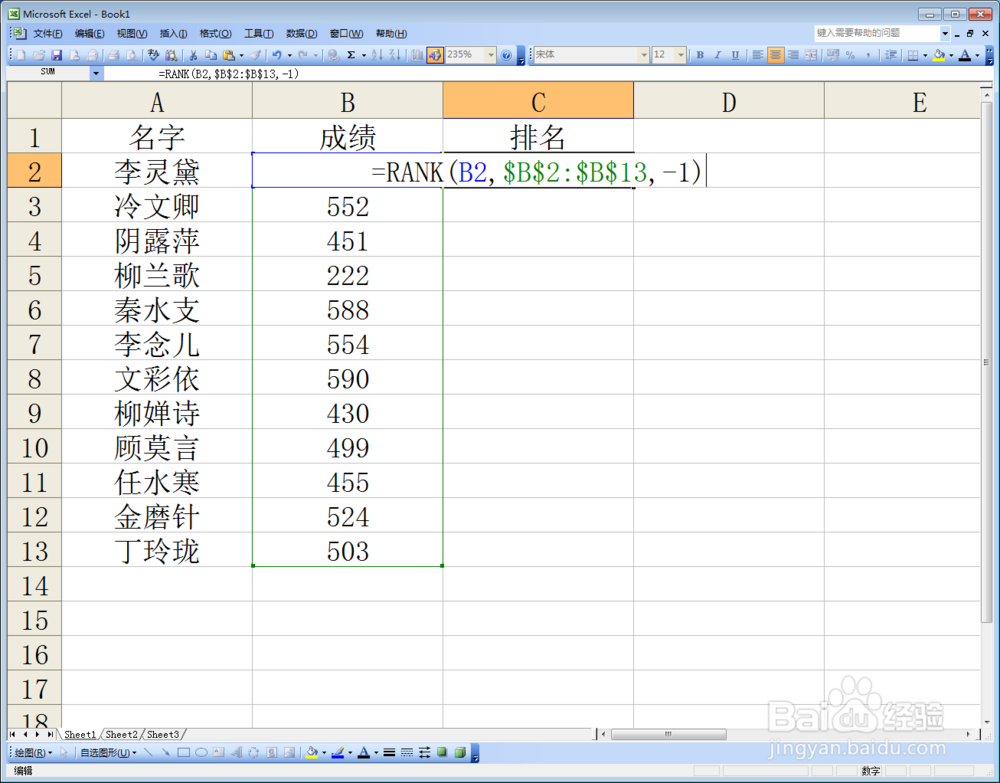
1、当需要倒序排名次时,只要在公式后面加一个“,-1”即可,如图所示,输入“=RANK(B2,$B$2:$B$13,-1)”
Excel数据如何快捷排名次,可以用rank函数实现

2、输入完毕后,按回车键即可,如图所示,第一个数据已经排名完毕

Excel数据如何快捷排名次,可以用rank函数实现

3、同样的道理,最后一样复制公式即可完成任务

Excel数据如何快捷排名次,可以用rank函数实现

© 2026 阿力知识库
信息来自网络 所有数据仅供参考
有疑问请联系站长 site.kefu@gmail.com