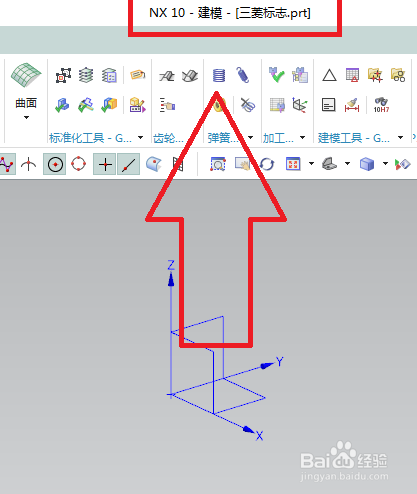
1、如下图所示,
打开UG10.0软件,
新建一个空白的模型文件,
另存为“三棱标志”。
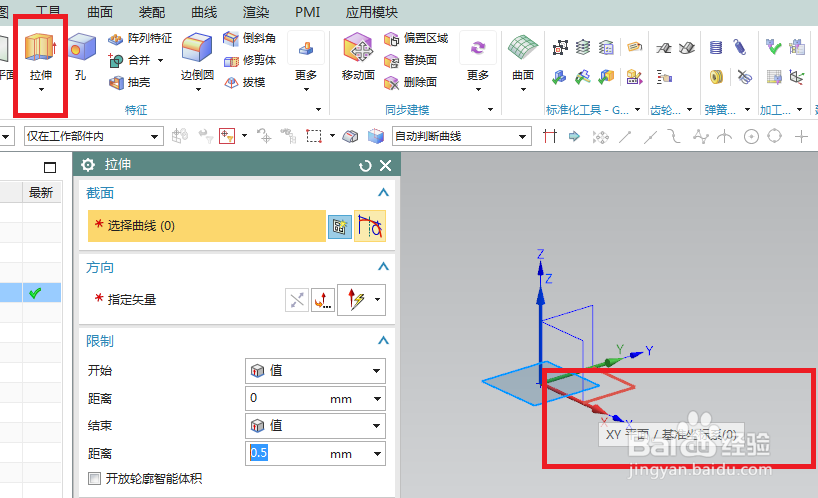
2、如下图所示,
1、点击工具栏中的 拉伸 图标,
2、点击基准坐标系中的XY平面。
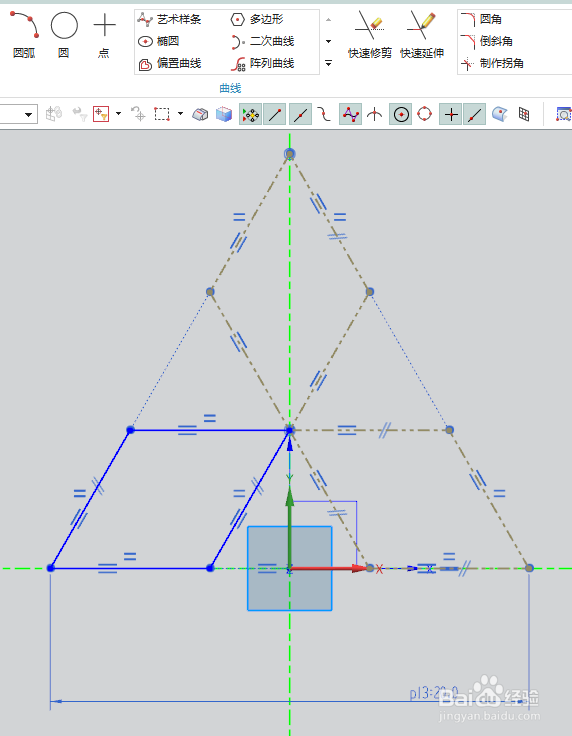
3、如下图所示,
进入草图,激活轮廓命令,画一个封闭的三角形,
添加几何约束,三边相等、底边与横轴重合、上端点在纵轴上,
激活直线命令,画三条线段,添加几何约束,相等,
激活快速修剪命令,裁剪成三个相等的菱形,
添加几何约束,三个端点重合在一起,
将两个菱形改成参考,
点击确定。
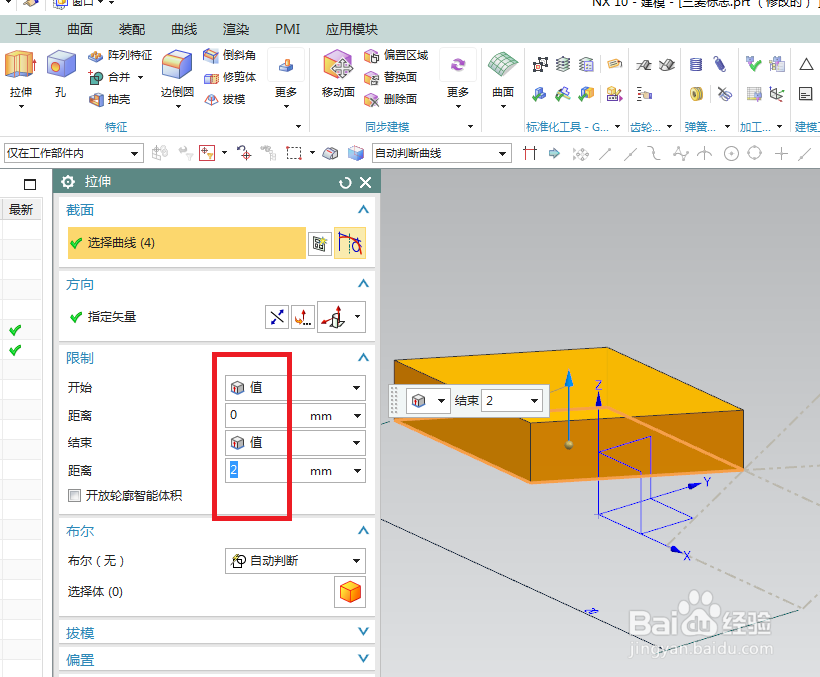
4、如下图所示,
回到拉伸对话框,
设置距离为2,
点击确定。
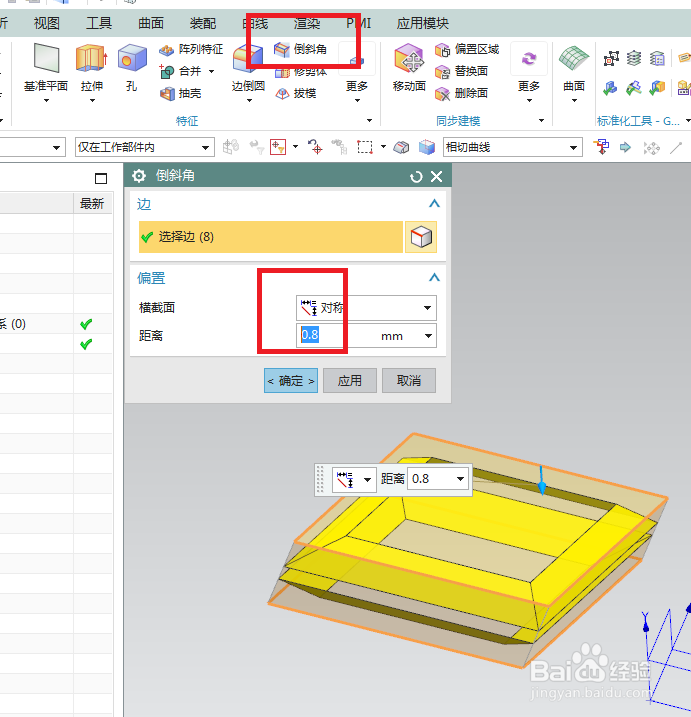
5、如下图所示,
点击工具栏中的倒斜角,
设置距离0.8,
点击实体中的八条边线,
点击确定。
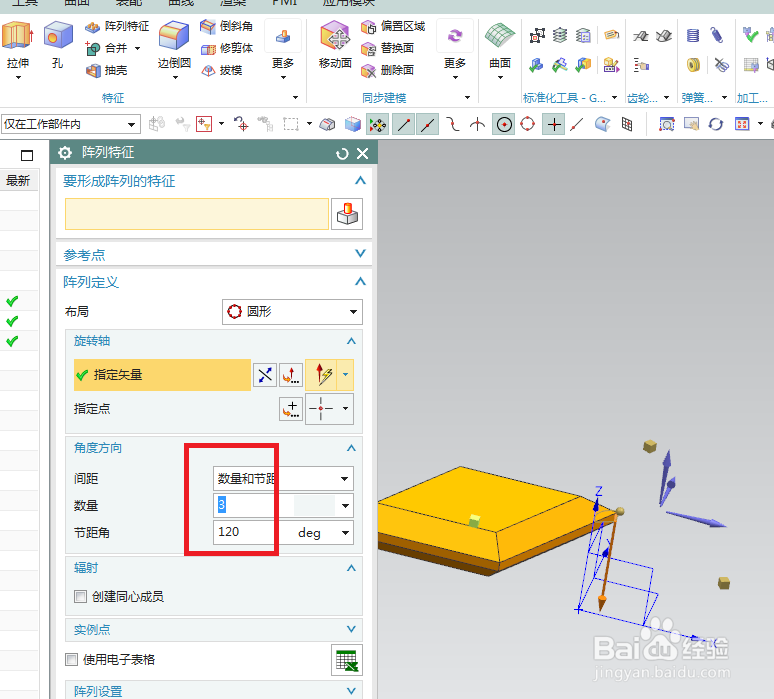
6、如下图所示,
执行【菜单——插入——关联复制——阵列特征】,
布局为圆形,
指定矢量,选择实体边线,
数量3,节距角120,
点击确定。
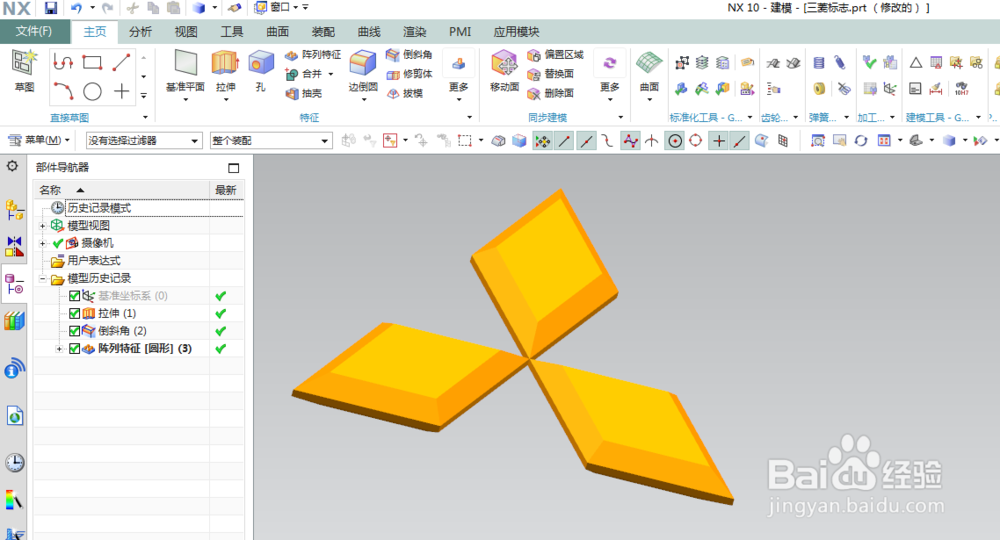
7、如下图所示,
隐藏基准坐标系,
显示改成着色。
8、如下图所示,
渲染——真实着色——选中实体——指定金属红色。
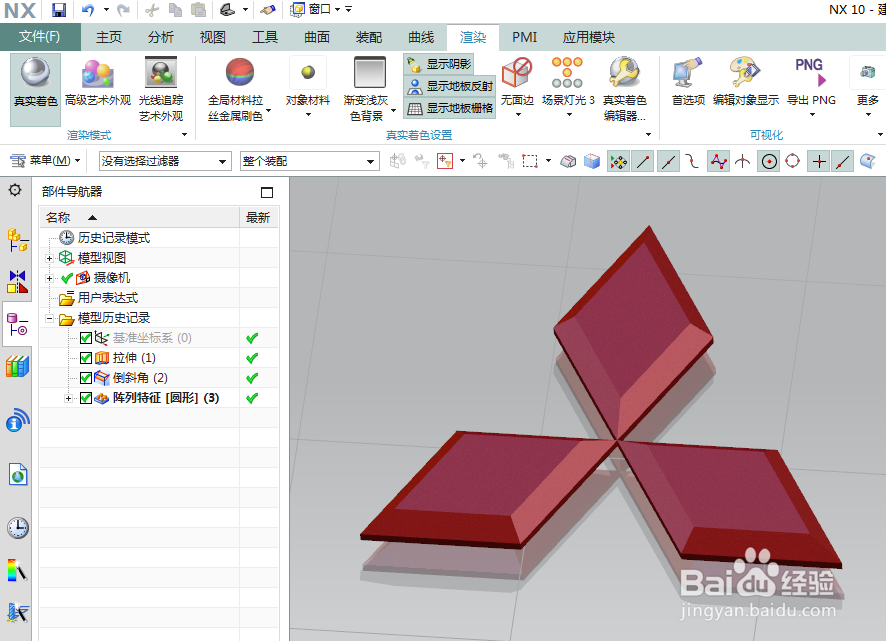
最后的效果就是如下图所示了。