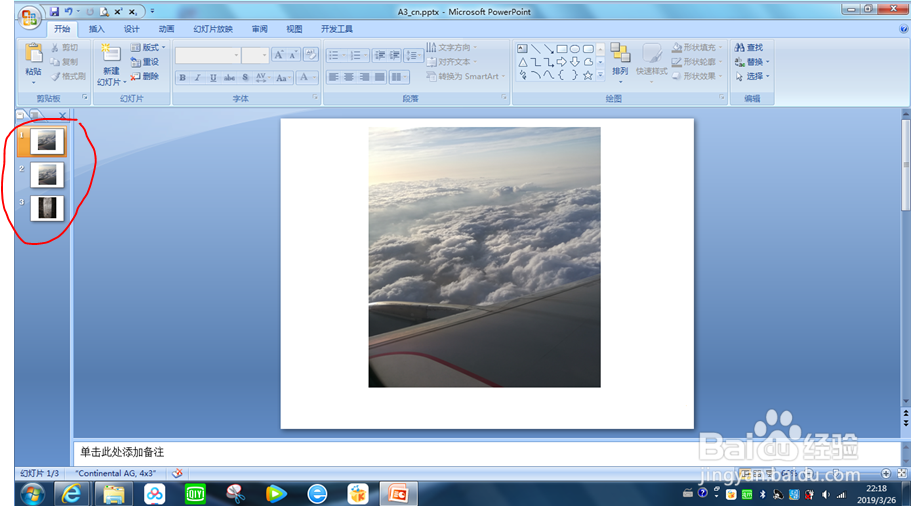
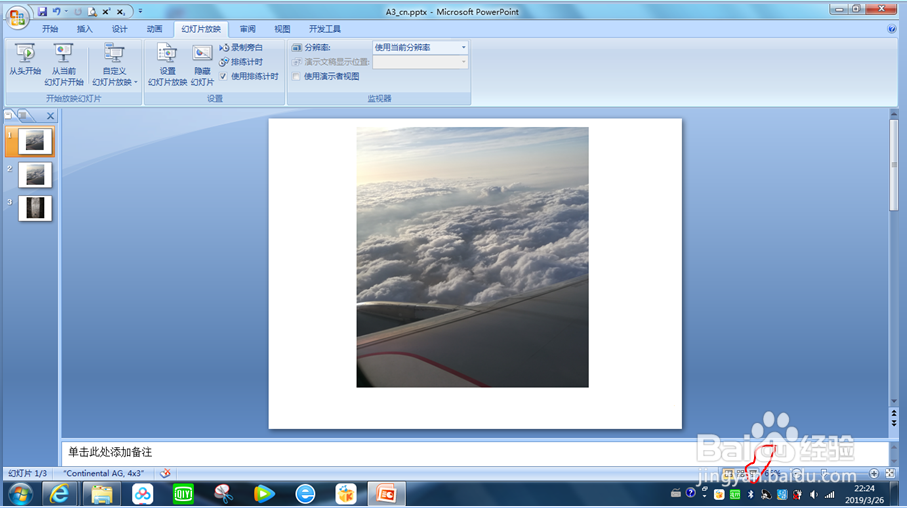
1、 如图所示,共3也PPT,想要在播放时自动翻页
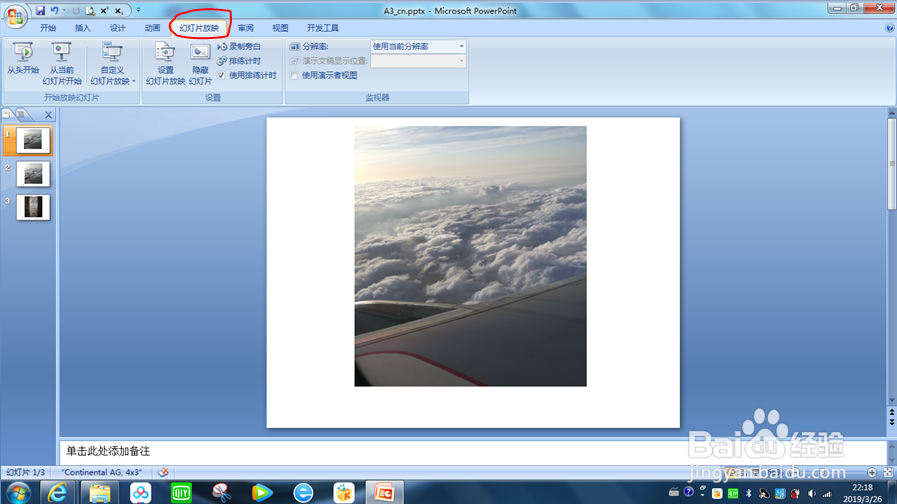
2、 点击“幻灯片放映”
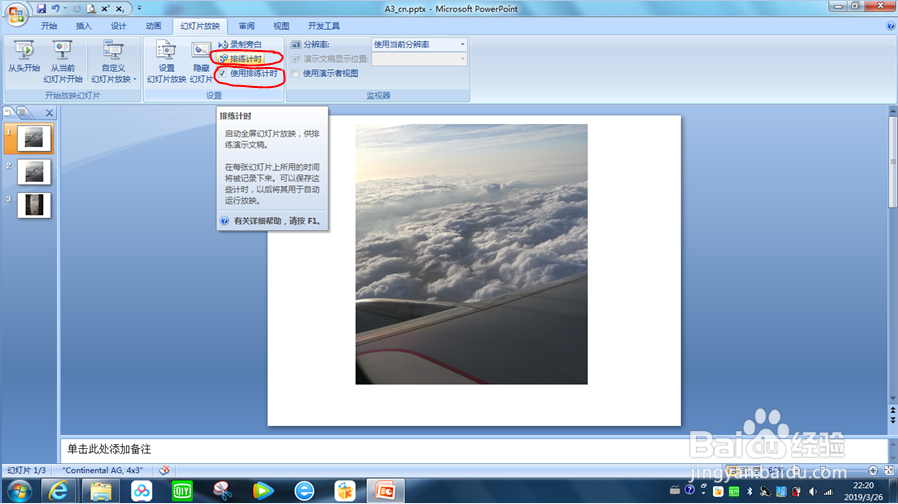
3、 点击“排练计时”
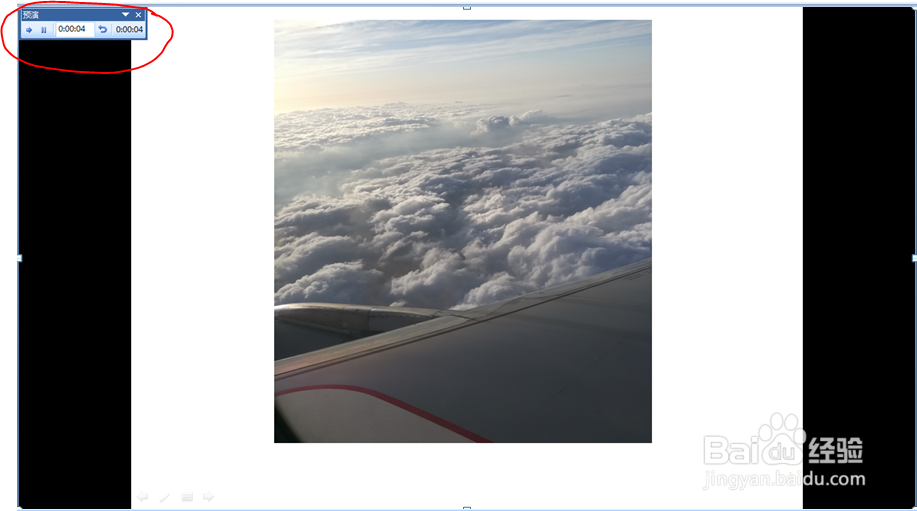
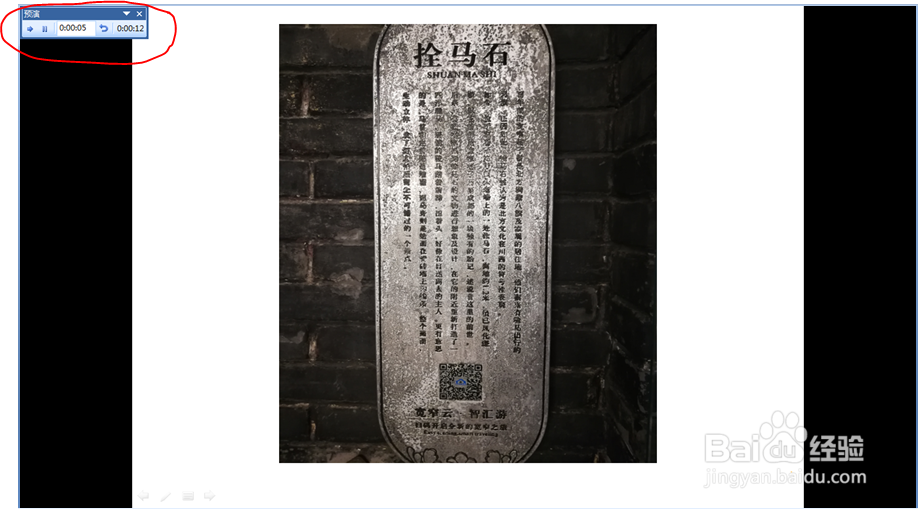
4、 这时幻灯片显示播放模式,模拟实际情况,自己讲解幻灯片内容,并开始计时
5、 讲解完一页内容后,点击鼠标翻到下一页,再次模拟实际情况进行讲解,完成后再翻页,直到全部讲完
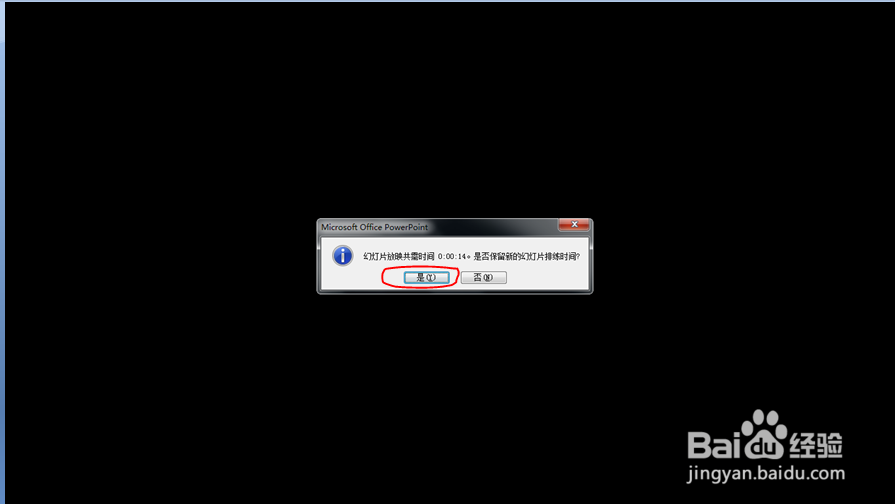
6、 模拟完成后,点击键盘上的“ESC”按键,这时弹出如图所示对话框,选择“是”
7、 点击播放按钮,这样PPT就按照讲解的速度自动翻页了
1、 如图所示,共3也PPT,想要在播放时自动翻页
2、 点击“幻灯片放映”
3、 点击“排练计时”
4、 这时幻灯片显示播放模式,模拟实际情况,自己讲解幻灯片内容,并开始计时
5、 讲解完一页内容后,点击鼠标翻到下一页,再次模拟实际情况进行讲解,完成后再翻页,直到全部讲完
6、 模拟完成后,点击键盘上的“ESC”按键,这时弹出如图所示对话框,选择“是”
7、 点击播放按钮,这样PPT就按照讲解的速度自动翻页了