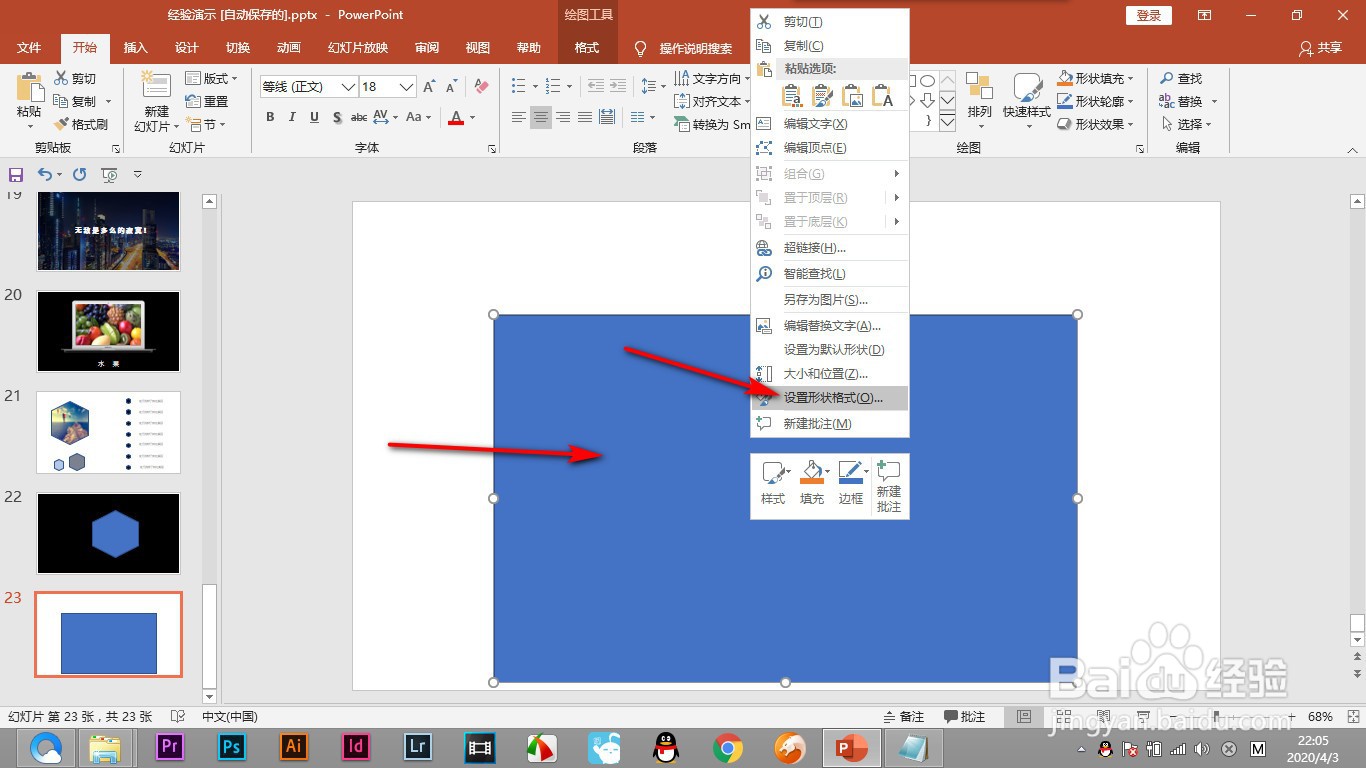
1、1.首先我们绘制出一个矩形来,右键——设置形状格式。
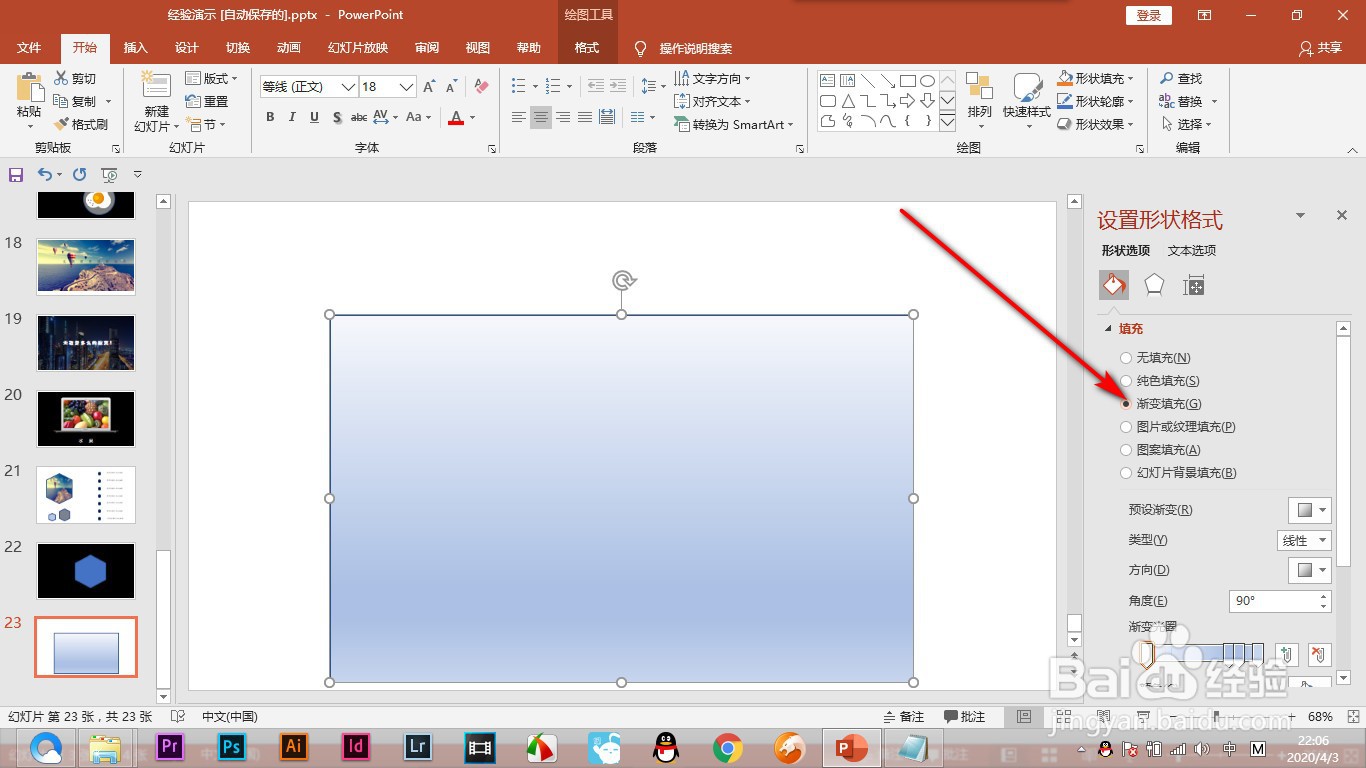
2、2.在右侧弹出的对话框中点击渐变填充。
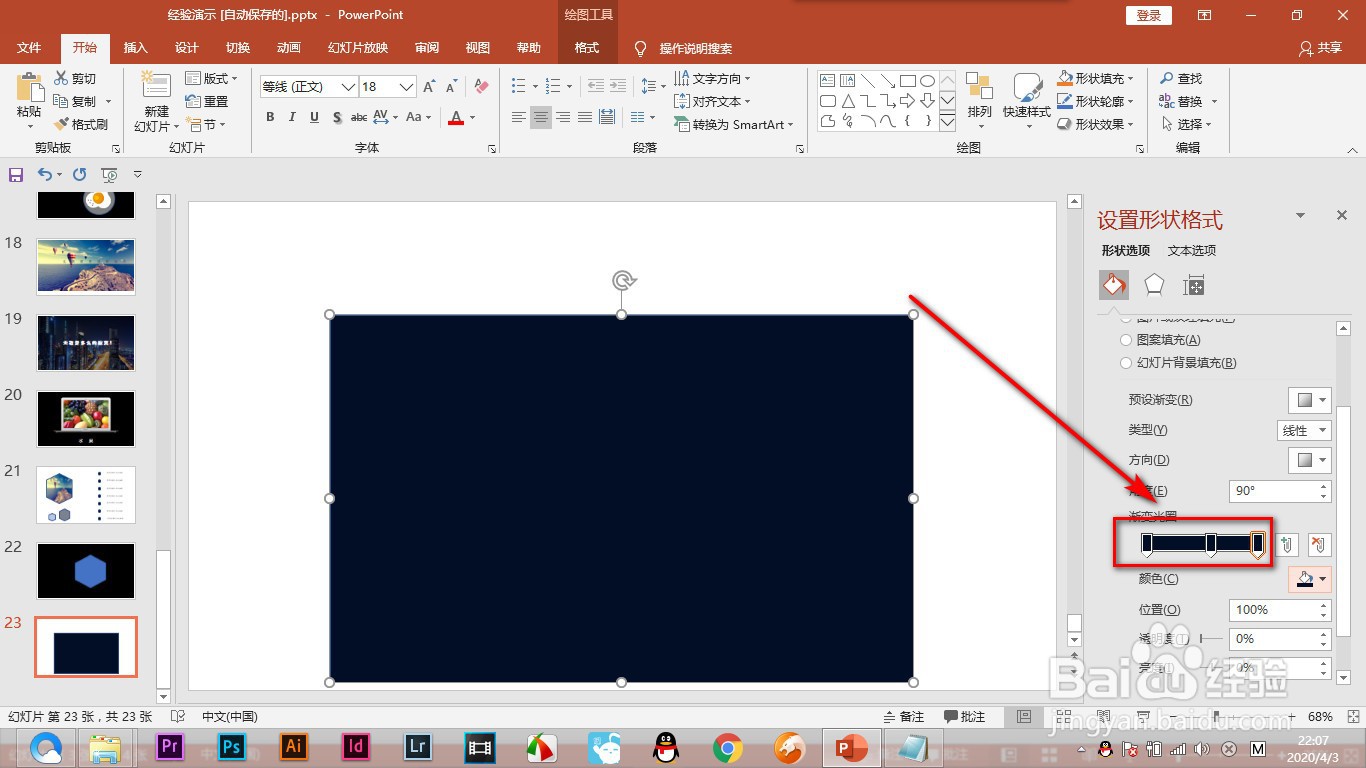
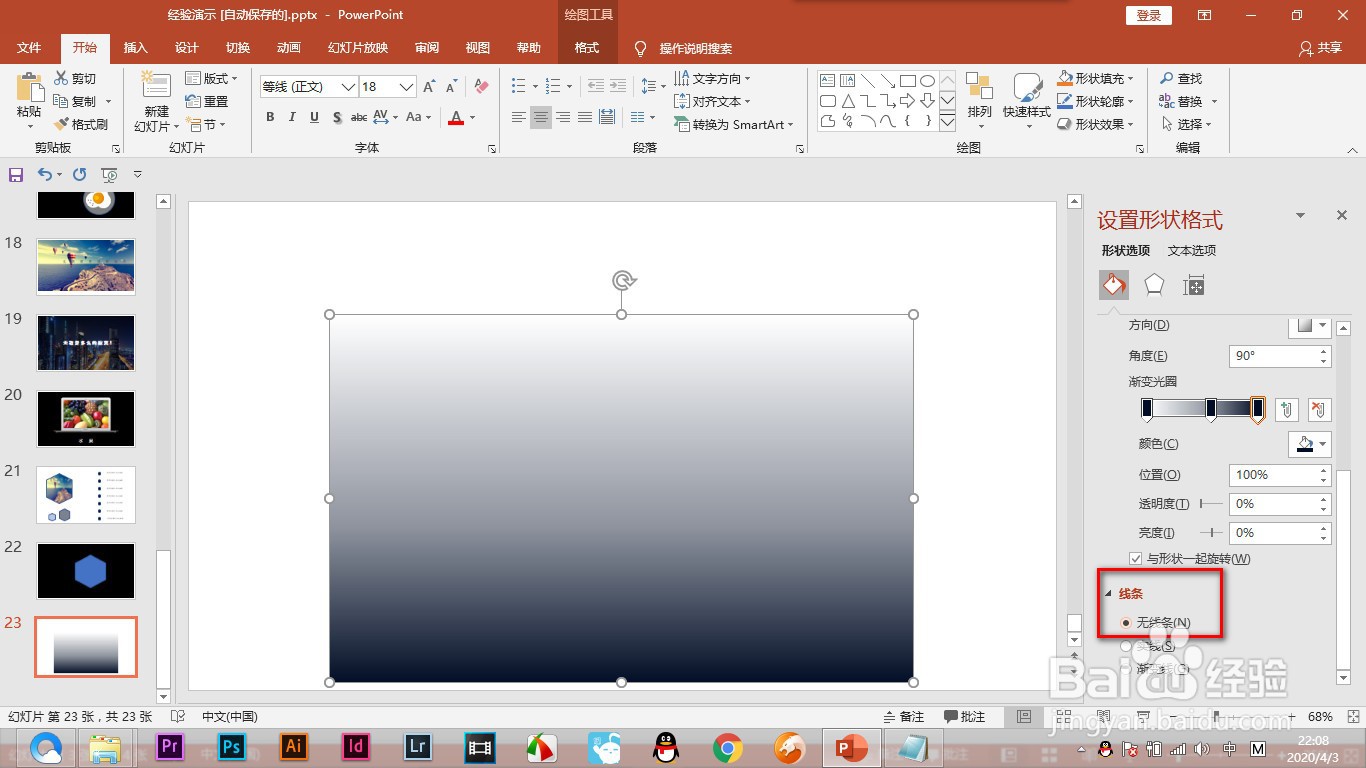
3、3.将下方的渐变光标,只保留三个,全部设置为黑色。
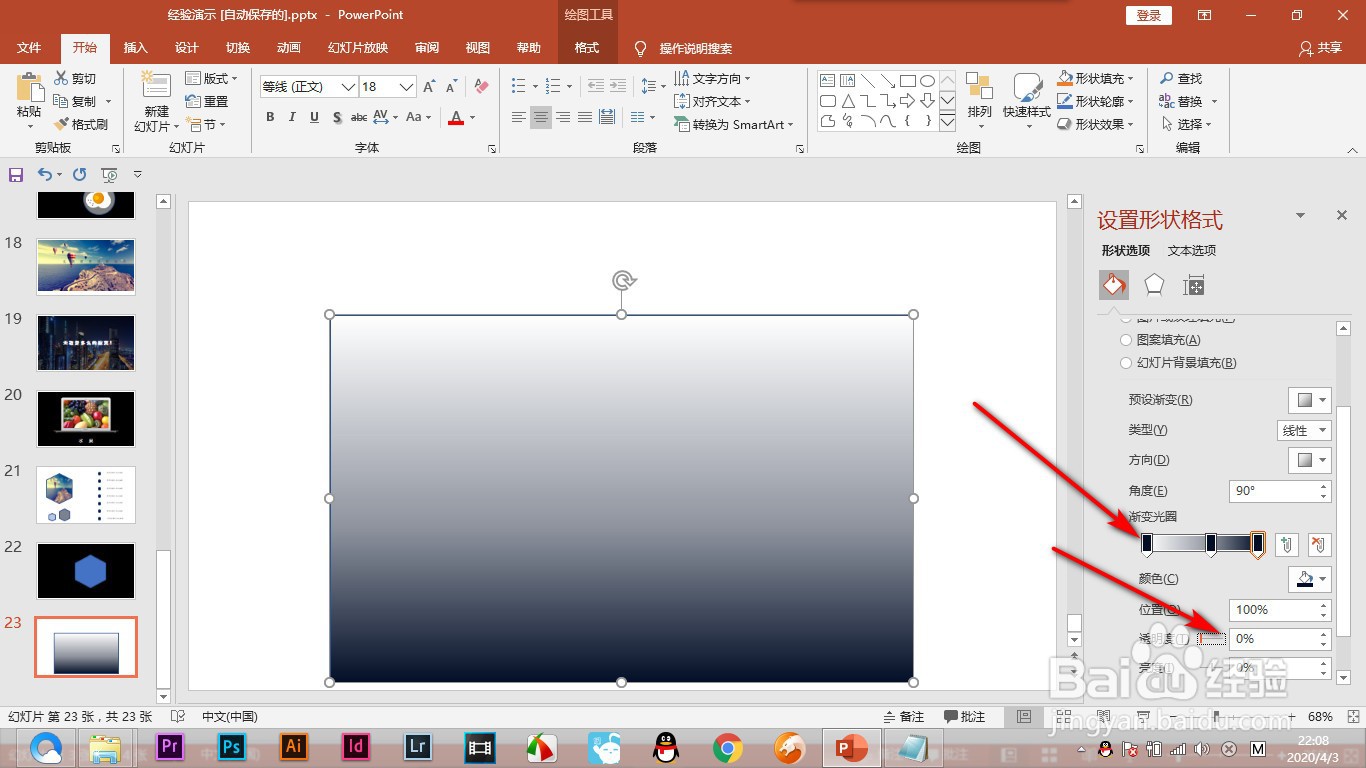
4、4.然后将下方三个色标分别设置不同程度的不透明度,为0%、50%和100%。
5、5.将下方的线条设置为——无线条。
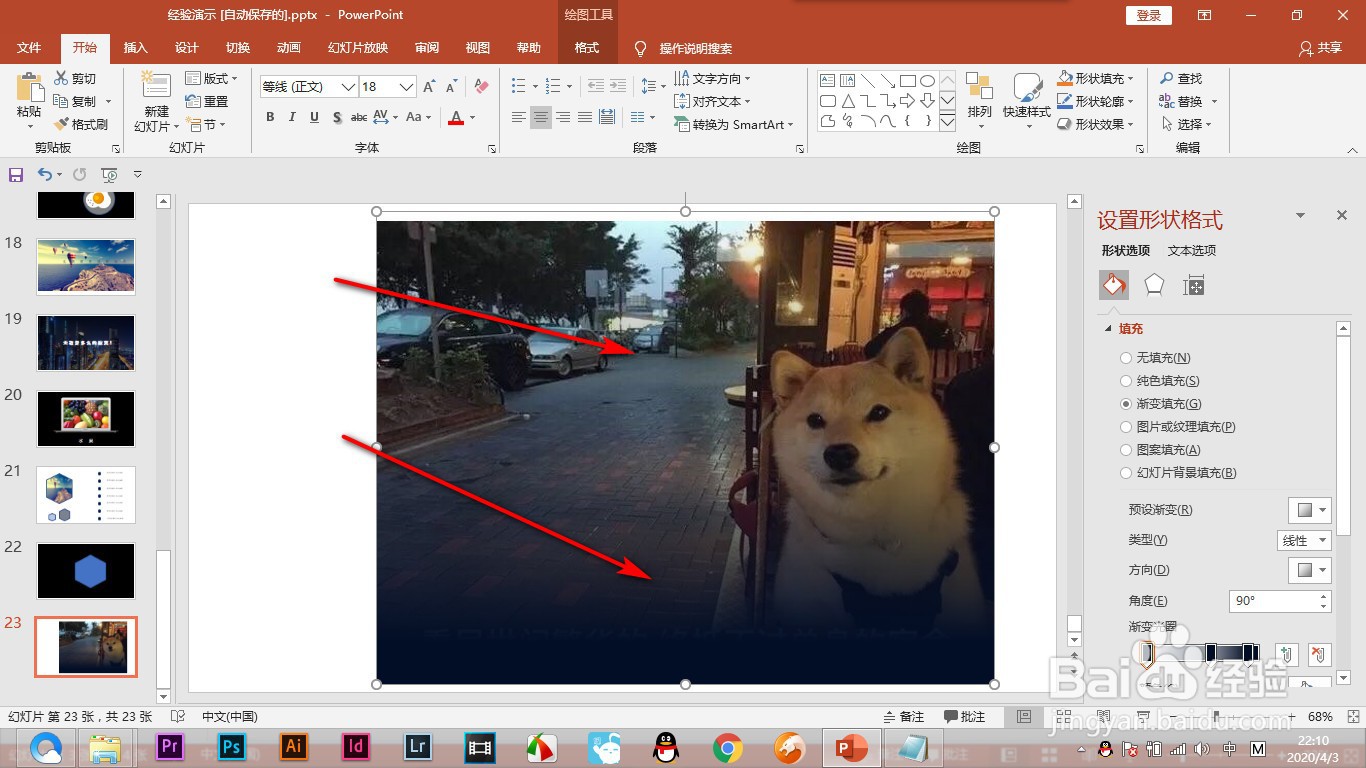
6、6.我们添加一张图片看看效果,一般是在下方添加白色的文字显得更加的清楚。
1、1.首先我们绘制出一个矩形来,右键——设置形状格式。
2.在右侧弹出的对话框中点击渐变填充。
3.将下方的渐变光标,只保留三个,全部设置为黑色。
4.然后将下方三个色标分别设置不同程度的不透明度,为0%、50%和100%。
5.将下方的线条设置为——无线条。
6.我们添加一张图片看看效果,一般是在下方添加白色的文字显得更加的清楚。