1、第一步,在PS中打开要处理的主体图片。
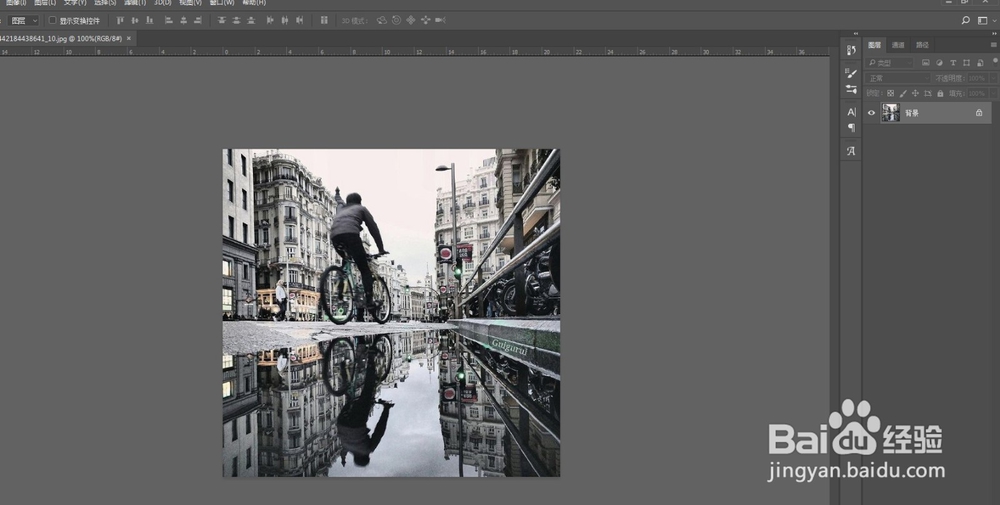
2、第二步,拖入需要合成的倒影素材,降低不透明度,以便调整大小和位置,调好将不透明度还原到100。
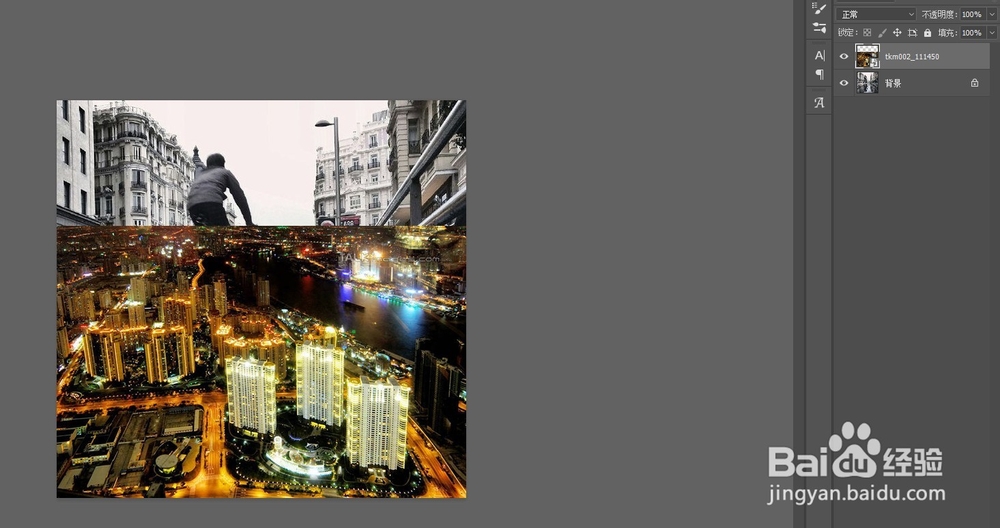
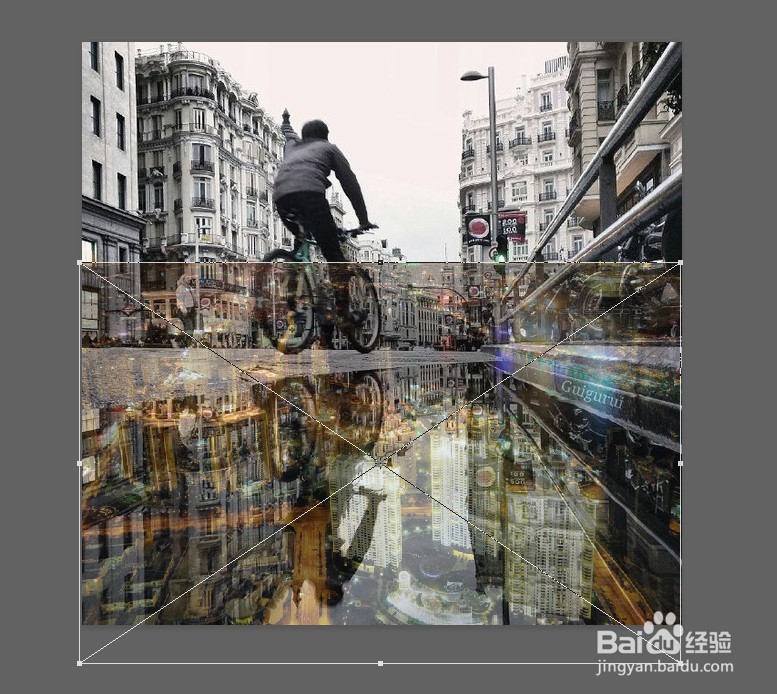
3、第三步,将倒影层改为柔光模式,并添加图层蒙版。在蒙版上拉黑白渐变,将不需要的倒影上部去掉。再用黑色柔边画笔处理一下过渡区。
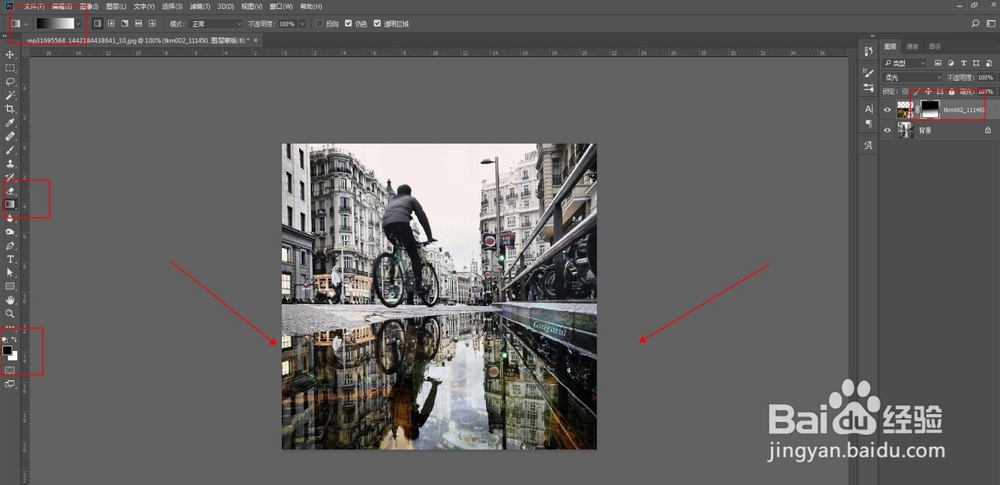
4、第四步,给背景层也添加一个蒙版,在倒影部分用黑色画笔处理一下。
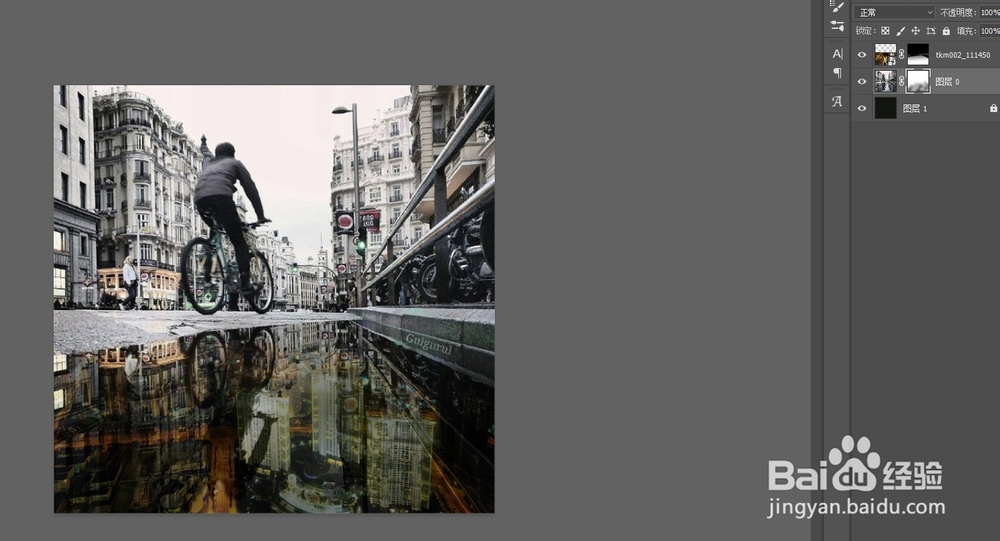
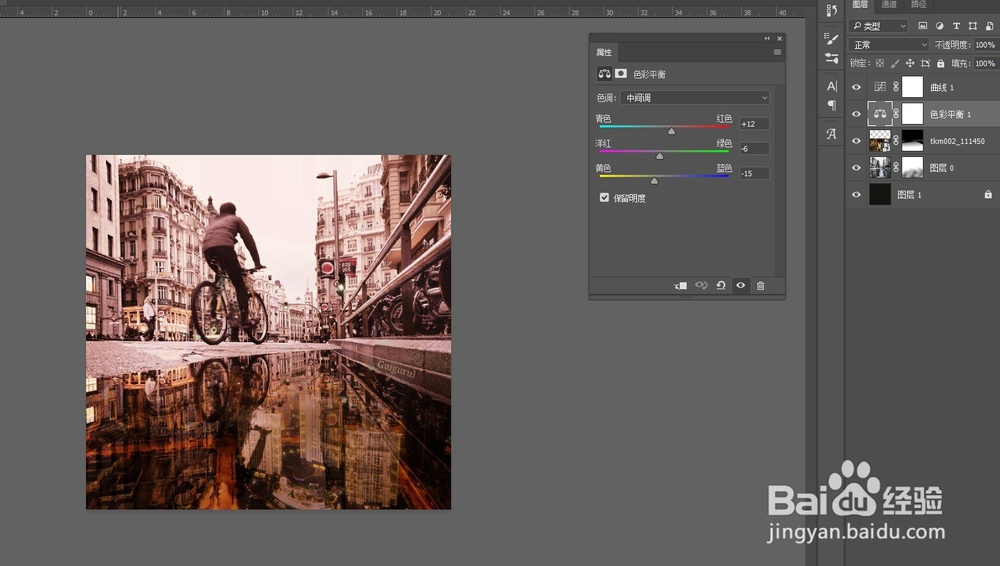
5、第五步,添加调色层,简单统一一下色调整就完成了。
1、在PS中打开要处理的主体图片。
2、拖入需要合成的倒影素材,降低不透明度,以便调整大小和位置,调好将不透明度还原到100。
3、将倒影层改为柔光模式,并添加图层蒙版。在蒙版上拉黑白渐变,将不需要的倒影上部去掉。再用黑色柔边画笔处理一下过渡区。
4、给背景层也添加一个蒙版,在倒影部分用黑色画笔处理一下。
5、添加调色层,简单统一一下色调整就完成了。