网站首页 美食营养 游戏数码 手工爱好 生活家居 健康养生 运动户外 职场理财 情感交际 母婴教育 生活知识 知识问答

如何用Excel表格制作电子印章

时间:2026-02-14 01:42:31

1、1.新建一个Excel工作表

如何用Excel表格制作电子印章

2、1.插入一个圆矩形

2.按住shift,等比绘制圆形

如何用Excel表格制作电子印章

如何用Excel表格制作电子印章

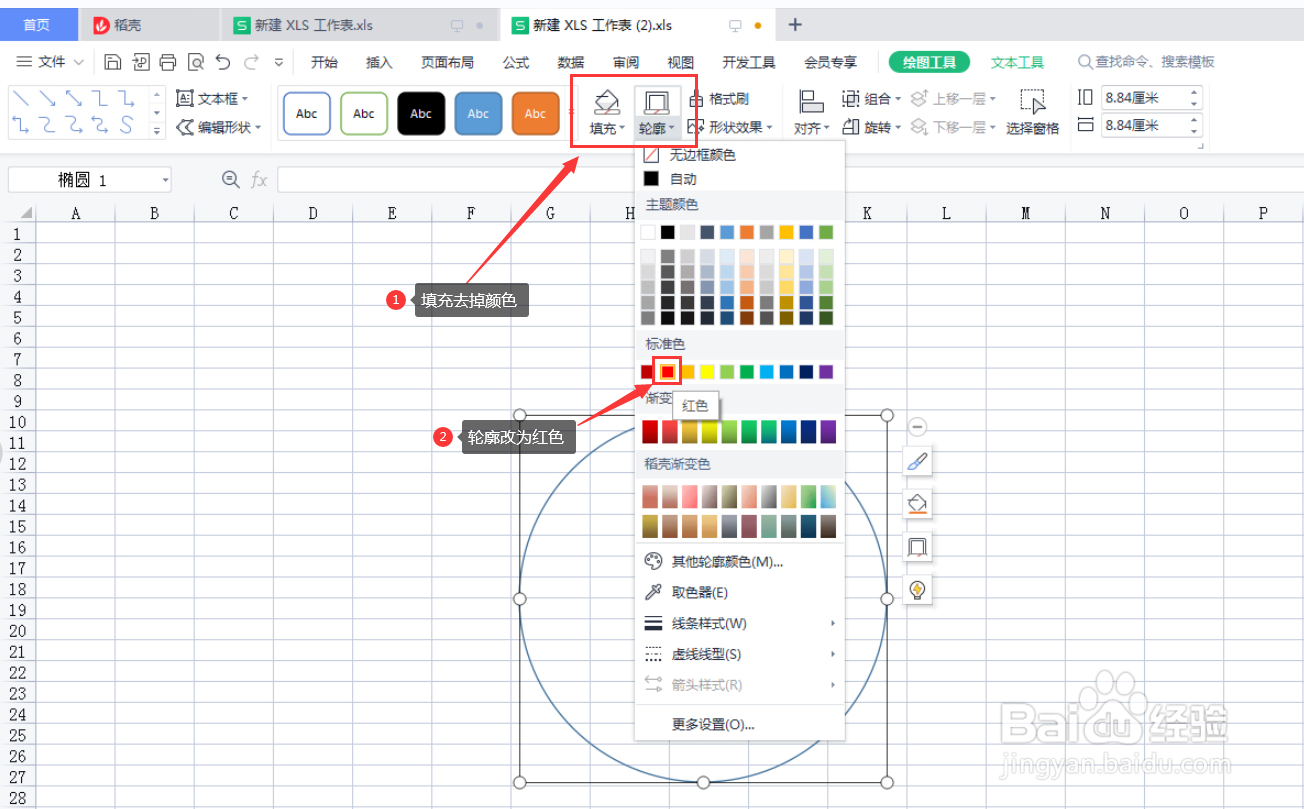
3、1.去掉填充

2.轮廓颜色填充为红色

3.线条轮廓改为6磅

如何用Excel表格制作电子印章

如何用Excel表格制作电子印章

4、1.插入一个文本框

2.编辑文字(公司文字)

如何用Excel表格制作电子印章

如何用Excel表格制作电子印章

5、1.更改文本框,去掉填充和轮廓

2.选中文字,点击开始,字体设置,字符间距--改成3

3.字体为宋体,红色,加粗

如何用Excel表格制作电子印章

如何用Excel表格制作电子印章

6、改变文字的弧度

1.把编辑好的文本框,拖动到圆形上方

2.点击文本工具---文本效果---转换---上弯弧

如何用Excel表格制作电子印章

7、根据圆形,调整文字弧度

1.选中文字文本框

2.通过调节节点,调节弧度

如何用Excel表格制作电子印章

8、1.添加一个--五角星形状

2.绘制五角星时,按住shift键,等比绘制

3.填充颜色为红色,轮廓设置无

如何用Excel表格制作电子印章

如何用Excel表格制作电子印章

9、1.插入一个文本框

2.编辑文字(xxx专用章)

3.更改文本框,去掉填充和轮廓

如何用Excel表格制作电子印章

10、1.选中所有图层,点击水平居中按钮

2.选中五角星和圆形,点击垂直居中按钮

3.整体效果检查,调节位置

如何用Excel表格制作电子印章

如何用Excel表格制作电子印章

© 2026 阿力知识库
信息来自网络 所有数据仅供参考
有疑问请联系站长 site.kefu@gmail.com