网站首页 美食营养 游戏数码 手工爱好 生活家居 健康养生 运动户外 职场理财 情感交际 母婴教育 生活知识 知识问答

Photoshop如何安装笔刷 PS笔刷怎么用

时间:2024-10-22 20:03:40

Photoshop是一款优秀的图形处理软件,可以帮助我们处理各式各皱诣愚继样的照片图片,对初学ps的人来说,笔刷必不可少,它可以直接使用已经设定好的图案,通过画笔工具表现出来,在网络上有许多笔刷可以下载,那么如何安装笔刷,安装完成后有需要怎么使用呢?现在就为大家简单介绍一下

Photoshop如何安装笔刷 PS笔刷怎么用

安装笔刷

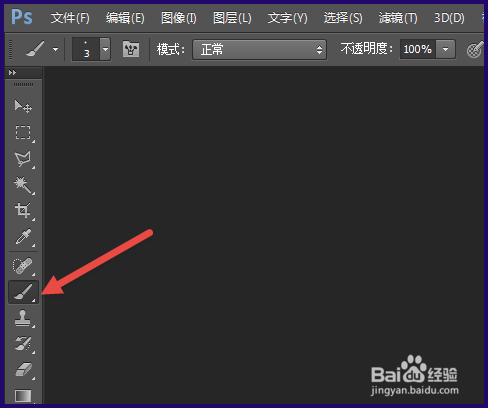
1、首先打开PS,点击选择画笔工具

Photoshop如何安装笔刷 PS笔刷怎么用

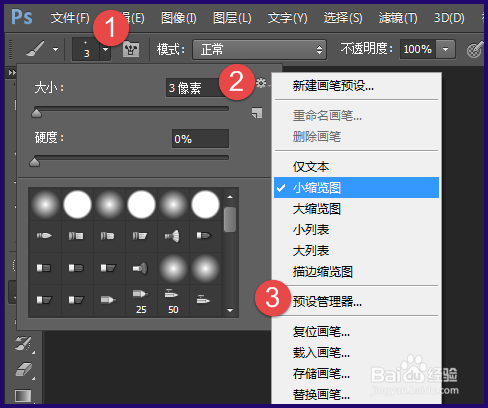
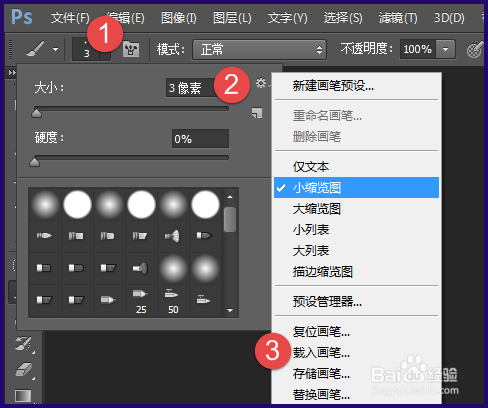
2、然后点击上方的画笔设置菜单,再点击小齿轮图标,在弹出的菜单中点击【载入画笔】
Photoshop如何安装笔刷 PS笔刷怎么用

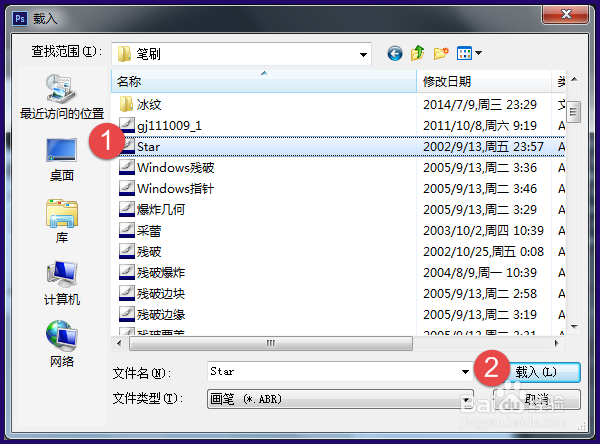
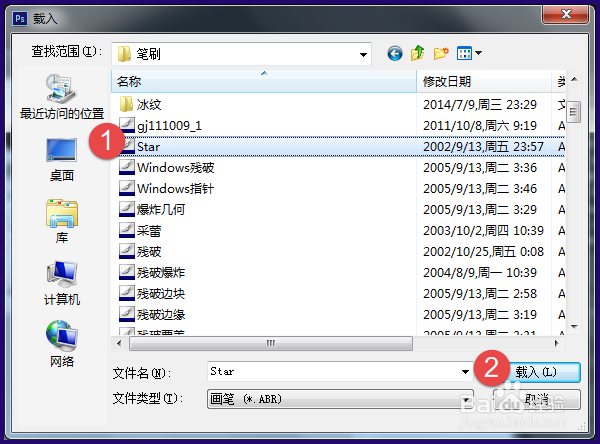
3、选择已经下载好的画笔,点击【载入】

Photoshop如何安装笔刷 PS笔刷怎么用

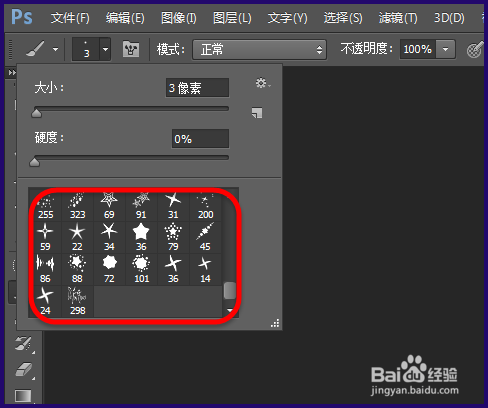
4、就可以看到载入的画笔了

Photoshop如何安装笔刷 PS笔刷怎么用

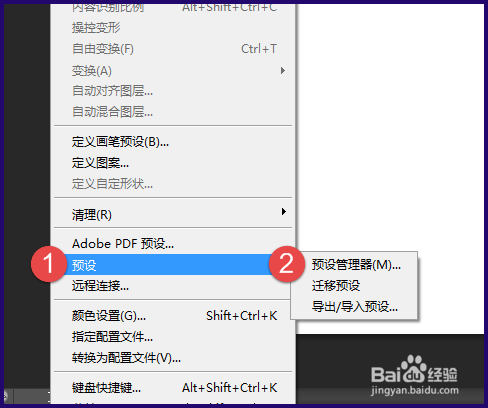
5、还可以打开预设管理器,能比较直观的看到载入的画笔点击【编辑】-【预设】-【预设管理器】,或者在同上点击画笔齿轮下的【预设管理器】
Photoshop如何安装笔刷 PS笔刷怎么用Photoshop如何安装笔刷 PS笔刷怎么用

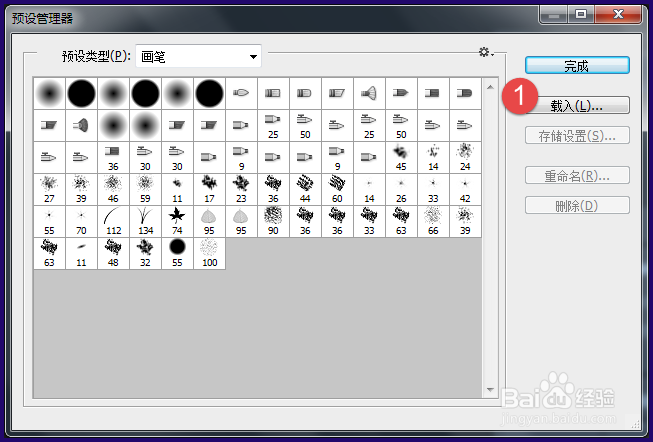
6、打开【预设管理器】的窗口,点击【载入】

Photoshop如何安装笔刷 PS笔刷怎么用

7、同样选择载入的画笔

Photoshop如何安装笔刷 PS笔刷怎么用

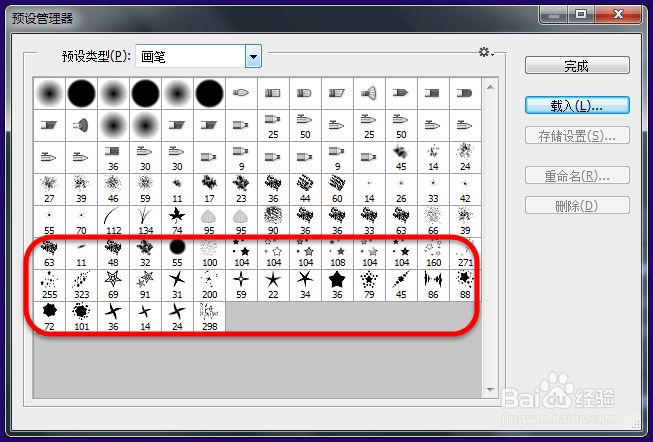
8、就可以看到新增加的画笔了

Photoshop如何安装笔刷 PS笔刷怎么用

使用笔刷

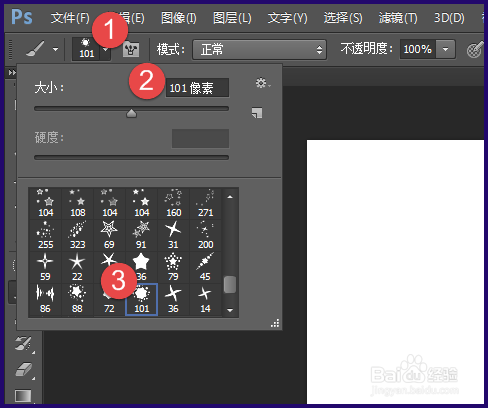
1、点击画笔工具,选择需要使用的笔刷,设置笔刷的大小

Photoshop如何安装笔刷 PS笔刷怎么用

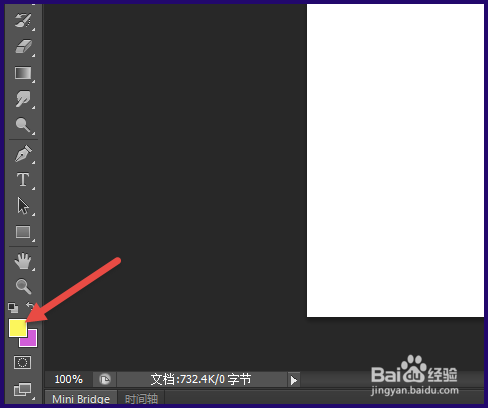
2、点击右下方的前景色,修改为想要的笔刷颜色

Photoshop如何安装笔刷 PS笔刷怎么用

3、接着就可以直接在图层上点击,就可以看到笔刷的效果了

Photoshop如何安装笔刷 PS笔刷怎么用
© 2026 阿力知识库
信息来自网络 所有数据仅供参考
有疑问请联系站长 site.kefu@gmail.com