在编辑Word文档添加页眉时,一般情况下,添加页眉时,页眉底下会有一条横线,我们应该如何去除掉这条横线呢?
接下来小编为大家操作一下:
工具/原料
Word2019
电脑
方法/步骤
第一步,打开Word文档软件,如下图
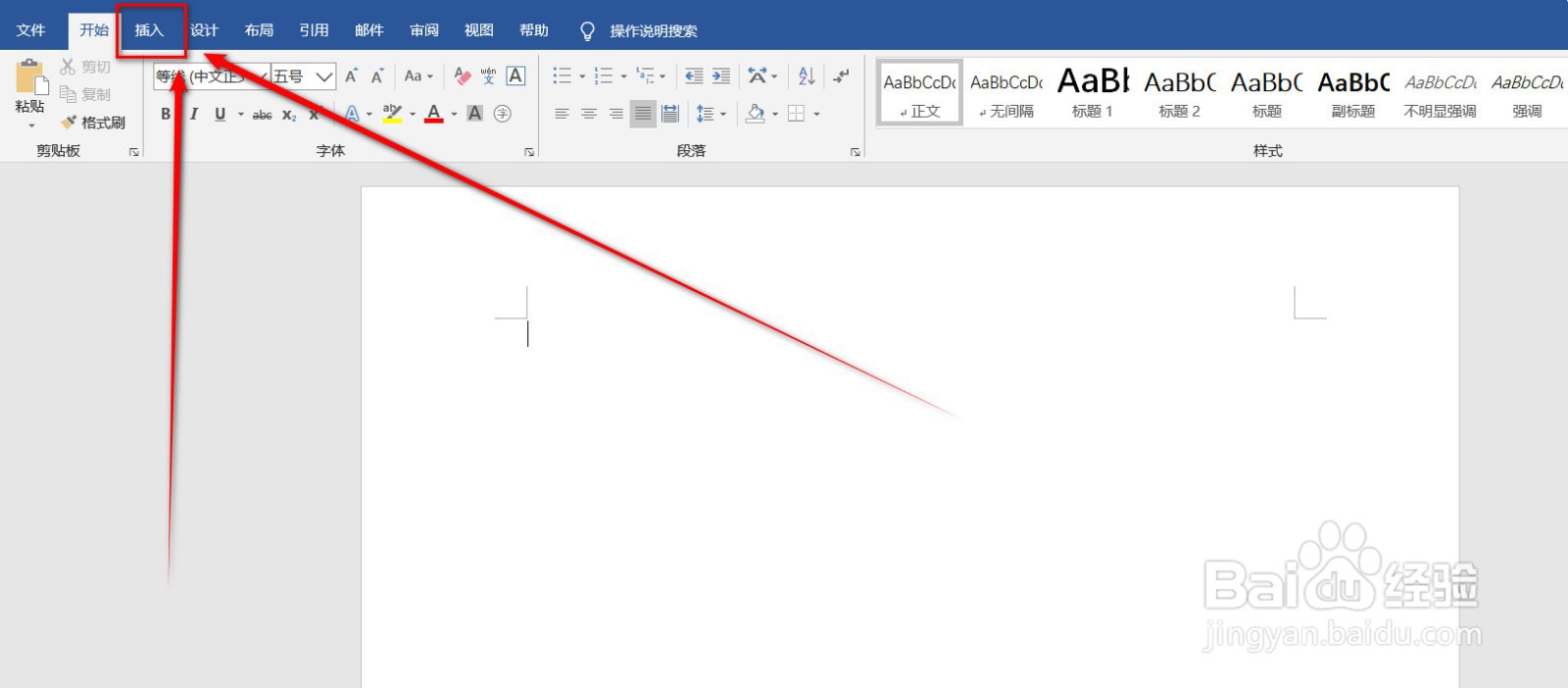
第二步,进入到Word文档的主界面中,点击选择顶部的“插入”,如下图
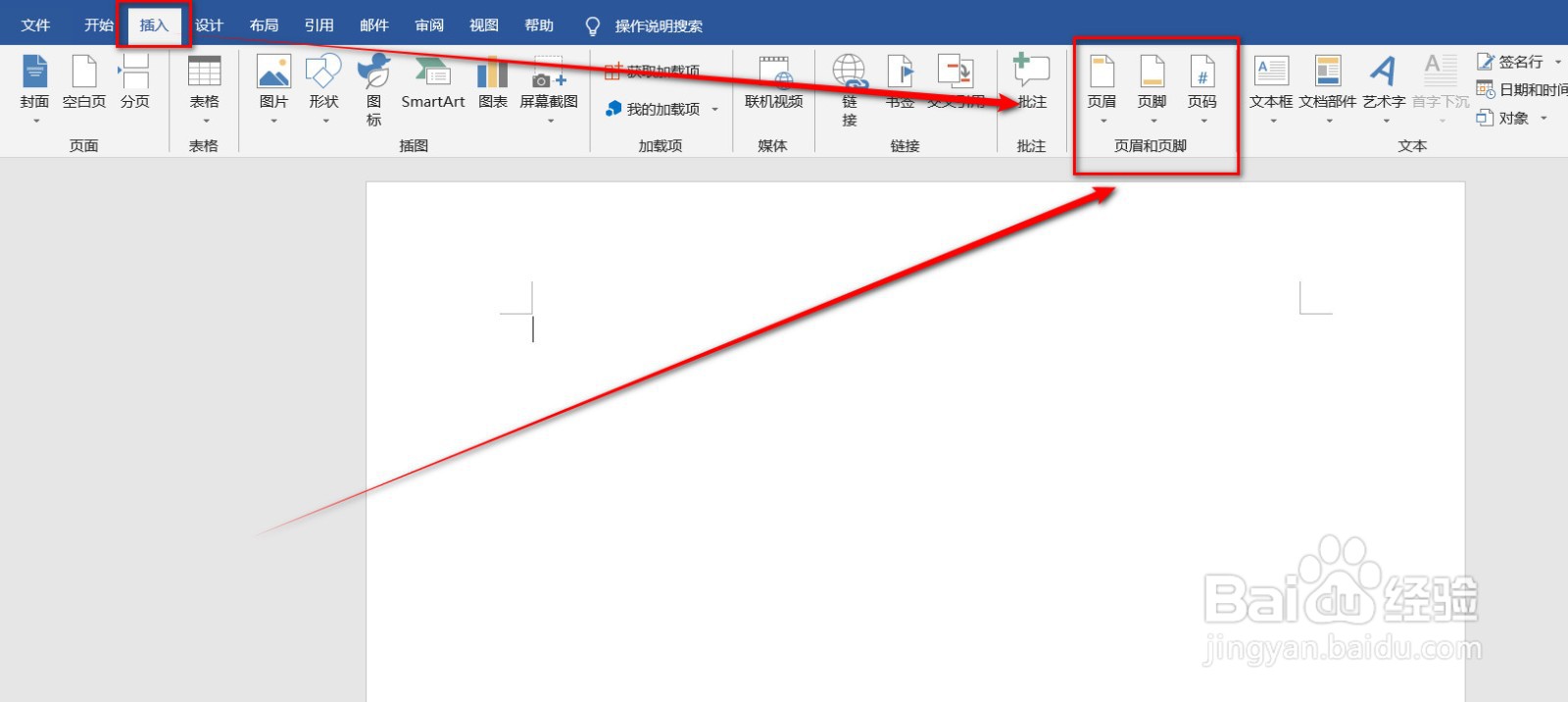
第三步,在插入的列表中,选择点击插入“页眉”,如下图
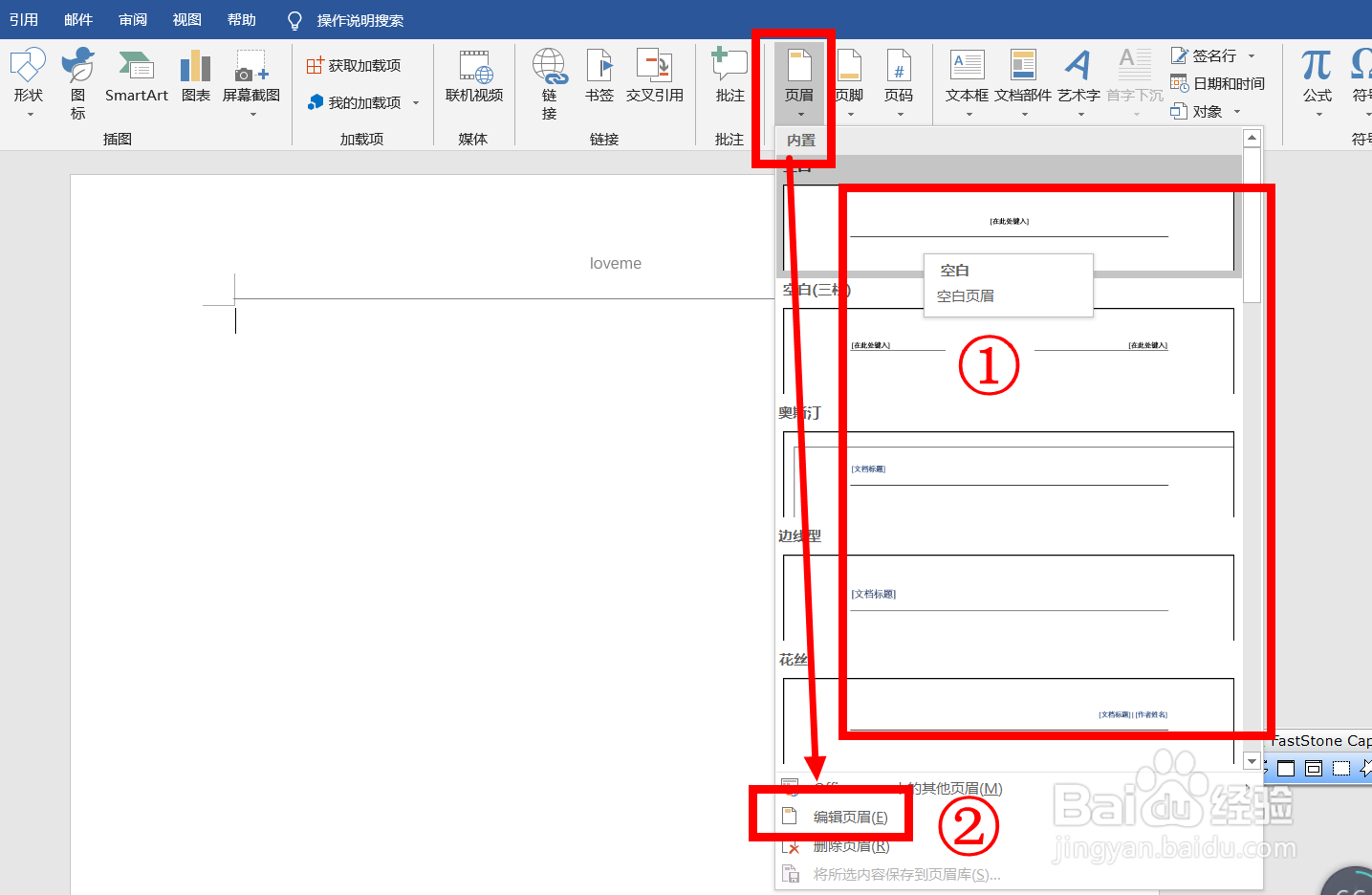
第四步,插入页眉可以直接选择一种,或者“点击编辑页眉”,如下图
第五步,插入页眉之后,会出现一条横线,但是又不想要这条横线应该怎么做呢?
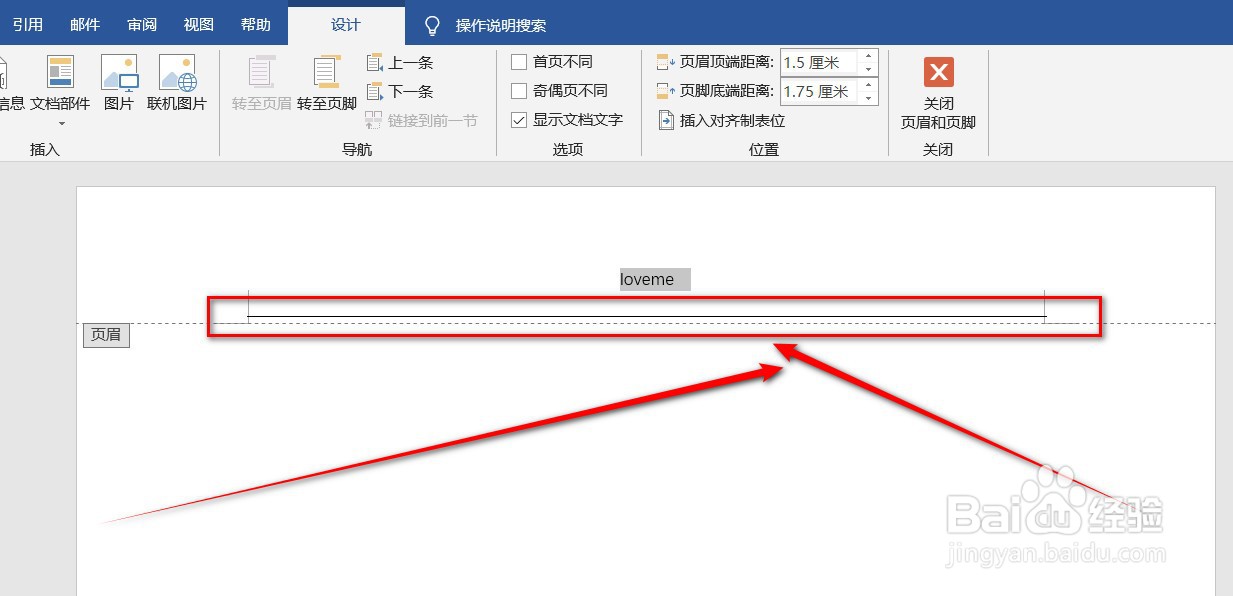
第六步,接下来选中页眉中文字,点击鼠标右边,在弹出的窗口中,选择“正文”。
或者也可以选择页眉的文字,点击“开始”中的样式的“正文”,如下图
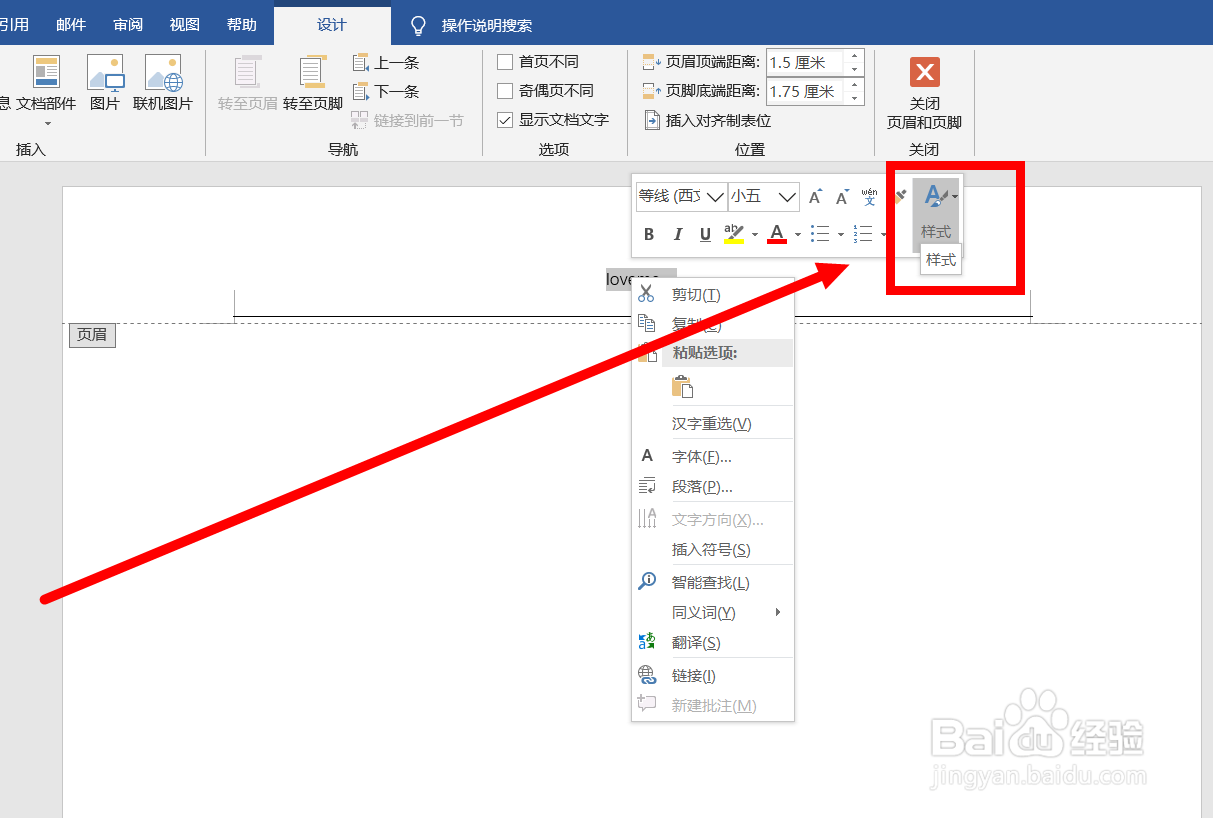
第七步,选择样式中正文之后,页眉下面的一条横线就不见了,如下图
页脚去掉横线也是同样操作即可。

注意事项
原创经验
仅供参考