1、页码是一种辅助大家阅读,给大家带来阅读便利的东西。虽然它在平时看起来微不足道,但是关键时刻还是起着重要的作用。老师上课讲课需要它,部门开会讲解文件需要它,就连刷手机看小说也会每次翻到之前看到的页数。由此可看出页码同大家的生活息息相关。那么如何添加页码,电子文件如何添加页码,PDF添加页码的过程又是什么呢?

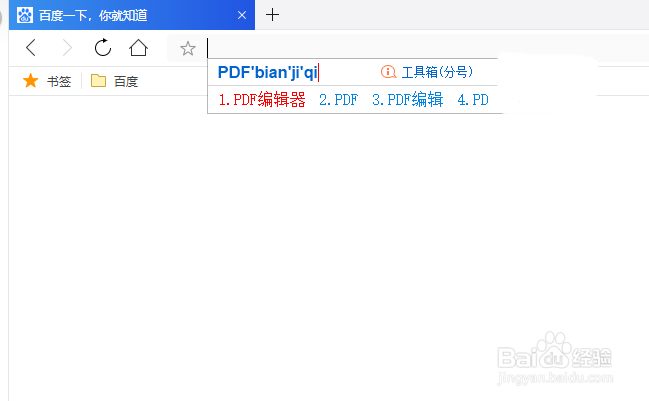
2、首先打开电脑,再双击点开电脑当中的浏览器,在浏览器里面输入搜索PDF编辑器,点击搜索,在搜索到后进行下载安装
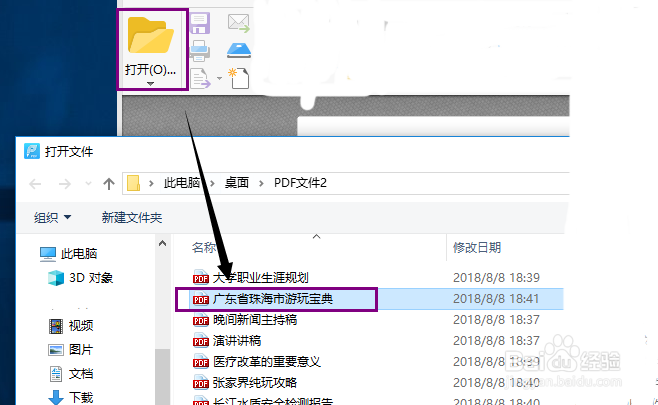
3、将PDF编辑器安装进电脑后,鼠标点击编辑器左上角的打开选项。在接下来弹出的窗口内,在本地中查找PDF文件,找到后点击PDF文件名,再点击打开,就可将文件在编辑器内打开了。
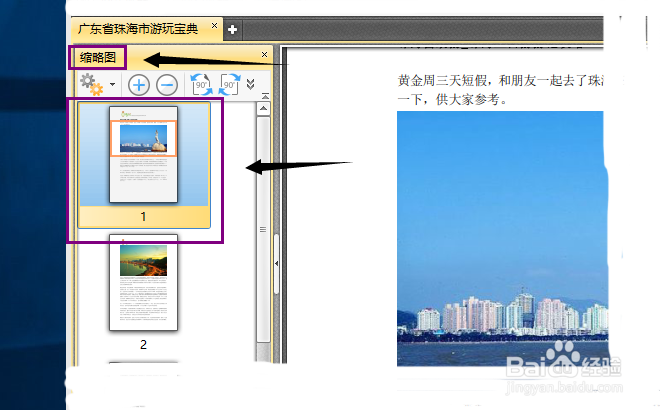
4、PDF文件在编辑器中打开之后,在编辑器左侧的缩略图中,会有整份文件各页面的缩略图,鼠标左击选中首个缩略图。
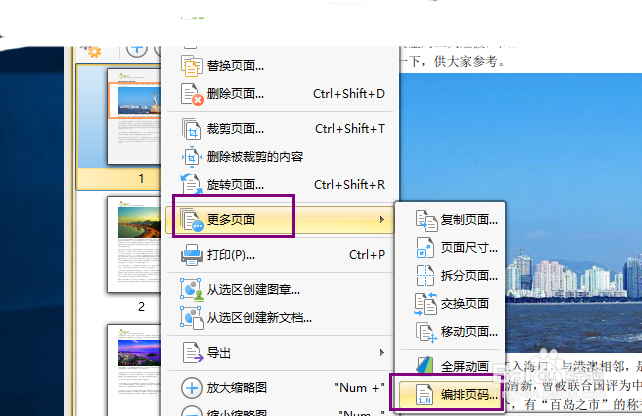
5、接下来,鼠标再右击首个选中的缩略图,之后鼠标点击右侧列表中显示的更多页面选项,再选择点击右侧的编排页码选项。
6、紧接着就会进入到页码的管理页面,首先在界面内的下方,有个风格选项,可自行选择添加的页码的风格形式。
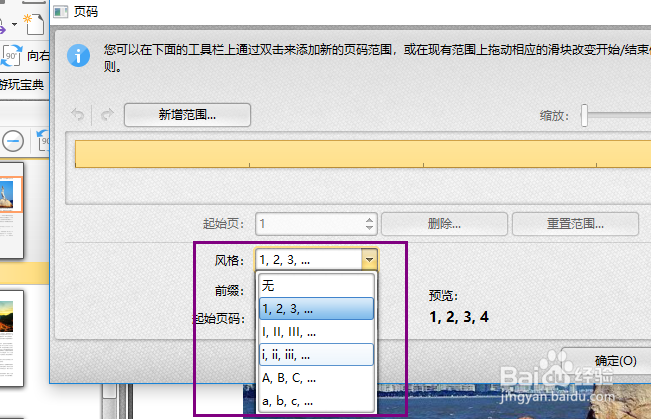
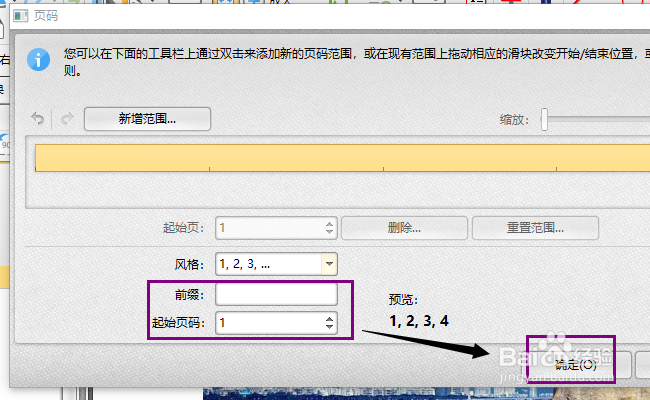
7、之后再下风格选项的下方还可根据个人需求选择给页码添加前缀,以及设定添加页码的起始页。在全部设定好之后,点击右下角的确定键就大功告成了。
8、其实任何的纸质书籍再印刷成书籍之前同样也都是电子版的,都是先在电脑中添加页码,再进行印刷成书的,部分添加页码的方法也和小编一样,都是用PDF编辑器给PDF添加页码的,因此这个操作对大家来说十分实用。