1、下载、解压、安装该程序。该程序没有在开始菜单或桌面留下快捷图标。去解压后的文件夹中点击合适的(和操作系统的位数相一致,还有32位和64位之分)程序即可。
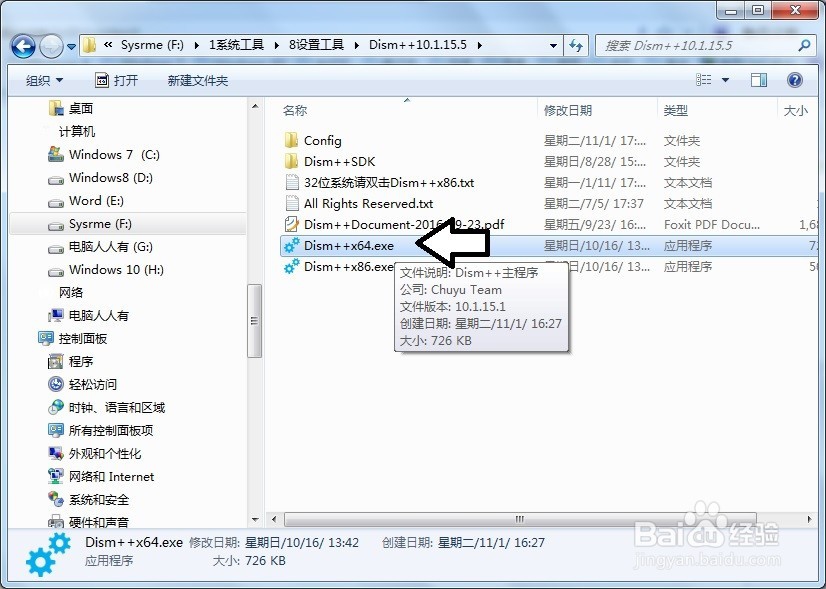
2、该软件分为三大部分,常用工具、控制面板、部署功能。
常用工具→空间回收→系统相关→勾选:系统还原点。
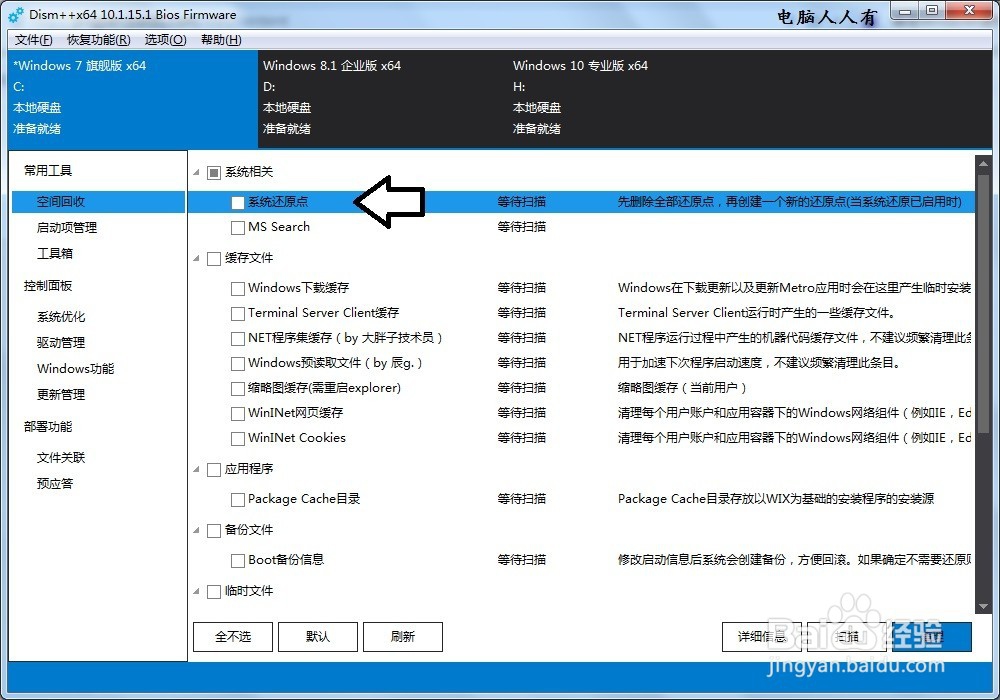
3、此时会弹出警示:清理还原点之后,不能再还原了(如还需要保留,点击取消)→确定。

4、之后点击扫描按钮,系统中所有的还原点。
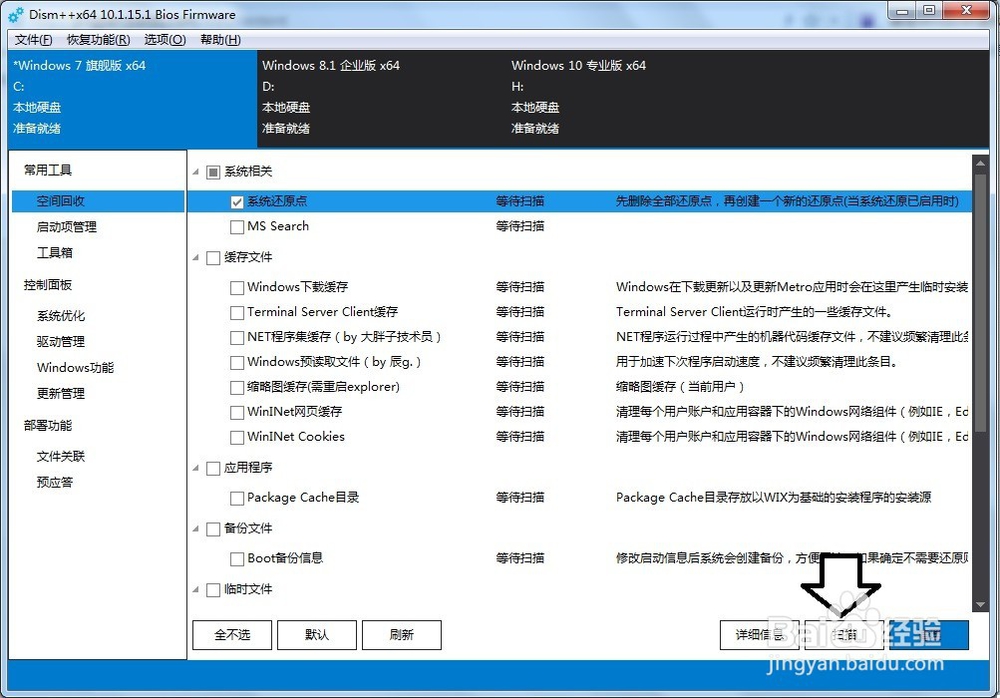
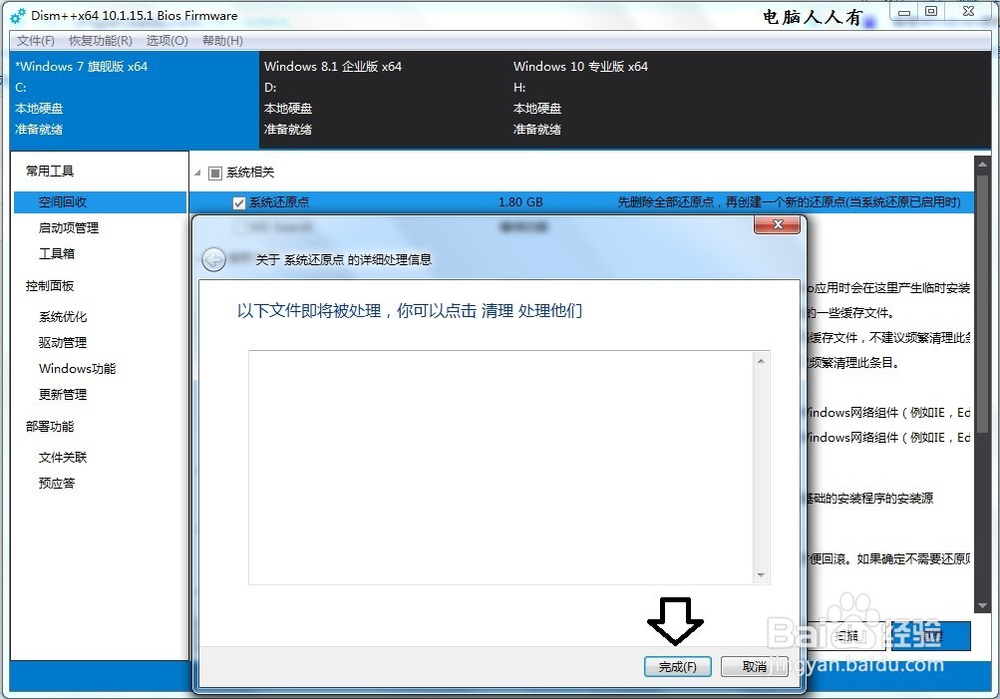
5、显示还原点所占用空间(1.8GB)→详细信息。

6、没有更多的讯息可供参考→完成。
7、清理之前,不妨使用Windows+E快捷键,调出资源管理器→查看系统盘(C盘)的可用空间(36.0GB),以便前后对照。

8、然后,点击清理按钮→弹出警告→确定。
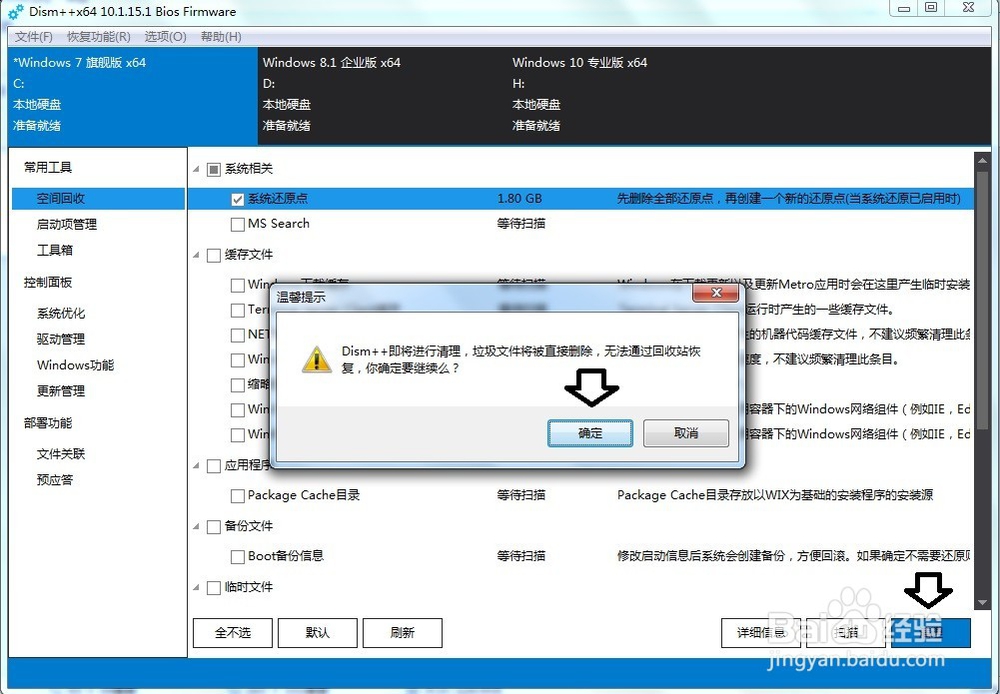
9、左上方有提示:正在清理还原点……

10、清理完毕,弹出提示(腾出1.99GB的空间)→确定。
注意观察,清理完毕之后,这个功能的菜单也会消失的(再次开启软件,该菜单又会有了)。
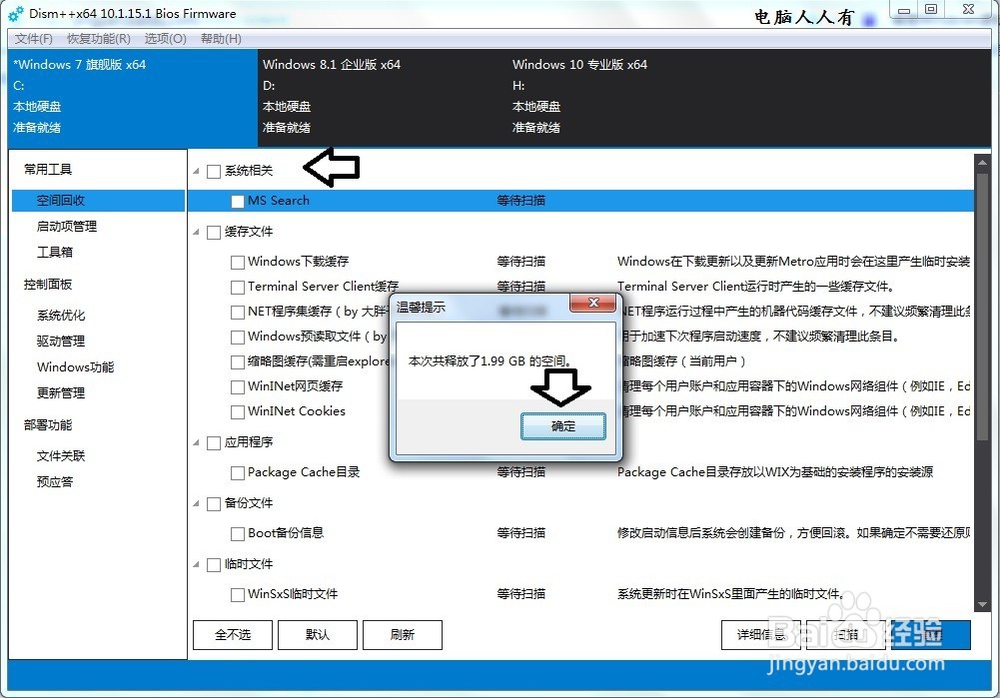
11、再使用Windows+E快捷键,调出资源管理器→此时C盘的可用空间已经增至38.0GB了(真实有效)。
