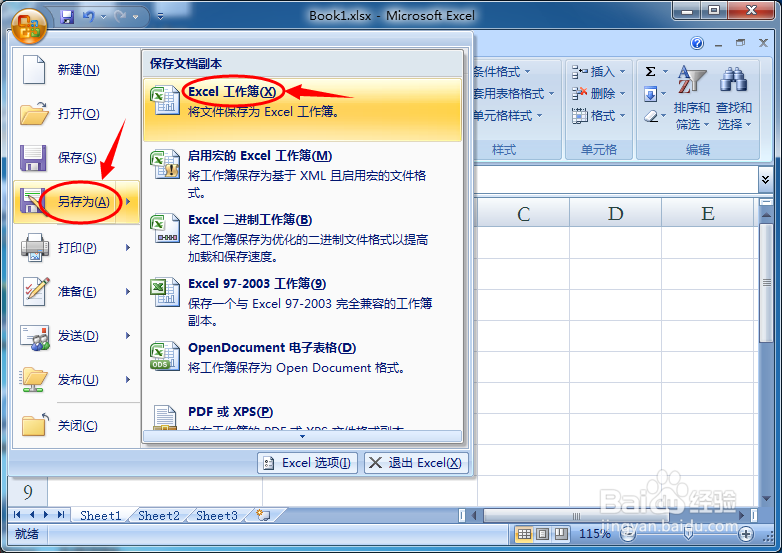
1、打开Excel文件,将鼠标放在表格窗口左上角office标志处,单击之后弹出选项卡,依次选择【另存为】-【Excel文件】。
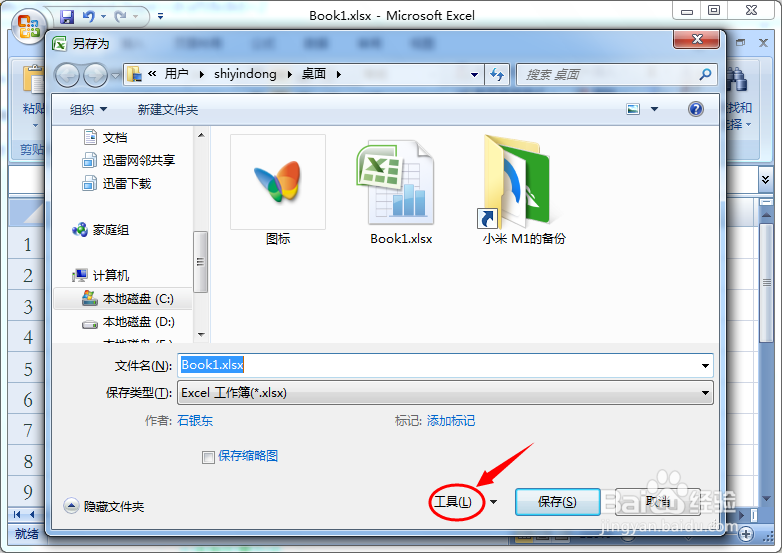
2、在弹出的另存为对话框中,可以看到有一个【工具】选项,点击工具的下拉三角框,然后选择【常规选项】。
3、然后就可以输入Excel文件的密码,用于打开和修改权限的规定,输入设定完成以后点击确定。
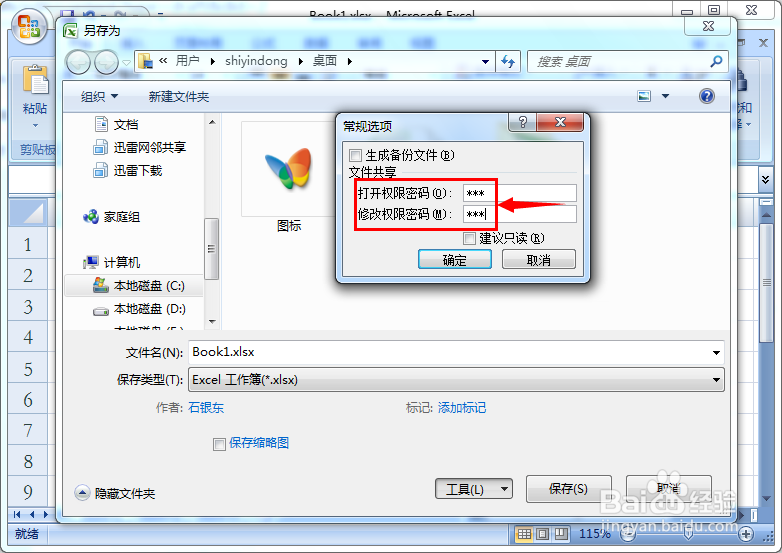
4、再次确认密码之后,点击确定。
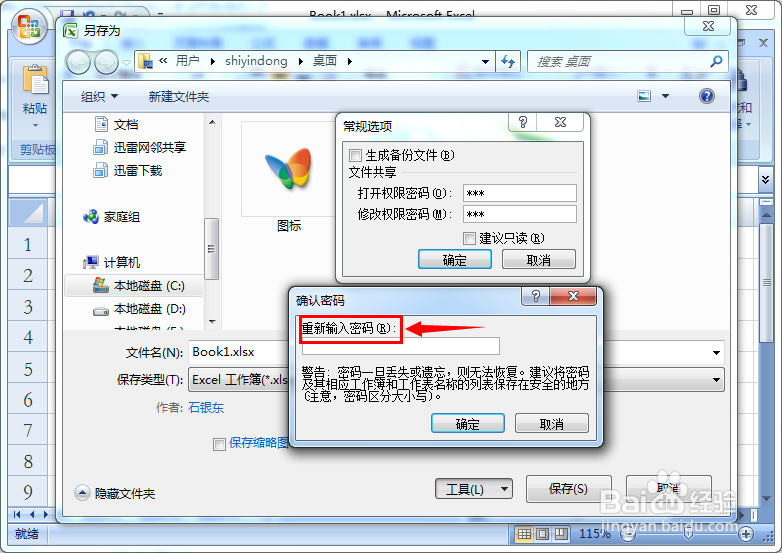
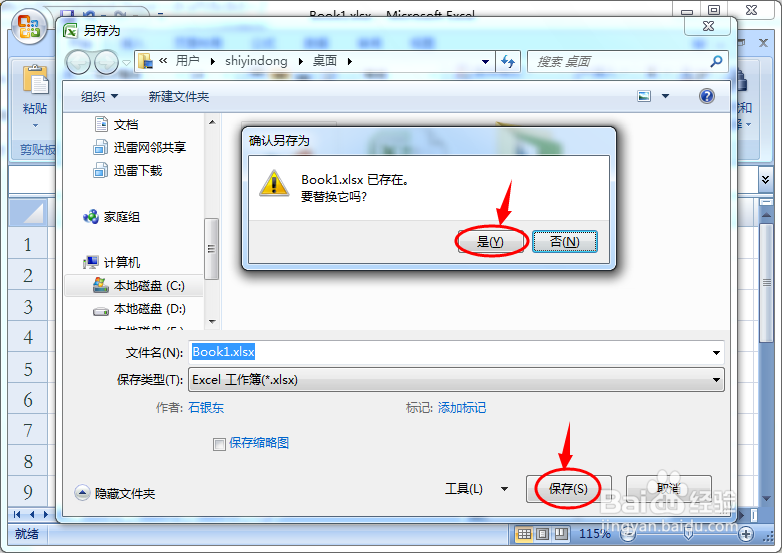
5、最后又会返回到另存为的对话框,点击进行保存,选择覆盖源文件,这样就成功完成了给Excel文件加密的步骤。
6、当我们再次打开Excel文件的时候,就需要输入密码,否则就无法打开文件。

1、刚才我们在设定Excel文件的打开密码的时候,在下方有一个“建议以只读方式打开”的选项,我们把这个选项勾上,剩下的操作步骤和刚才一样,我肯来看看会有什么不同的效果。
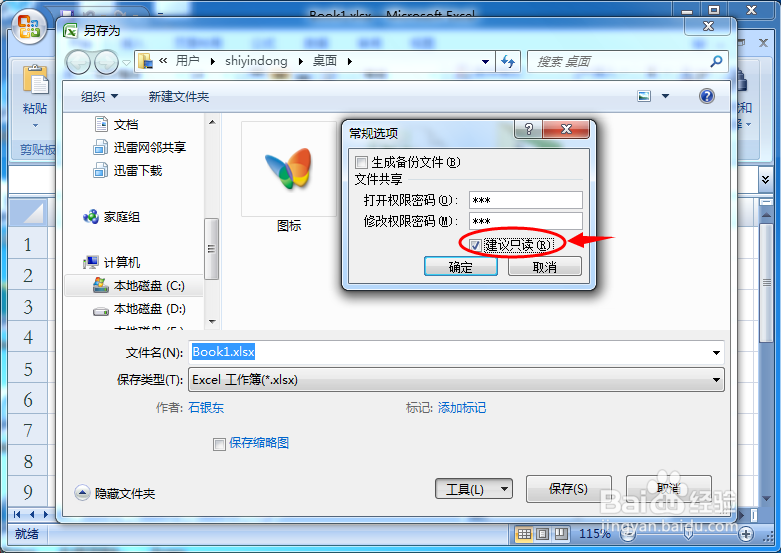
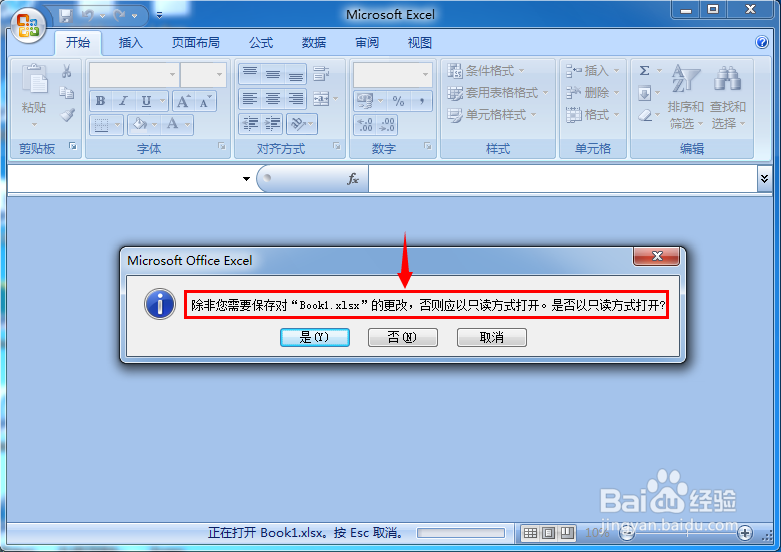
2、同样地,输入打开Excel文件的密码,这时候会弹出一个窗口,建议只读方式打开,这样是为了避免对文件无意思的修改,最大限度的保存文件的完整性。