1、通过快捷键"windows键+R",打开运行窗口,输入:
control appwiz.cpl

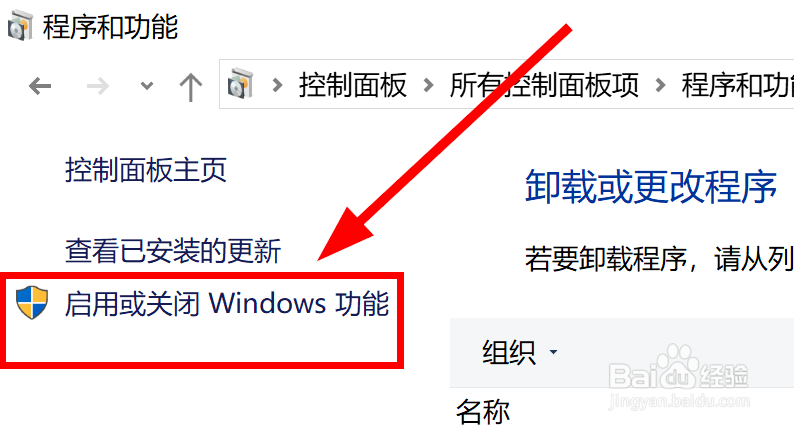
2、在打开的控制面板的程序和功能界面,点击左边的“启用或关闭windows功能”
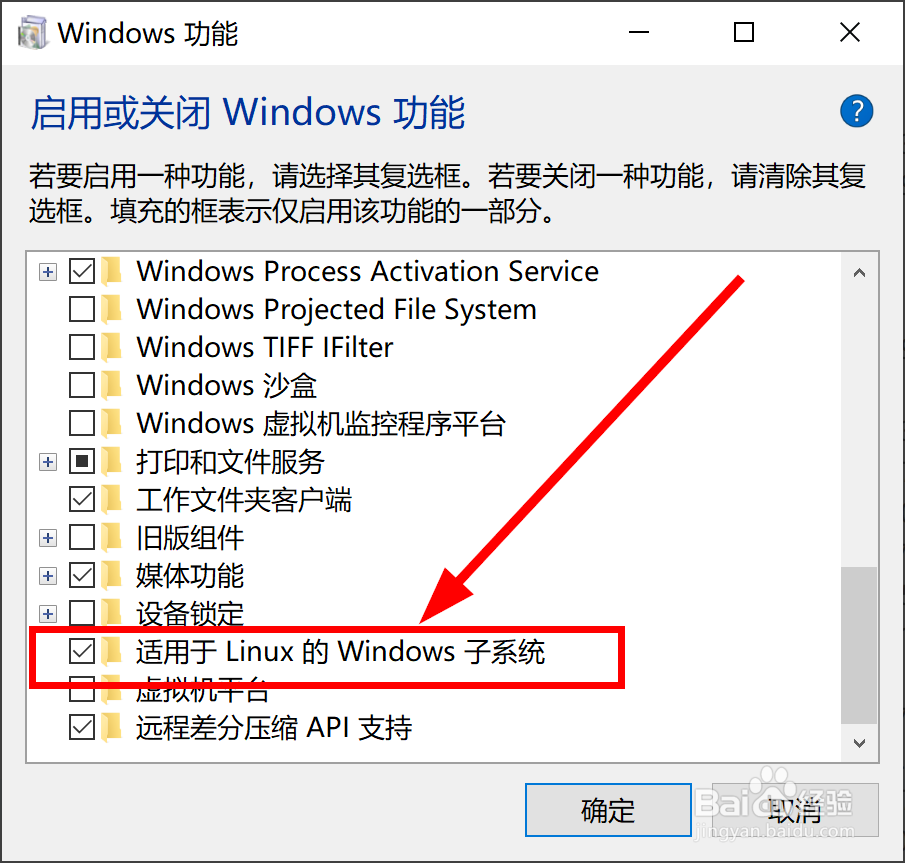
3、在弹出的“windows功能”窗口中找到“适用于Linux的windows子系统”,勾选中然后点击“确定”
4、从开始菜单中找到并点击“Microsoft Store”图标并进入windows应用商店

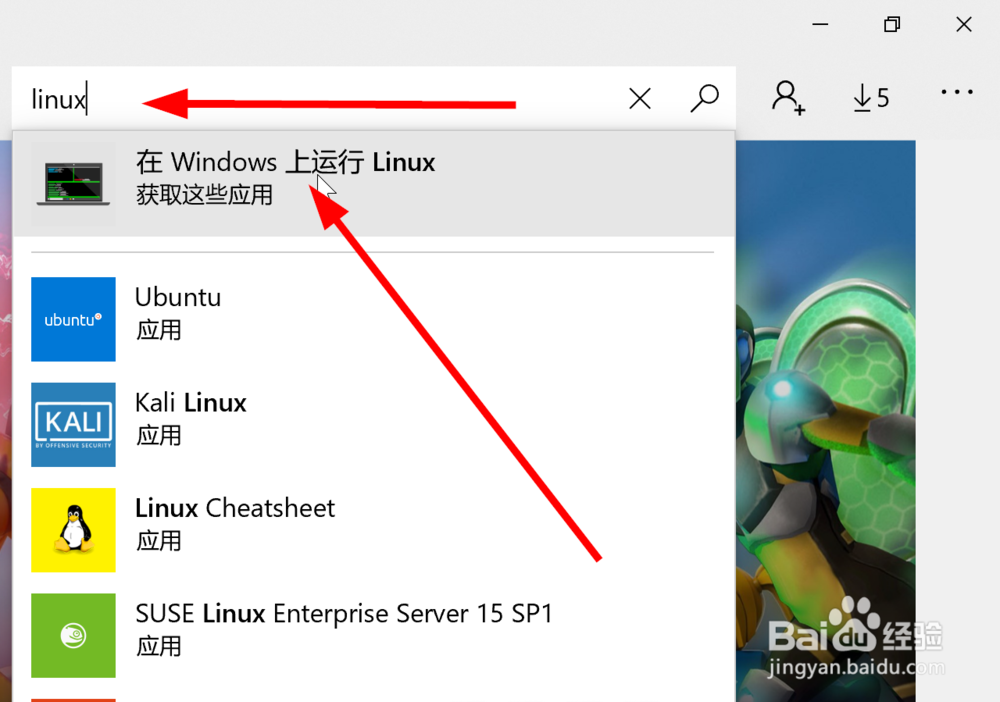
5、在windows应用商店中搜索“linux”关键字,从结果中选择“在windows上运行Linux”
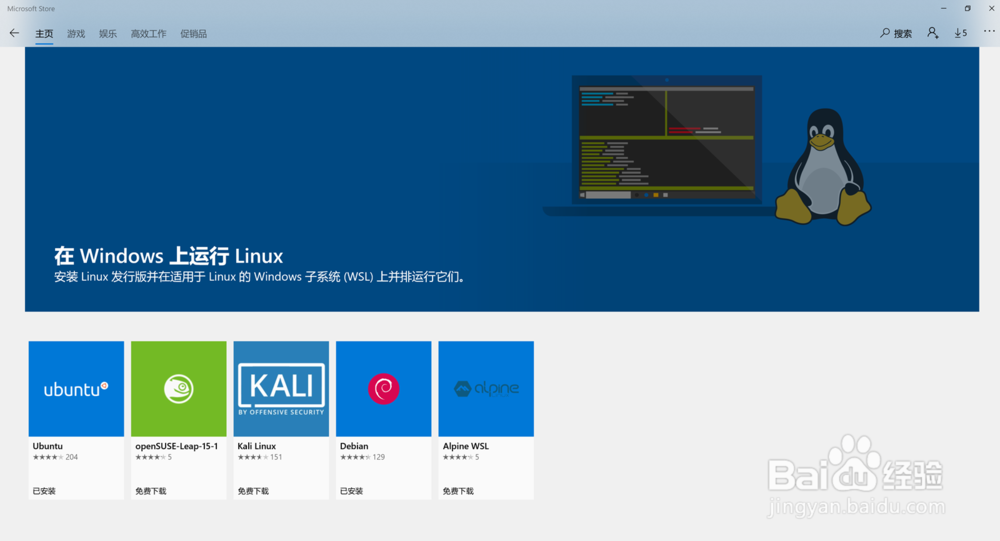
6、在新打开的页面中,会显示可以在windows 10上安装的linux系统,选择自己想要安装的一款,然后跟从向导安装