1、插入表格输入内容
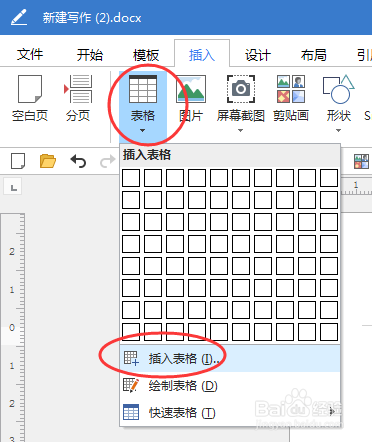
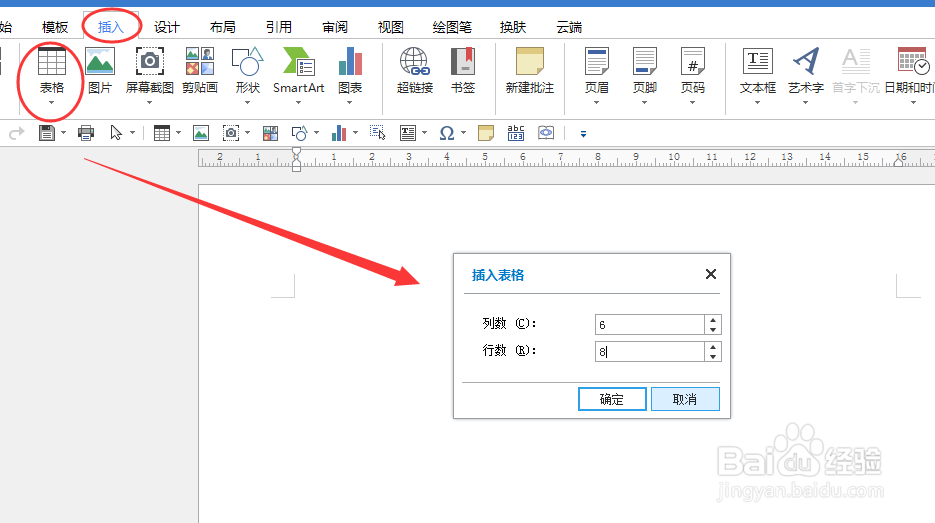
电脑桌面右击用极速写作新建一个Word文档,点击菜单栏“插入”—“表格”—“插入表格”,插入一个6列8行的表格即可。
2、输入内容
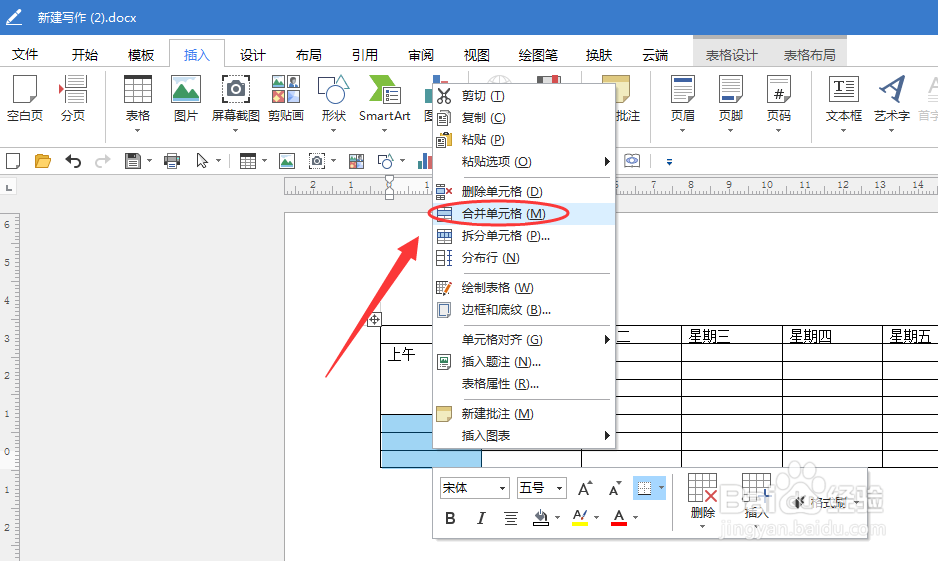
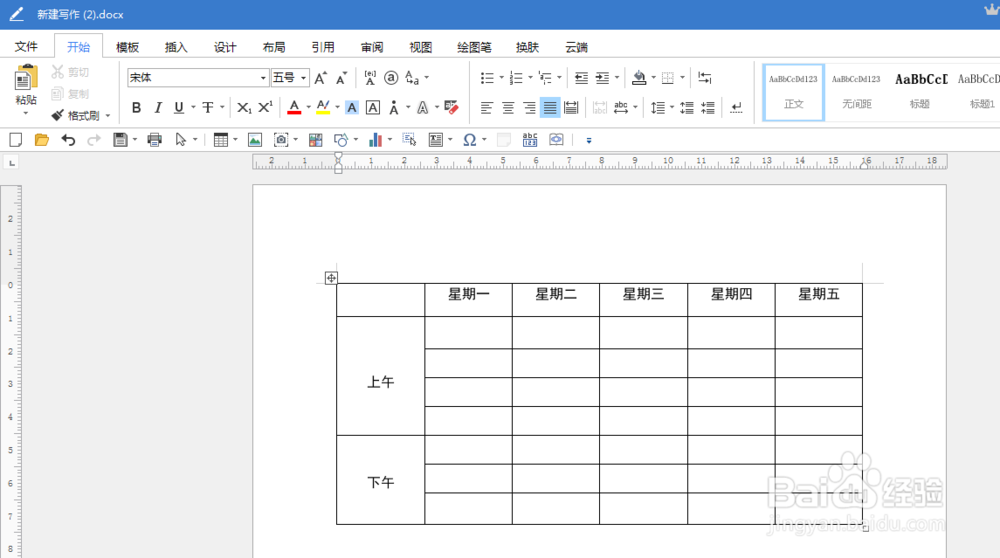
如图示输入文字内容后,进行居中和字体修改等操作,按住鼠标左键拖动每行底部线条调整表格宽度,基础的课程表就成型了。
3、美化表格
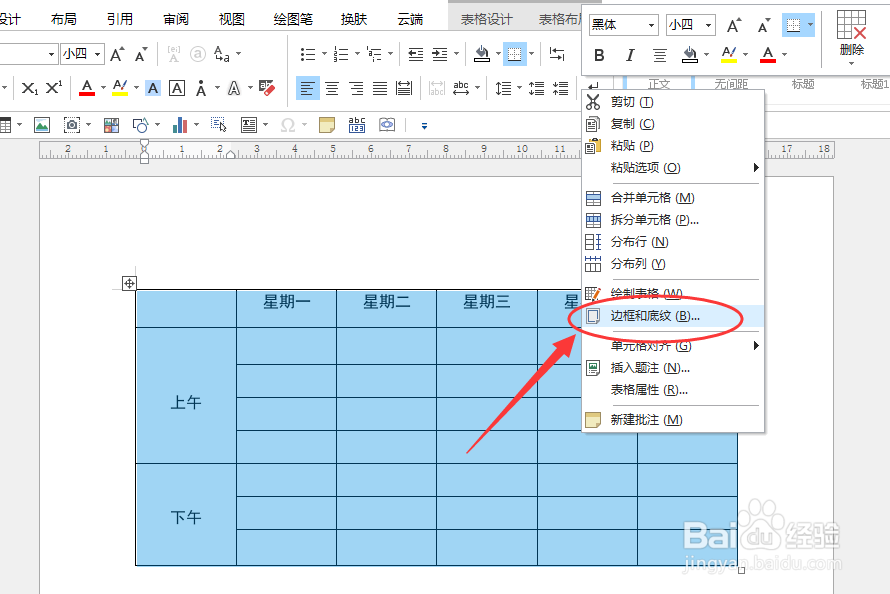
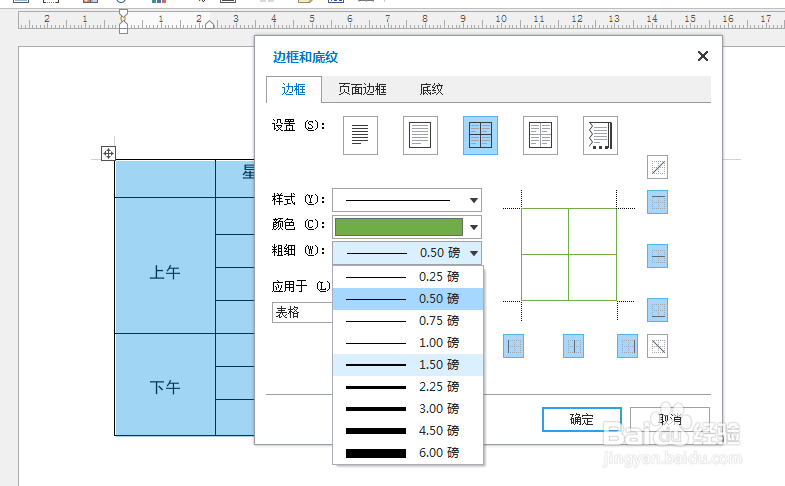
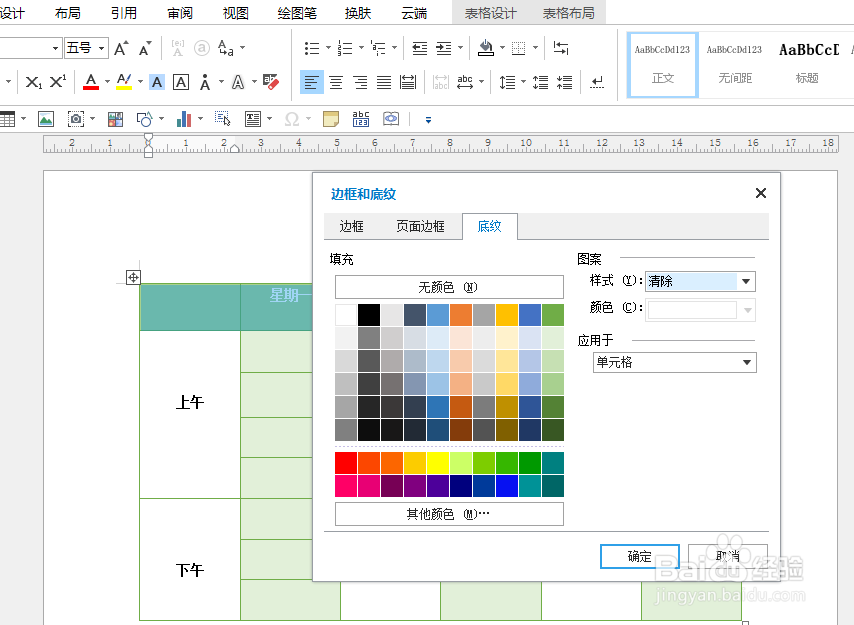
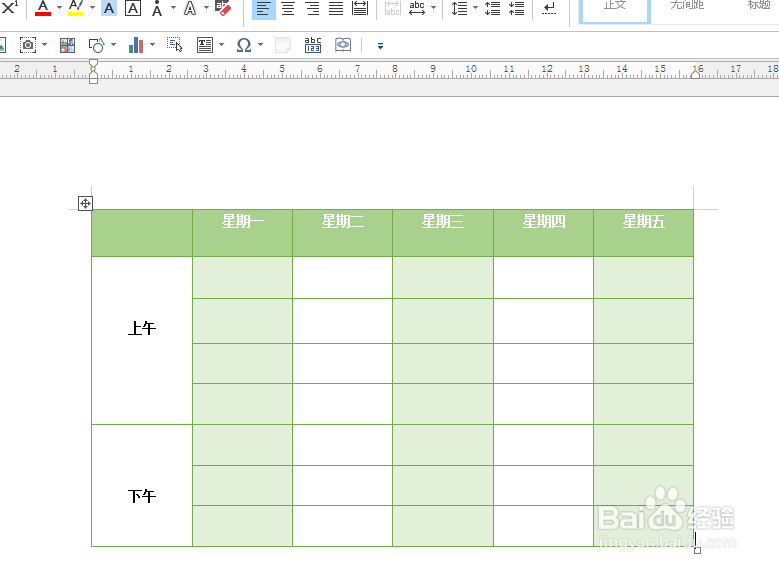
选中所有表格区域,点击鼠标右键,选中“边框和底纹”,将边框颜色修改为绿色,并修改边框粗细。然后再选中相应的单元格修改底纹颜色进行美化。
4、美化背景
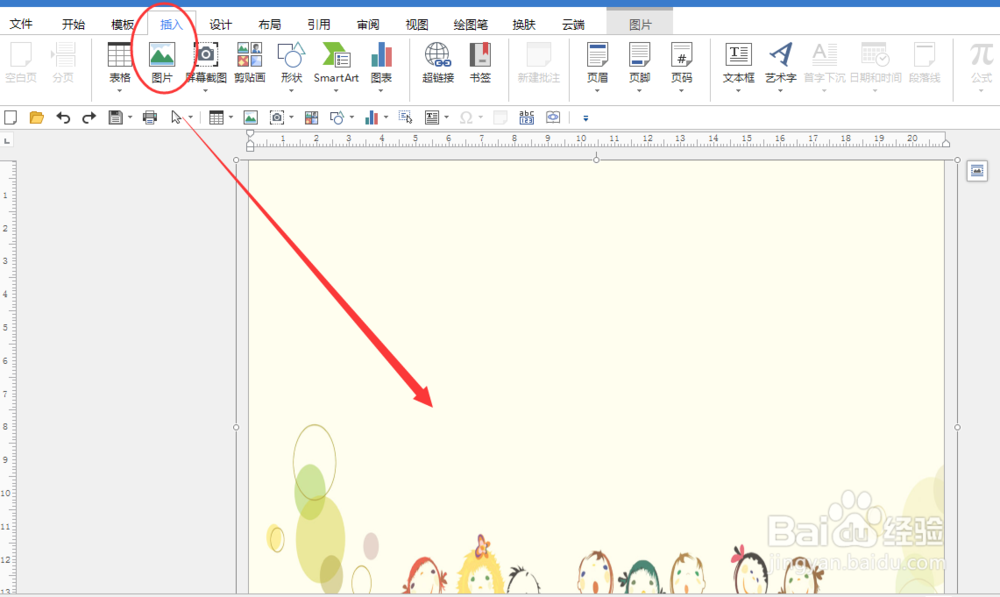
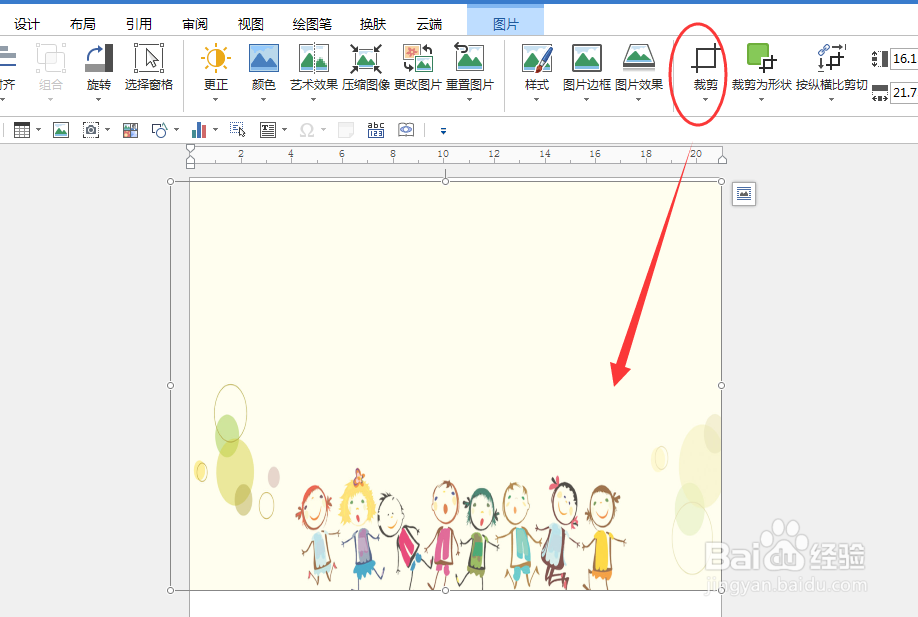
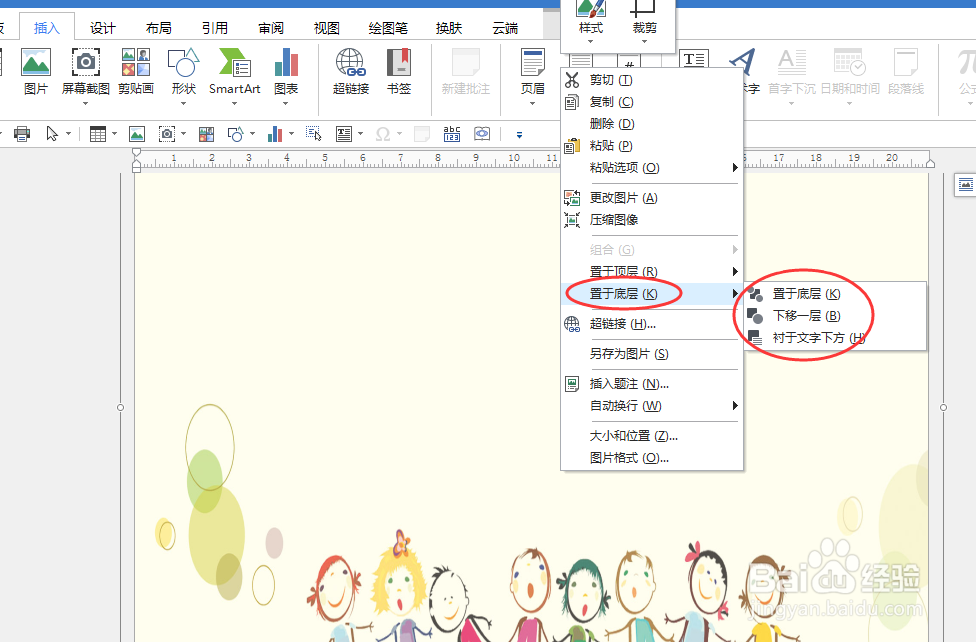
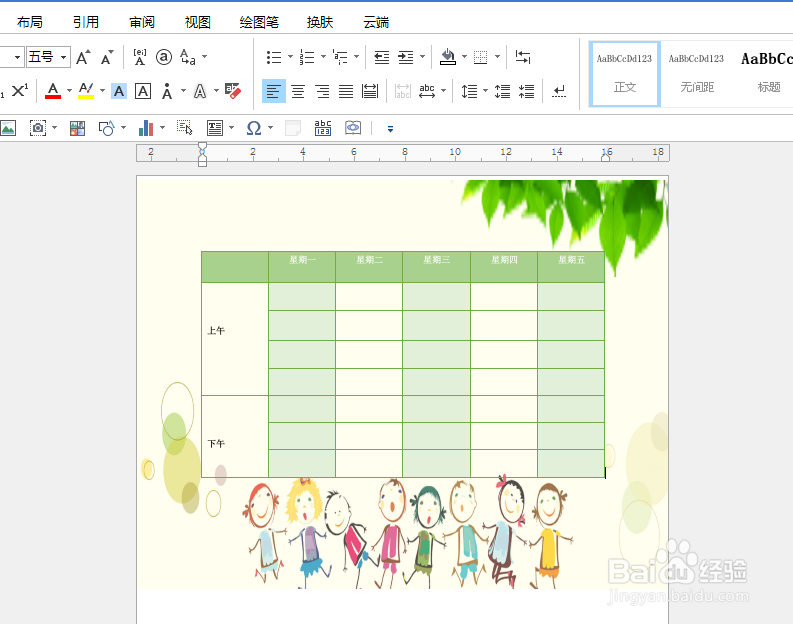
点击工具栏“插入”—“图片”,插入我们准备好的背景图片,然后双击图片进入图片设置,点击工具栏“裁剪”进行适量剪切,在图片处右击选择“置于底层”并勾选“衬于文字下方”后适量调整图片位置和大小。同样的操作插入其他装饰图片。
5、输入标题
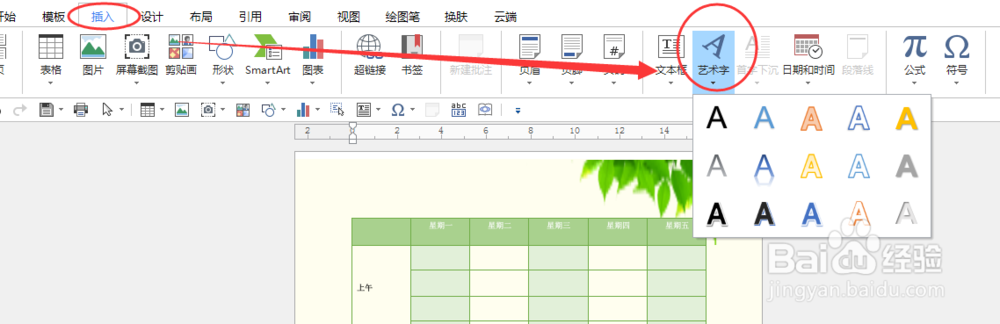
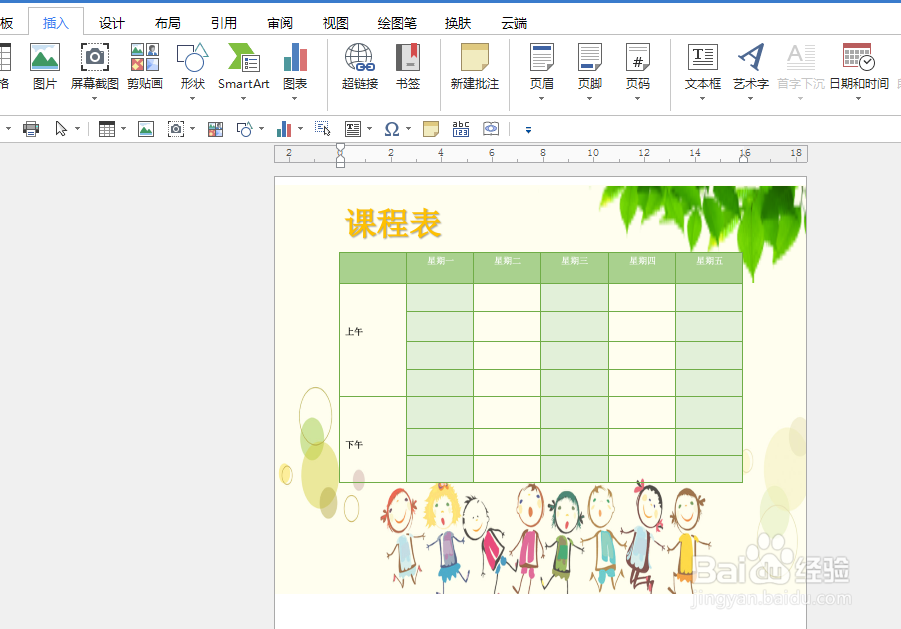
点击工具栏“插入”—“艺术字”,选择合适的字体形式后,输入“课程表”并将其拖动到在表格上方即可。这样课程表就全部做好了。
6、在线模板
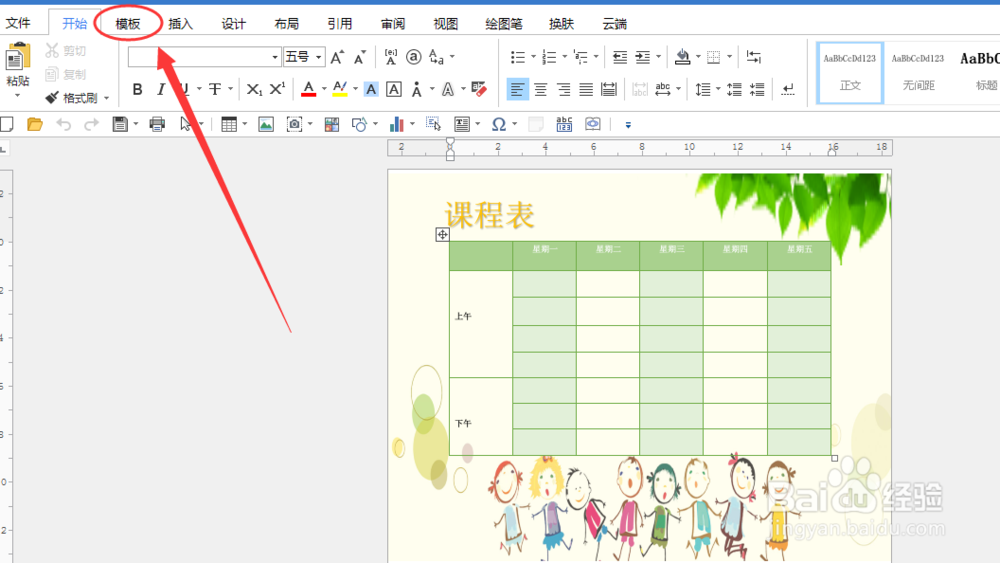
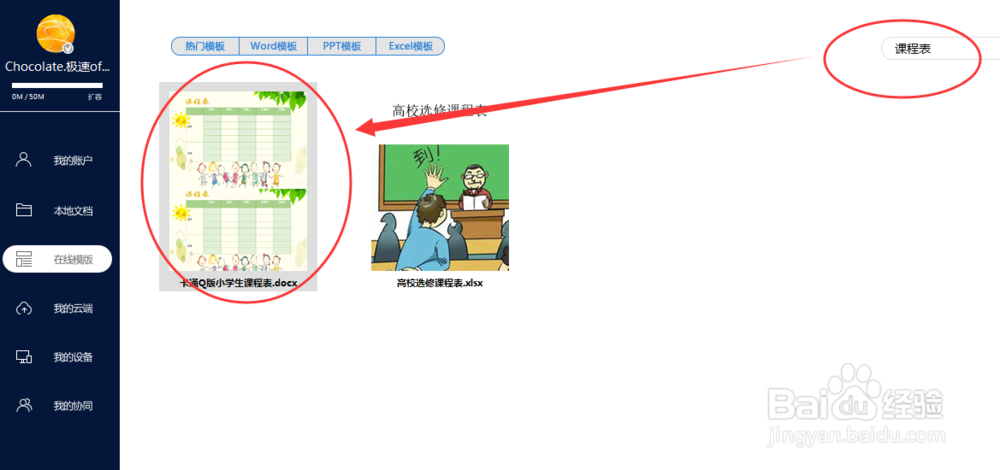
如果以上方法还没有学会,或觉得操作比较麻烦,直接点击工具栏“模板”进入极速office在线模板页面,在Word文字中搜索“课程表”即可免费下载使用