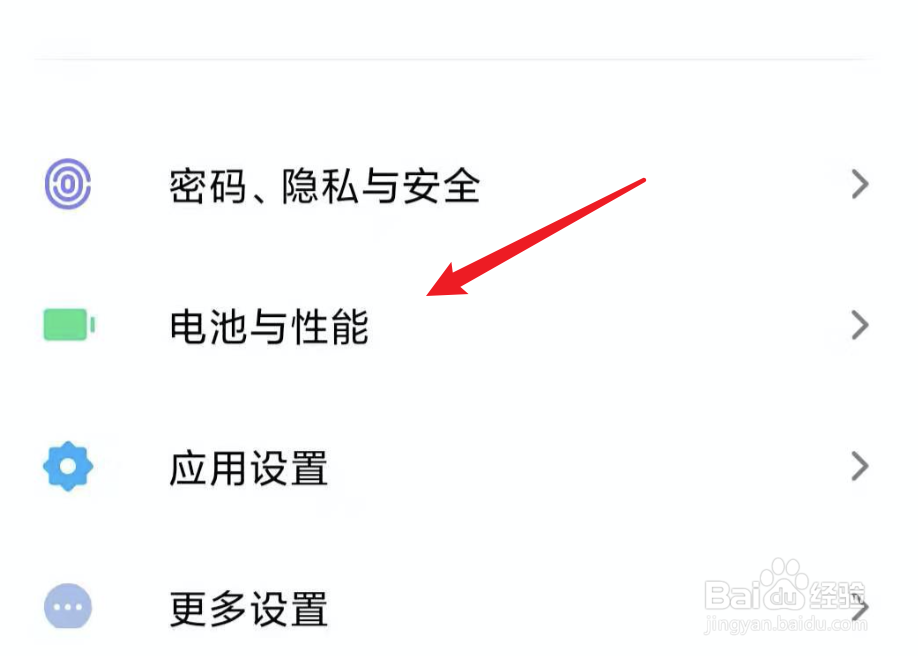
1、在手机的设置页面,点击电池与性能。
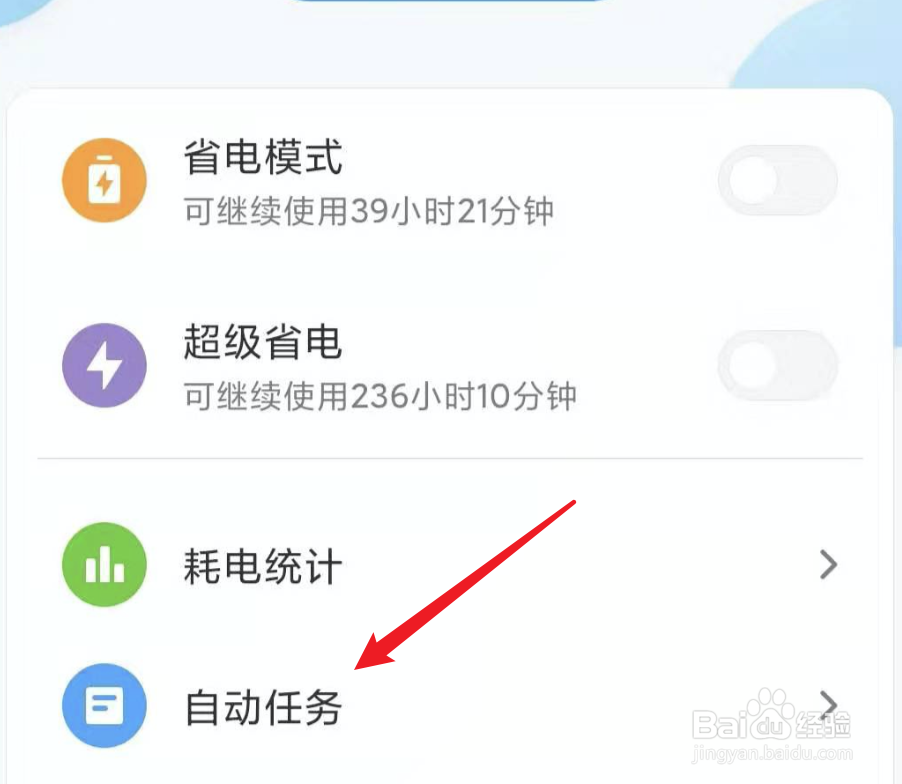
2、进入电池设置页面,点击自动任务。
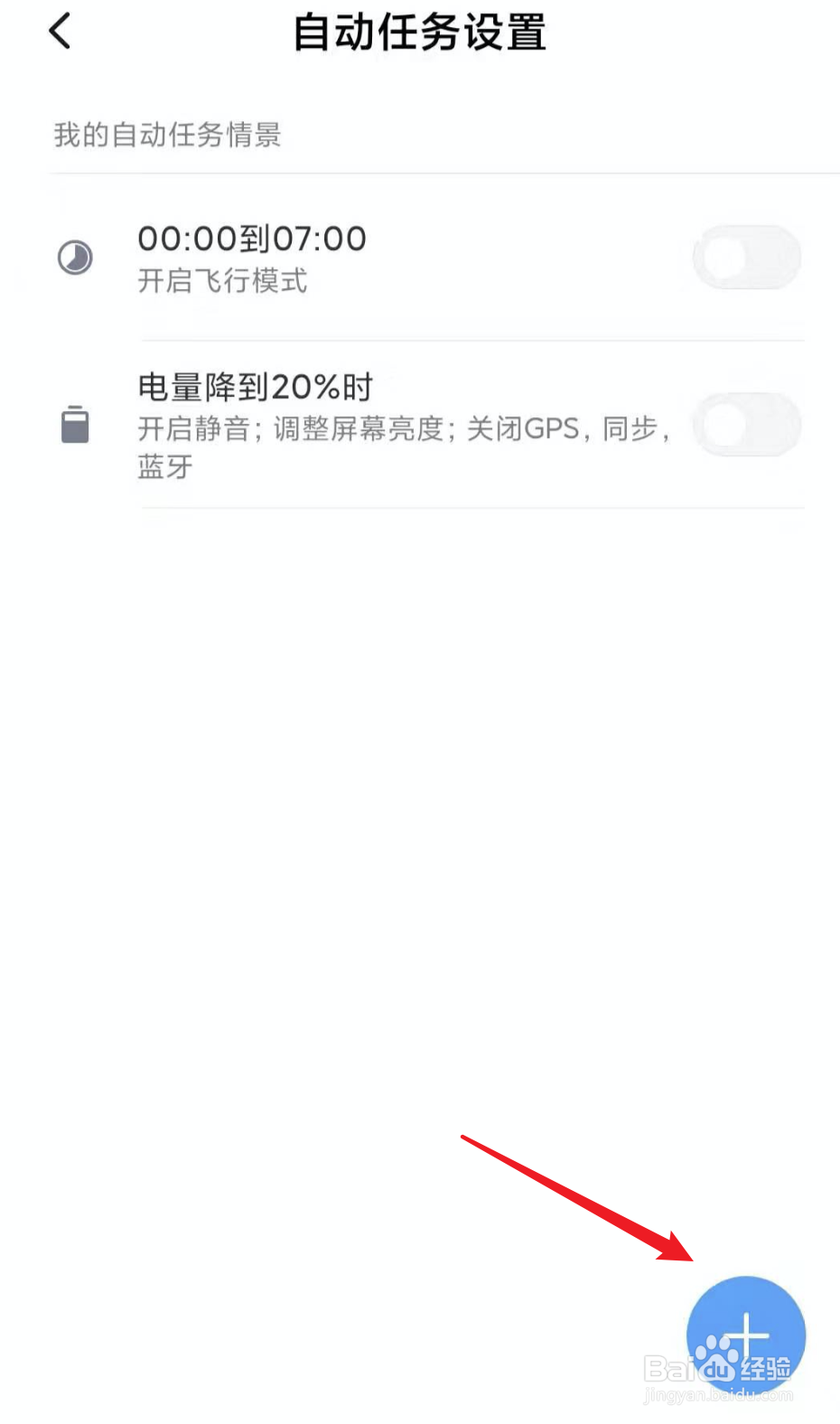
3、默认有二个预置的任务,我们点击下方的加号图标。
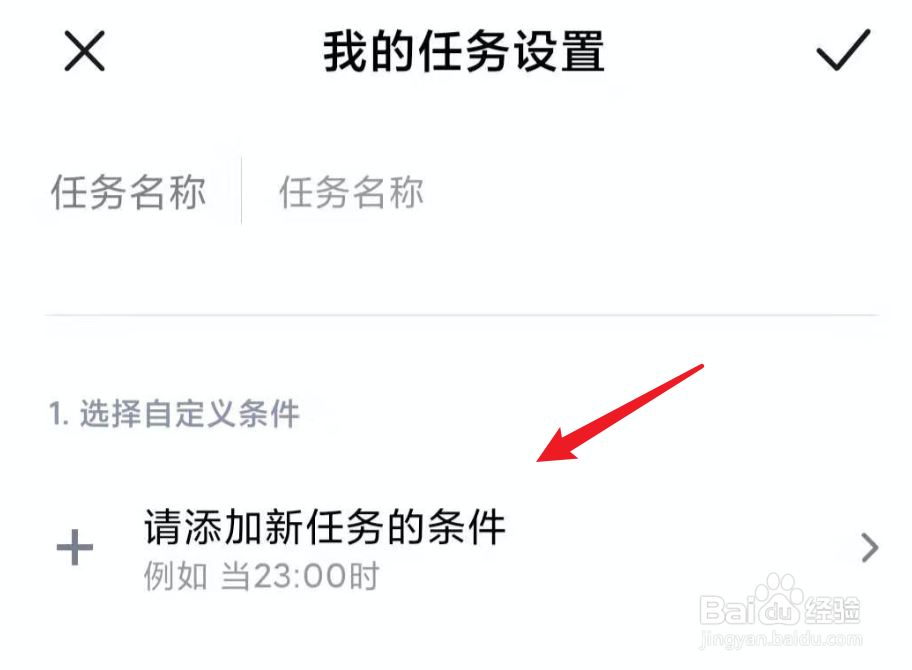
4、点击「请添加新任务的条件」。
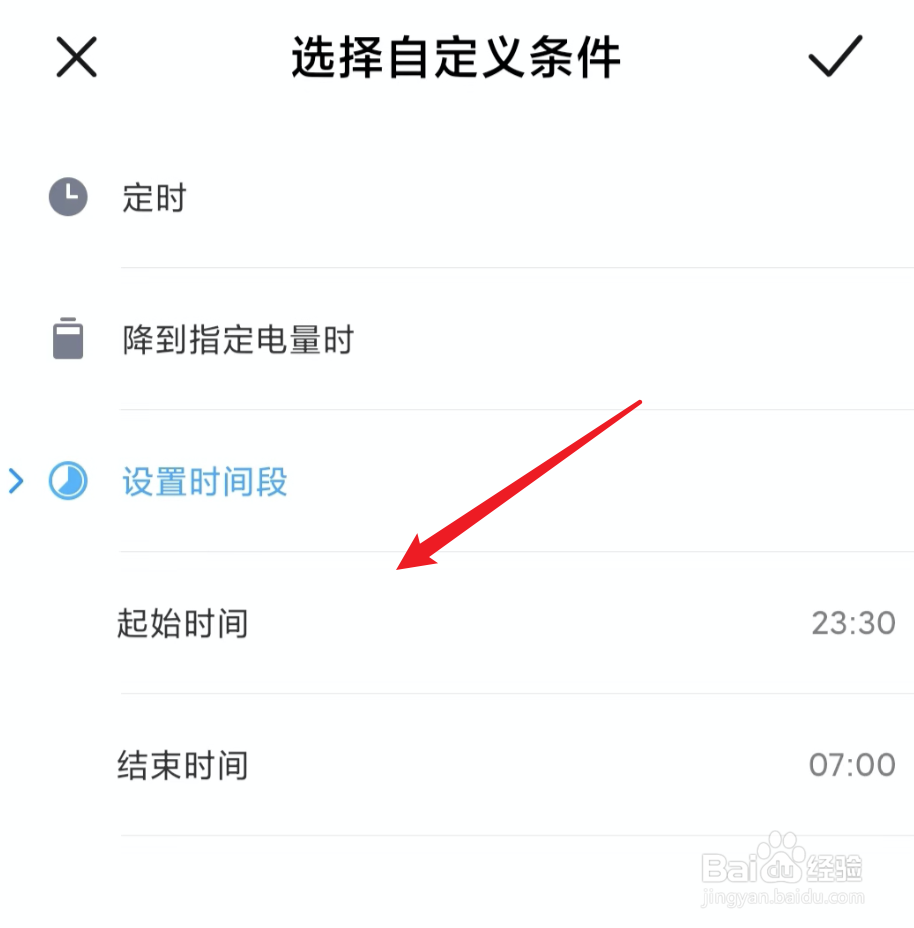
5、在这里我们可能选择定时,或指定电量时,或设置一个时间段。
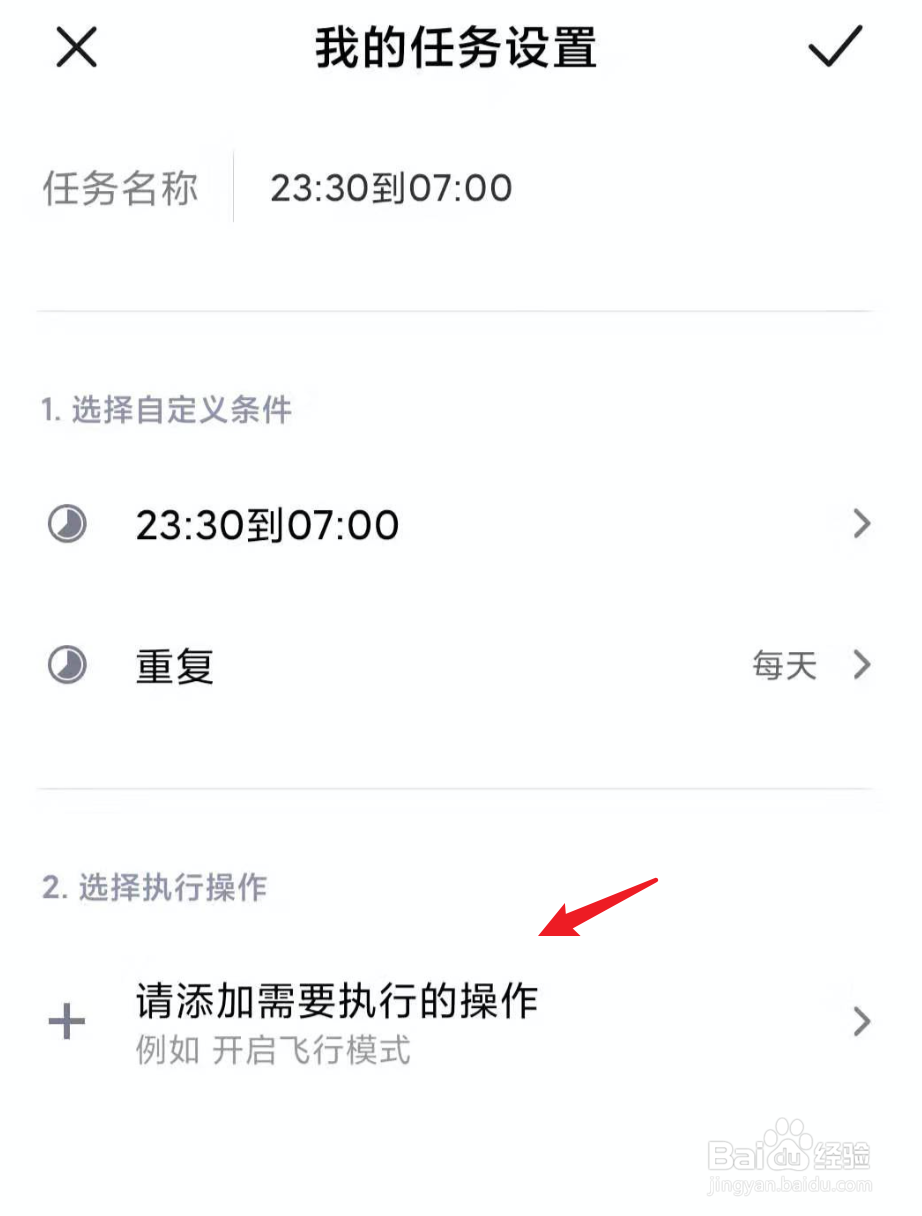
6、设置好条件后,点击下方的执行操作。
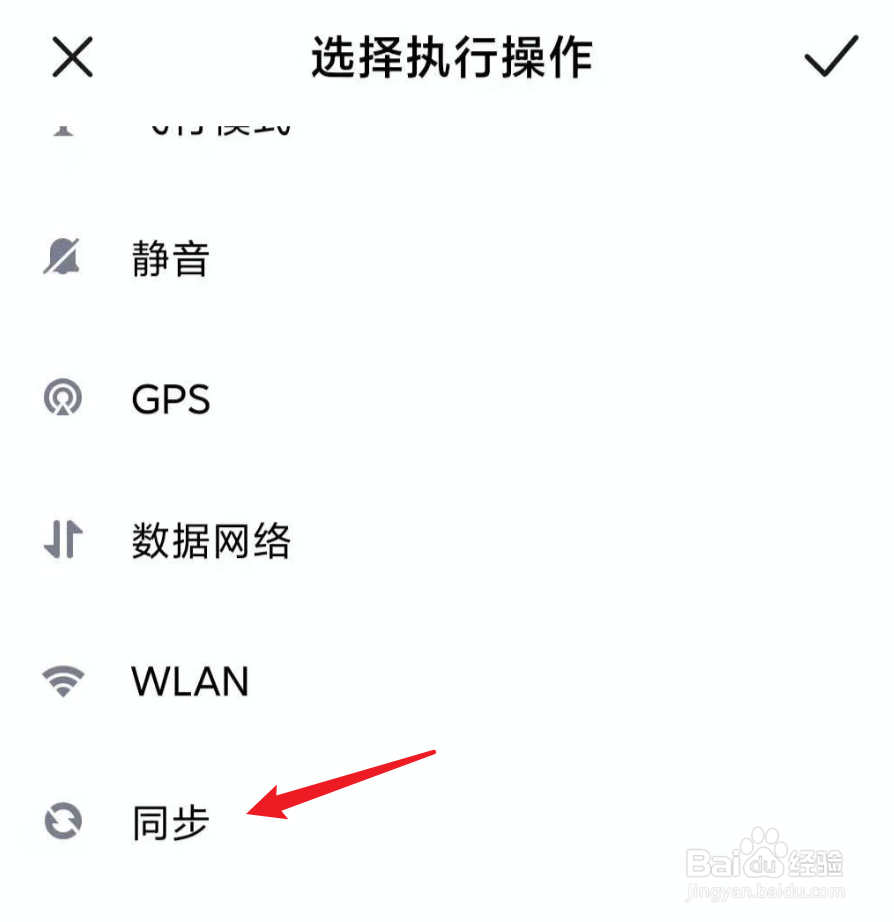
7、在这里有很多的操作可选择,我们点击同步。
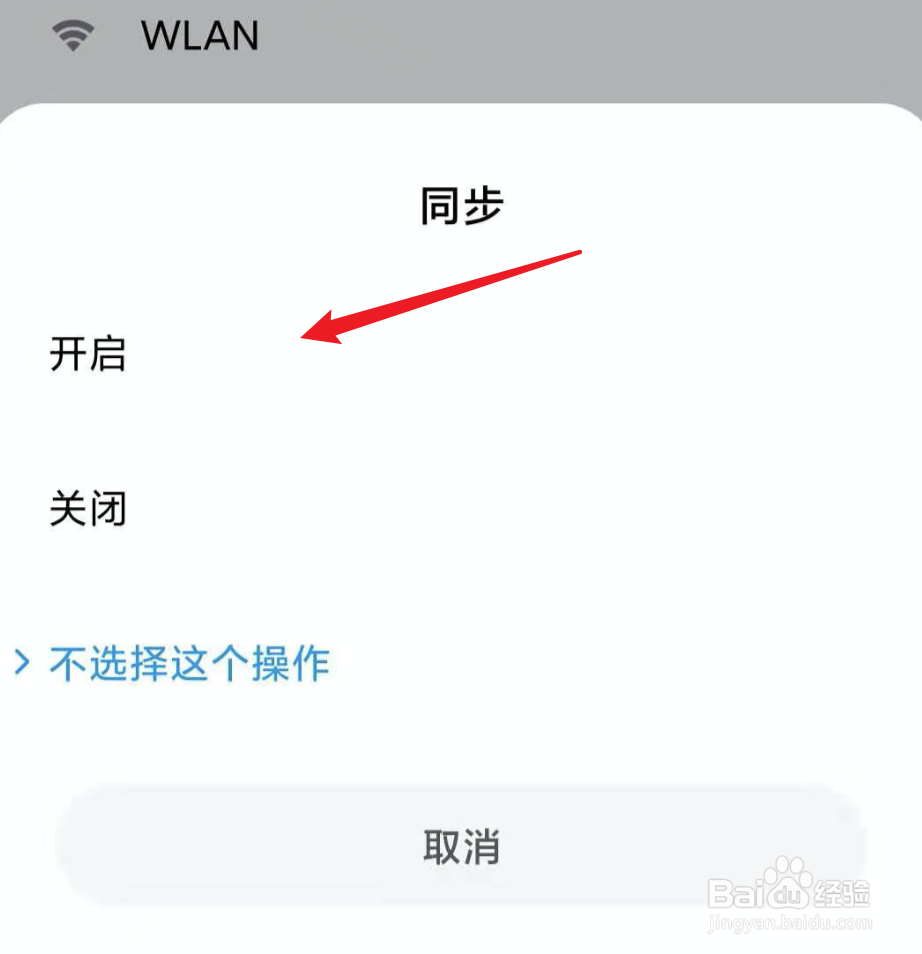
8、点击开启选项。
9、设置完成,点击右上角的打勾图标。
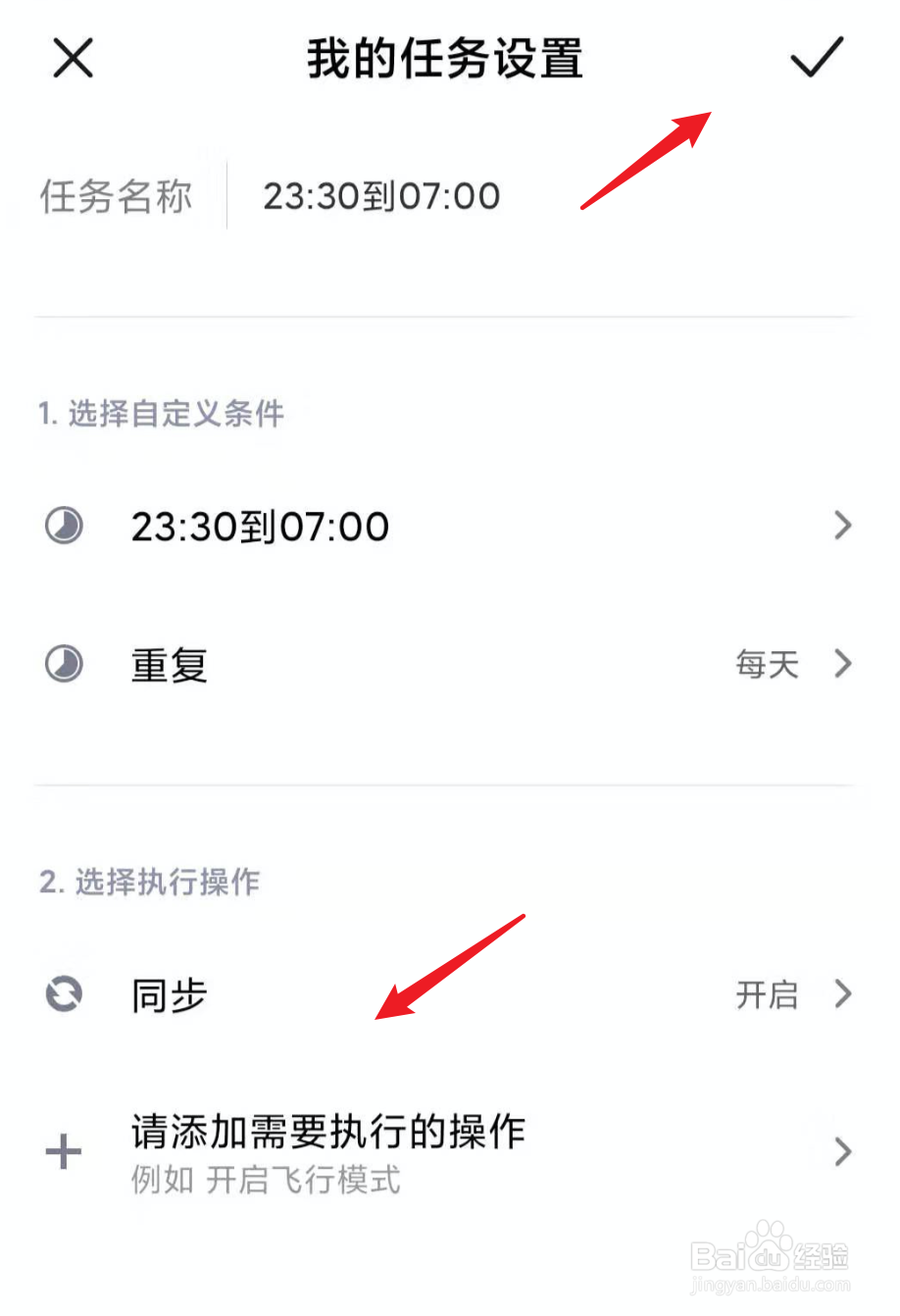
10、成功设置了一个自动任务。
1、在手机的设置页面,点击电池与性能。
2、进入电池设置页面,点击自动任务。
3、默认有二个预置的任务,我们点击下方的加号图标。
4、点击「请添加新任务的条件」。
5、在这里我们可能选择定时,或指定电量时,或设置一个时间段。
6、设置好条件后,点击下方的执行操作。
7、在这里有很多的操作可选择,我们点击同步。
8、点击开启选项。
9、设置完成,点击右上角的打勾图标。
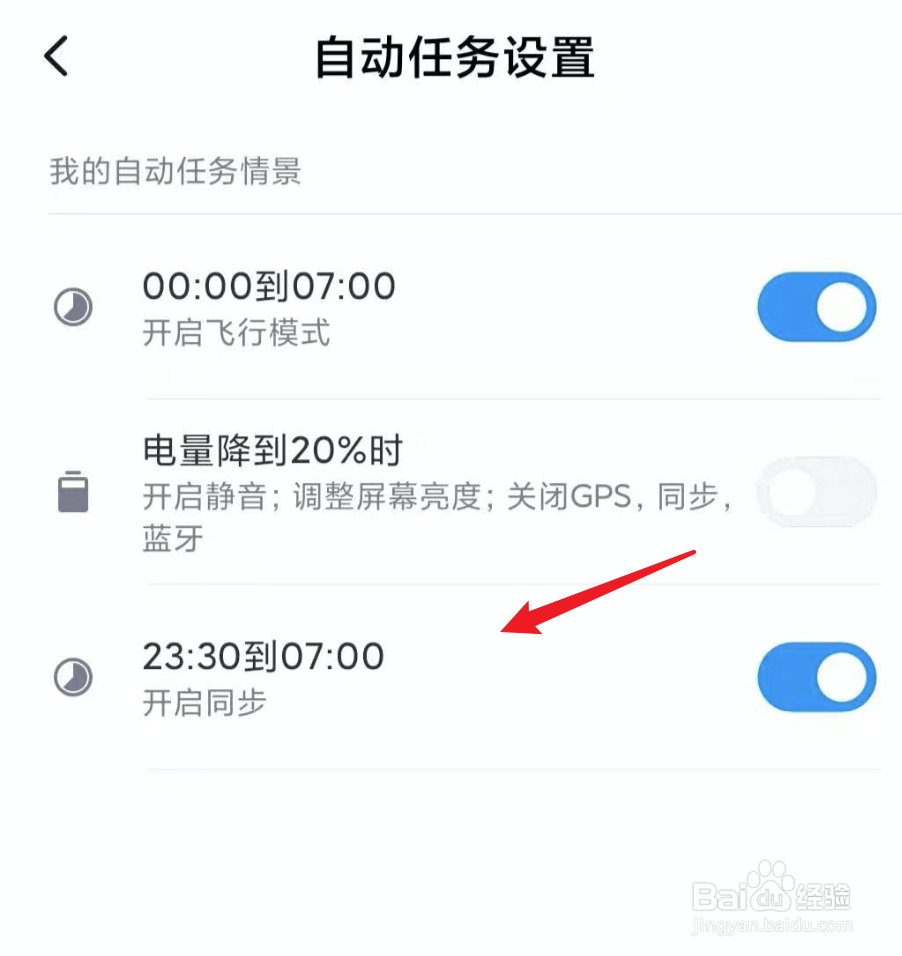
10、成功设置了一个自动任务。