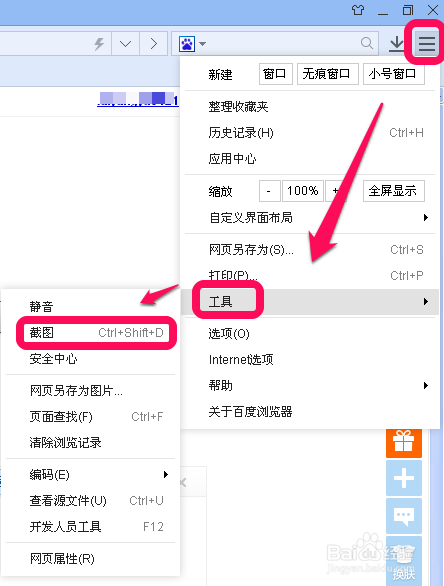
1、打开百度浏览器,点击右上角的菜单图标,下拉菜单——》点击工具——》截图。如图。同时,也可以使用快捷键(Ctrl+Shift+D)。
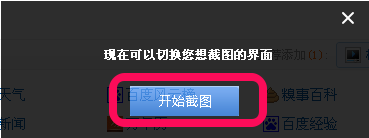
2、然后会弹出截图提示框,如图,点击开始截图。
3、接下来,拖动鼠标,框选你截图的范围,如图。
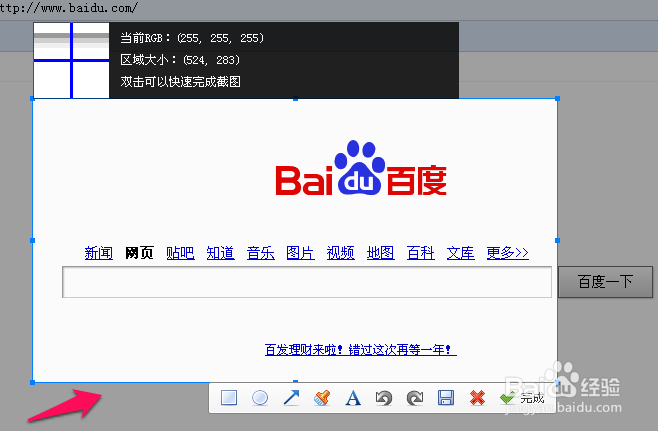
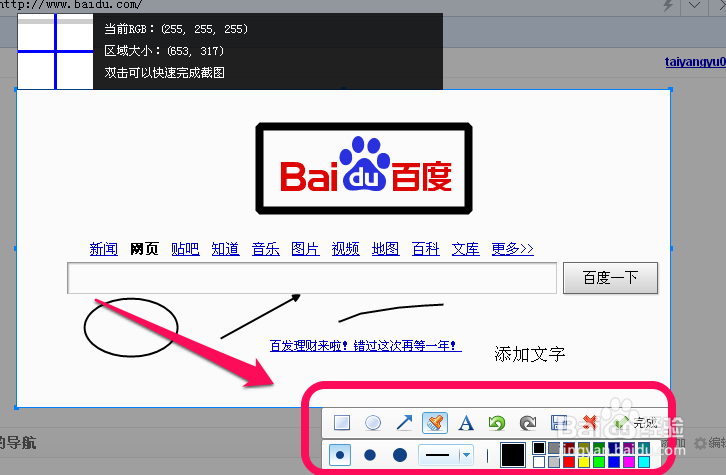
4、选好之后,同时,你会看到,百度截图还提供基本的涂鸦工具,如图,可以各种基本涂鸦和文字添加,非常方便。
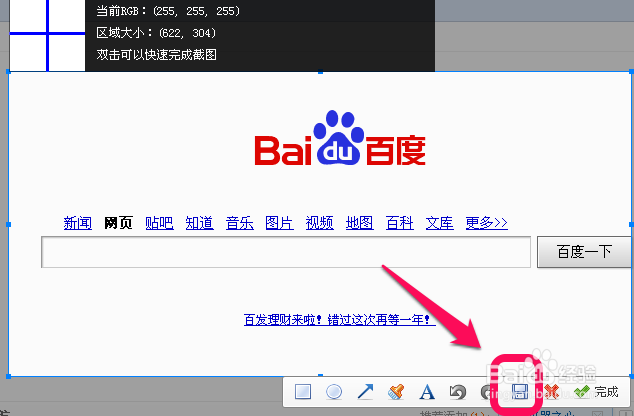
5、接下来就是保存了,点击工具栏中的保存按钮,如图。
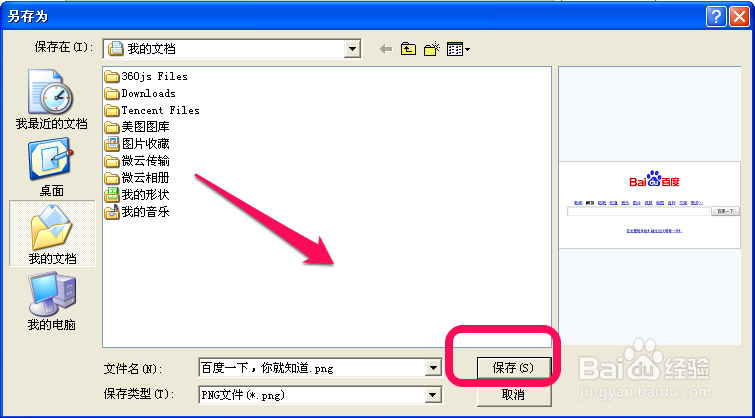
6、选择你电脑需要保存的目录文件夹,点击确定,如图。
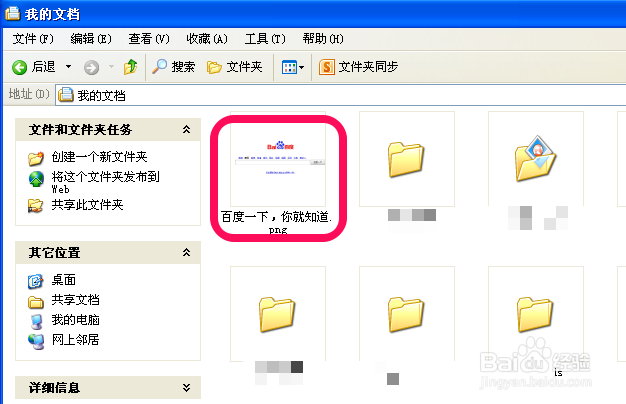
7、这样,我们利用百度浏览器的截图就成功了,打开文件我们查看一下,这就是刚刚截图的图片。