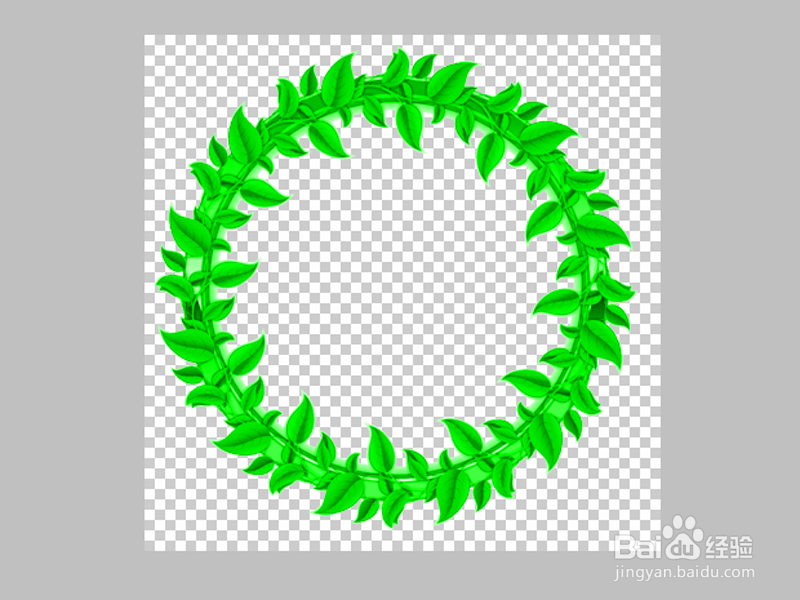
1、首先启动Photoshop cs5,执行文件-打开命令,打开一副相框图片。
2、拖拽人物照片到拍摄里,形状一个新图层,命名为图层1,并栅格化该图层。
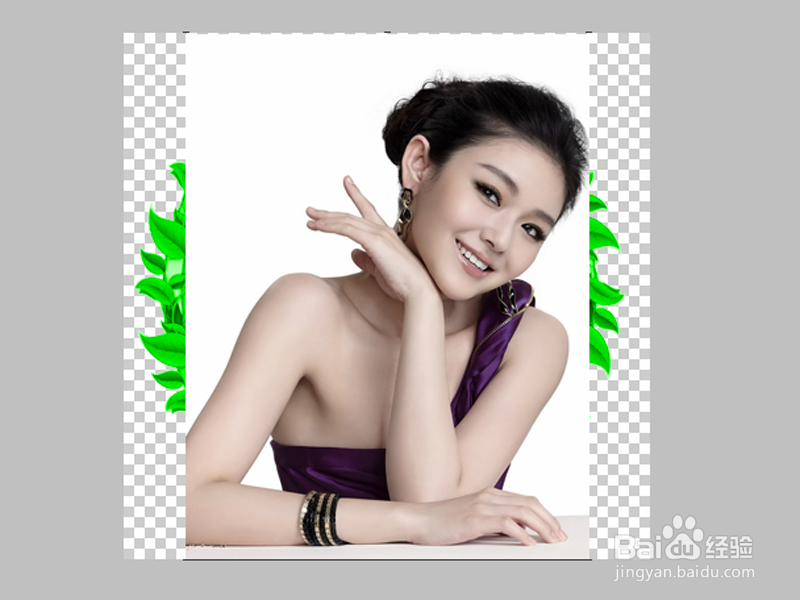
3、选择魔棒工具,在白色背景上点击选择白色部位,然后按delete键进行删除。
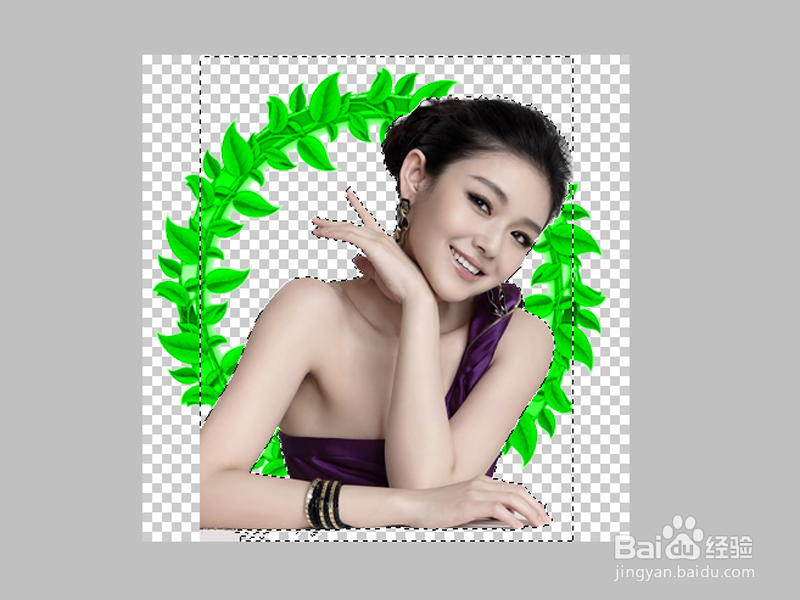
4、执行ctrl+d组合键取消选区,并交换图层1和图层0的位置,选择图层1执行ctrl+t组合键调节大小。
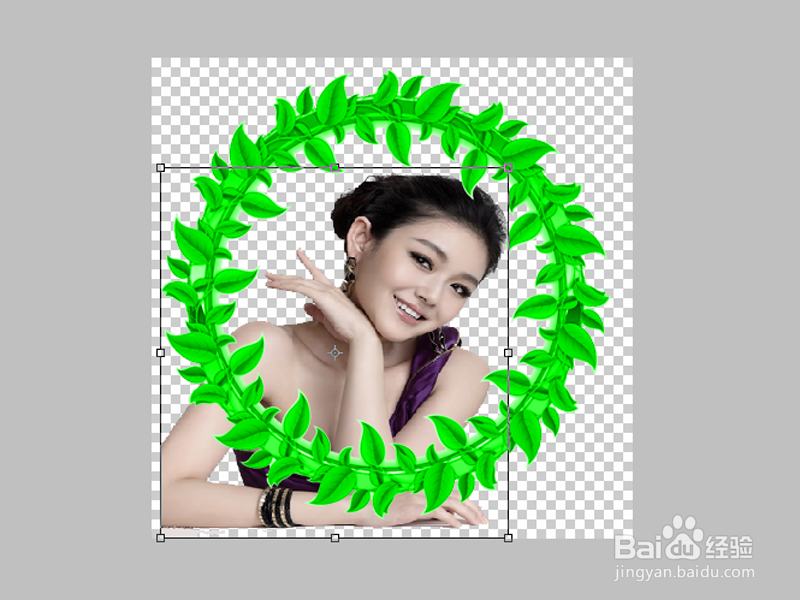
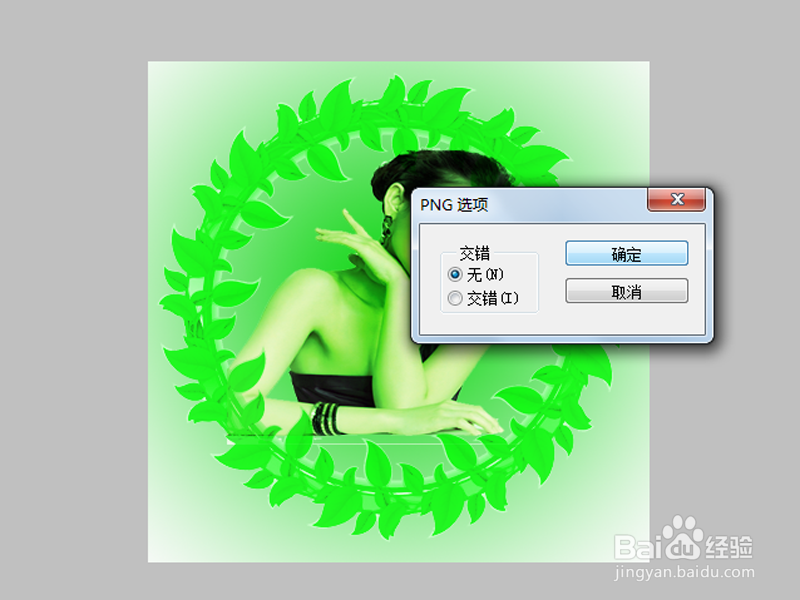
5、选择图层0,新建图层1,选择工具箱里渐变工具,绘制一个绿色到白色的径向渐变。
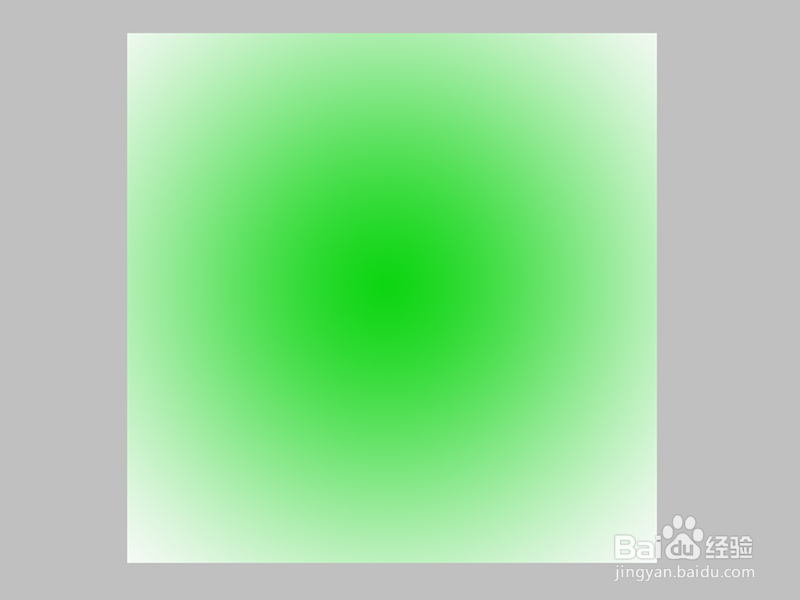
6、修改图层1的混合模式为叠加,选择图层0设置不透明度为80,混合模式为正片叠底。

7、执行文件-存储为命令,输入名称,保存类型设置为png,将文件保存在桌面上即可。