1、首先我们在手机页面上找到“钉钉”应用APP,并打开它。【下方如图所示】

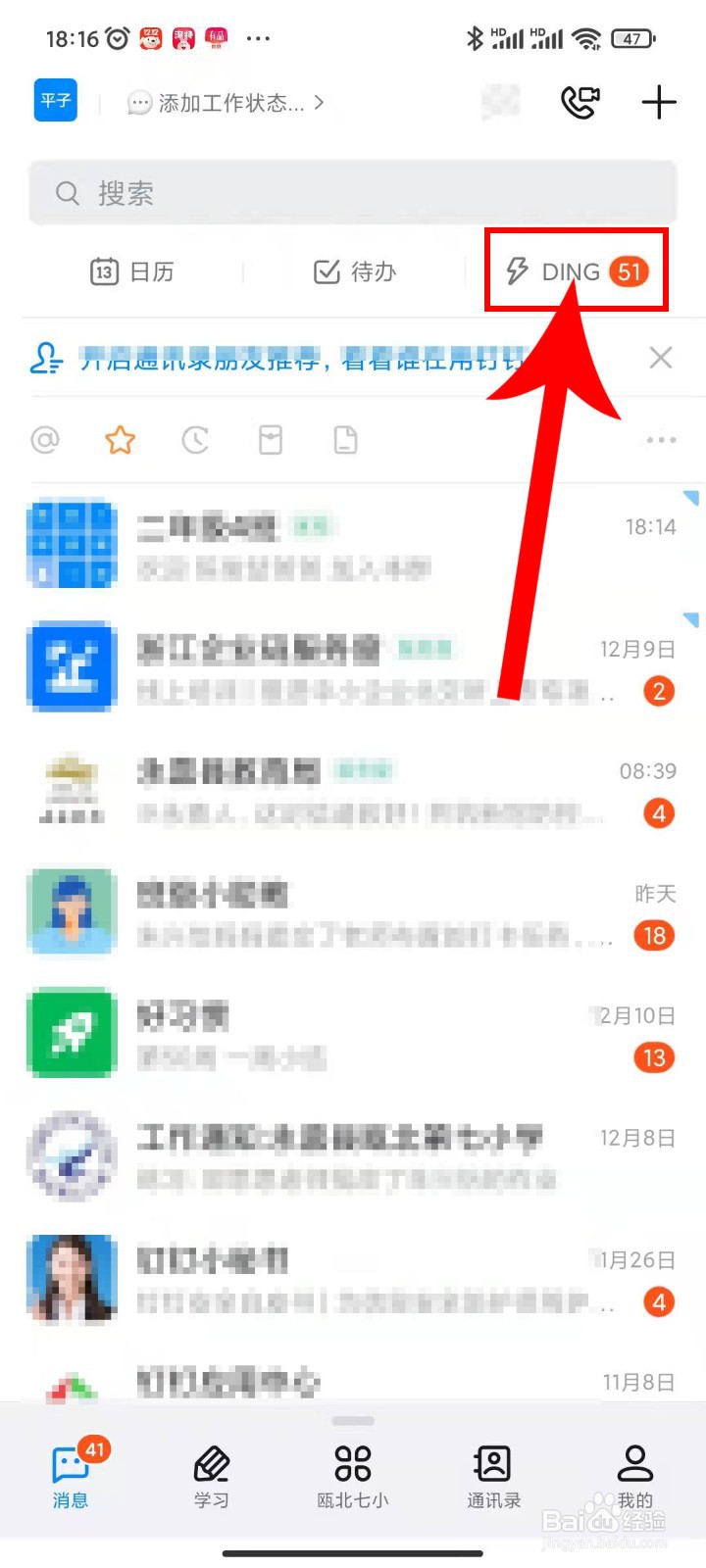
2、进入钉钉应用后,我们在上方顶部右侧,选择点击“DING"按钮。【下方如图所示】
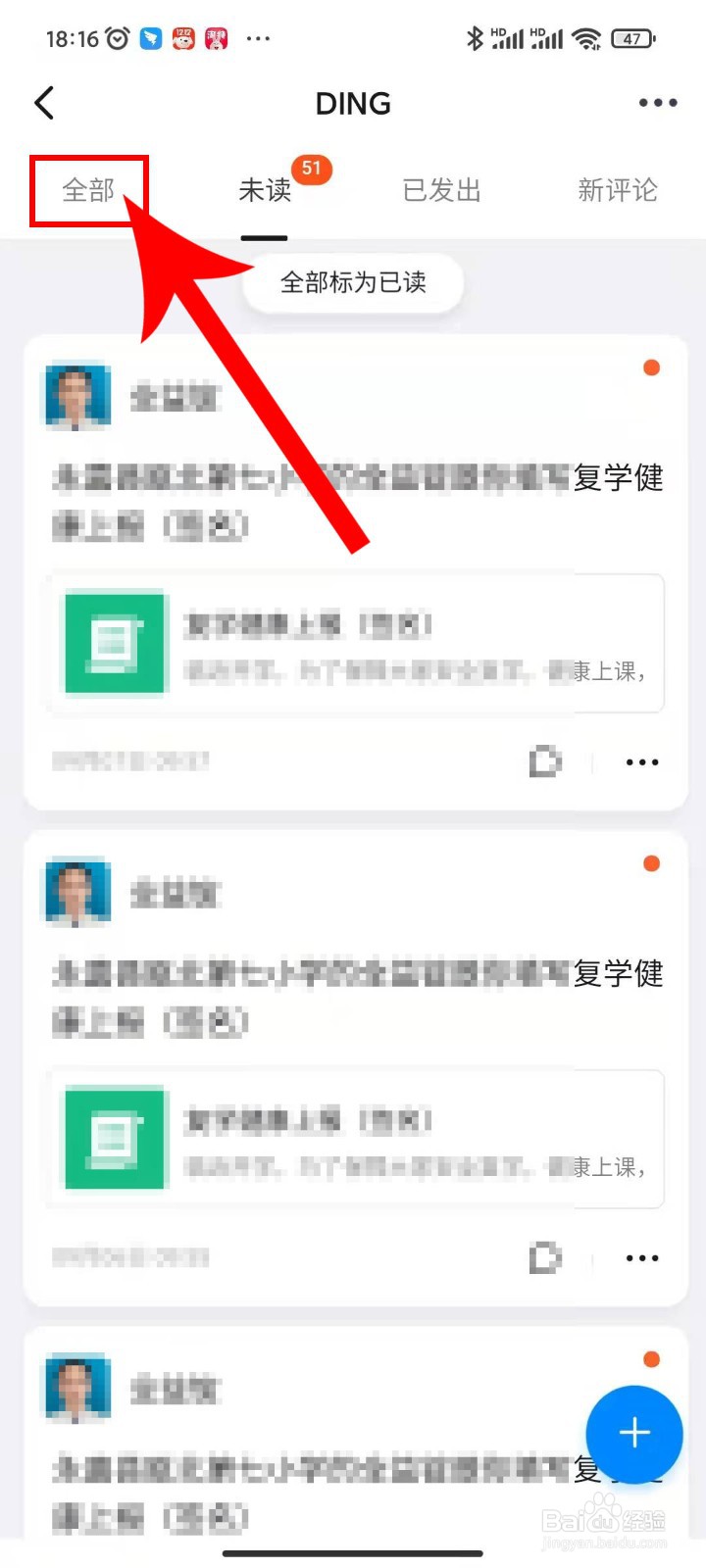
3、我们在DING页面里,选择上面左侧红色箭头方框处的“全部”按钮。【下方如图所示】
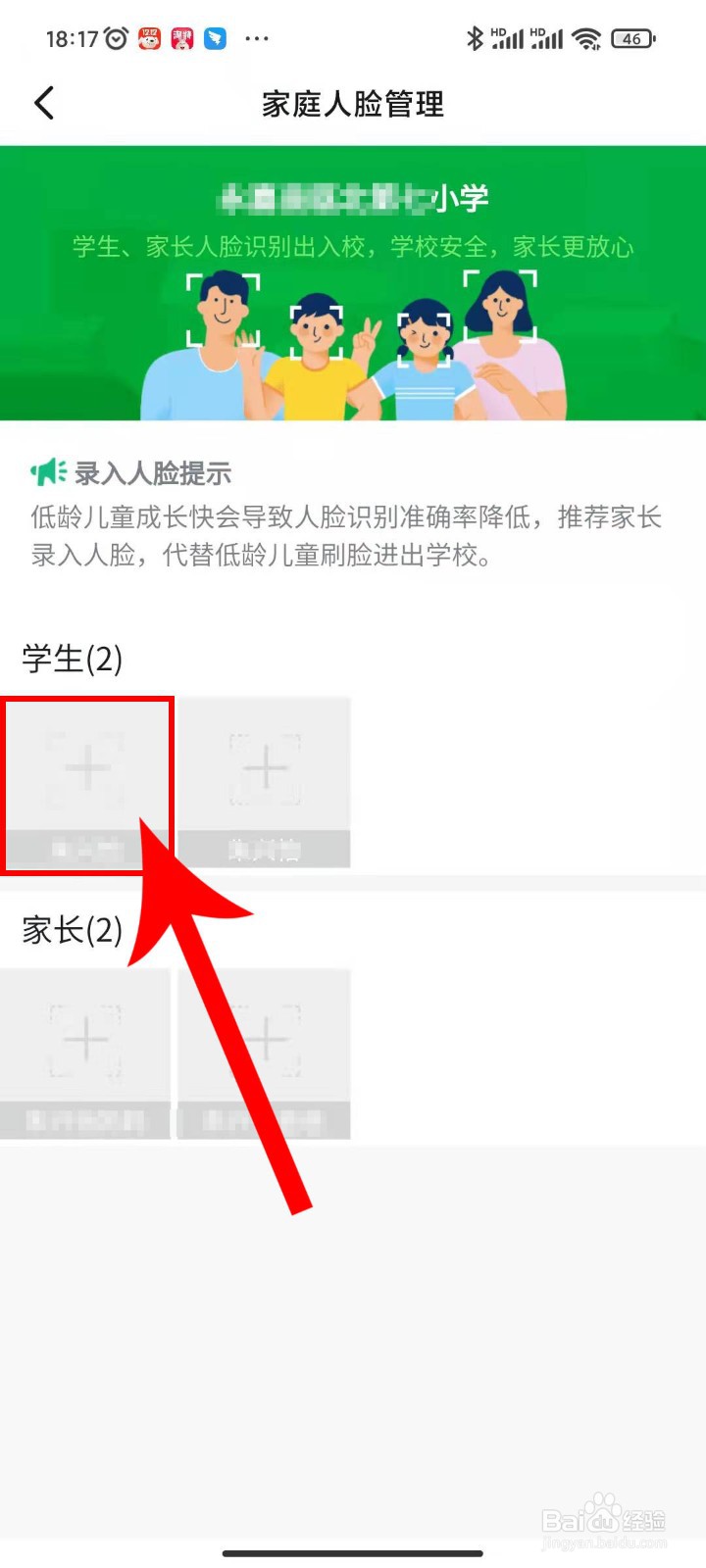
4、我们点击红色箭头方框处的“录入人脸照片”项按钮。【下方如图所示】

5、在家庭人脸管理页面中,选择学生2红色箭头方框处的“+”号按钮。【下方如图所示】
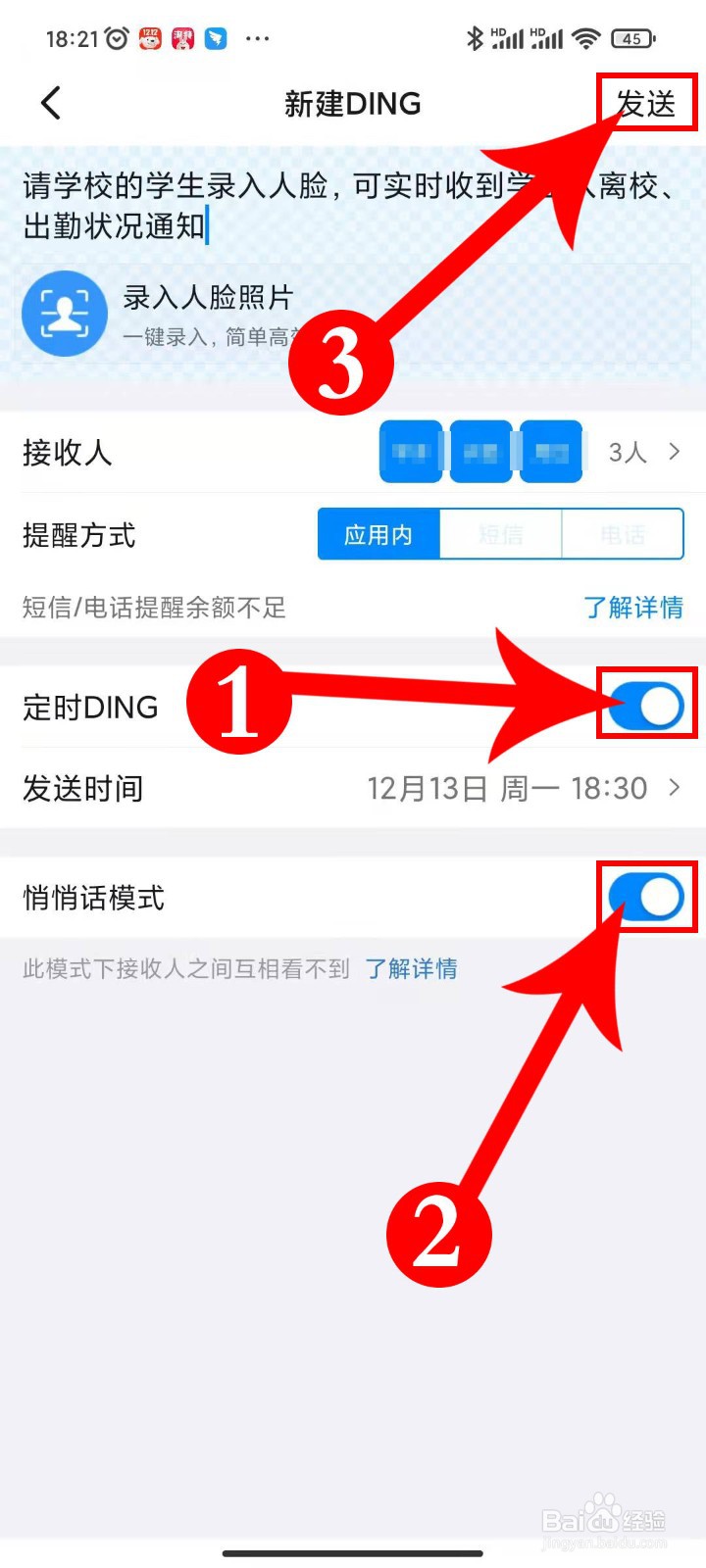
6、我们在新建DING页面里,定时DING标记➊处,点击按钮。在悄悄话模式标记➋下,点击按钮。在红色箭头方框➌处,点击“发送”按钮。【下方如图所示】
7、在标记➊处,点击“+”按钮。在弹出的悬浮框里,点击➋处的“通知家长帮录入”文字按钮。【下方如图所示】

8、然后,提示:正在进行人脸识别,到成功识别。【下方如图所示】
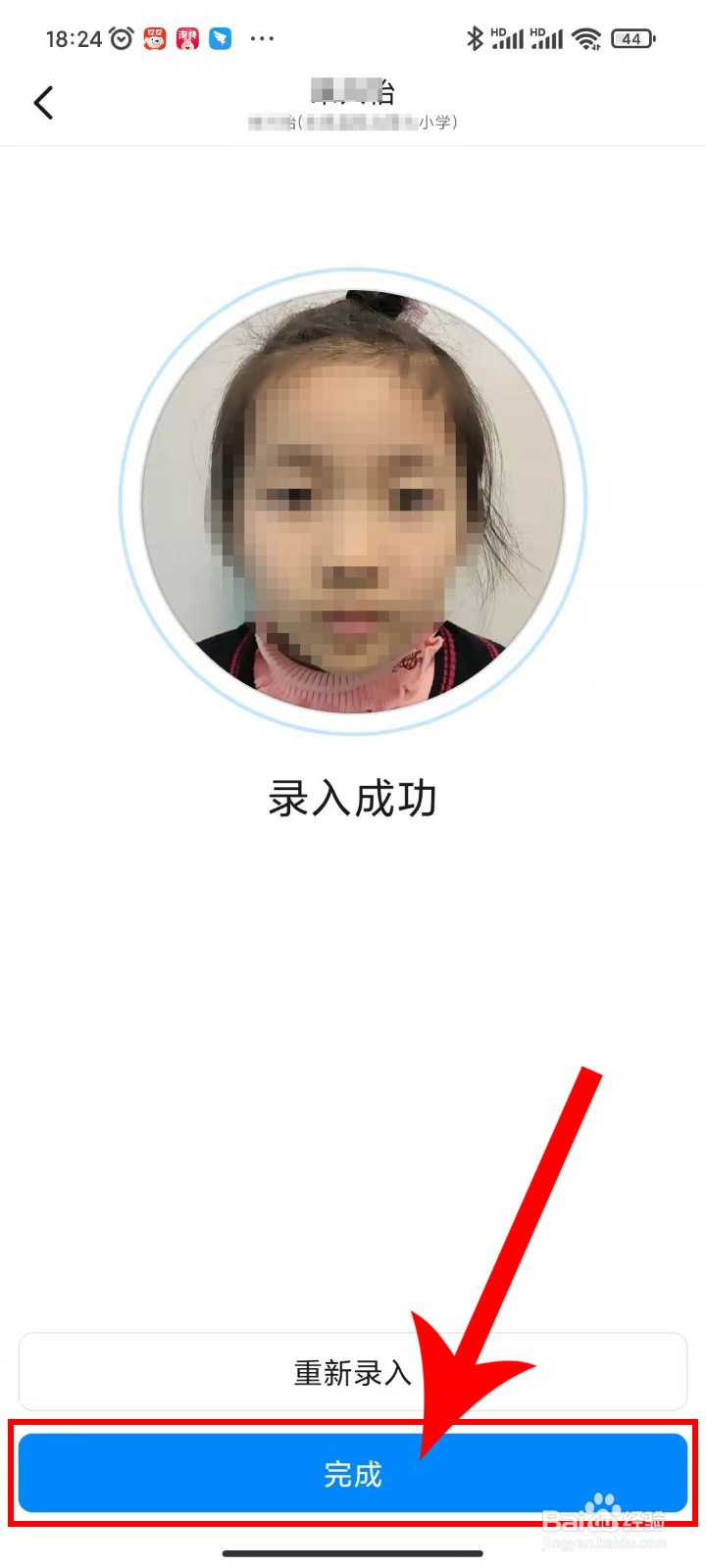
9、最后,家庭人脸管理页面中,红色箭头方框处显示出识别成功学生。【下方如图所示】