网站首页 美食营养 游戏数码 手工爱好 生活家居 健康养生 运动户外 职场理财 情感交际 母婴教育 生活知识 知识问答

Excel如何绘制折线图

时间:2024-10-13 00:38:55

大家在使用Excel的过程,可能需要将表格中的数倌栗受绽据转变成折线图。折线图的优点是能将数据更形象化的表现。现在小编就教大家如何利用Excel绘制自己想要的折线图。

工具/原料

Excel

含有数据的表格

单折线图

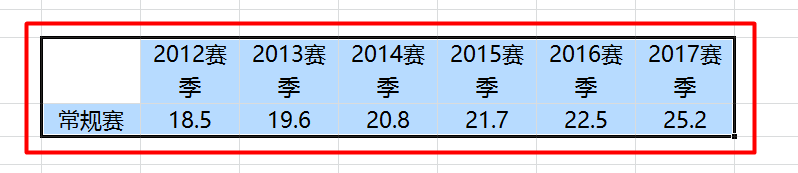
1、首先,第一步利用Excel打开表格,数据如图所示,图中数据为某球员的各个赛季数据

Excel如何绘制折线图

2、选中我们需要的数据,点击【插入】,选择【图表】中的【折线图】,按照自己的需要选择折线图类型
Excel如何绘制折线图Excel如何绘制折线图Excel如何绘制折线图

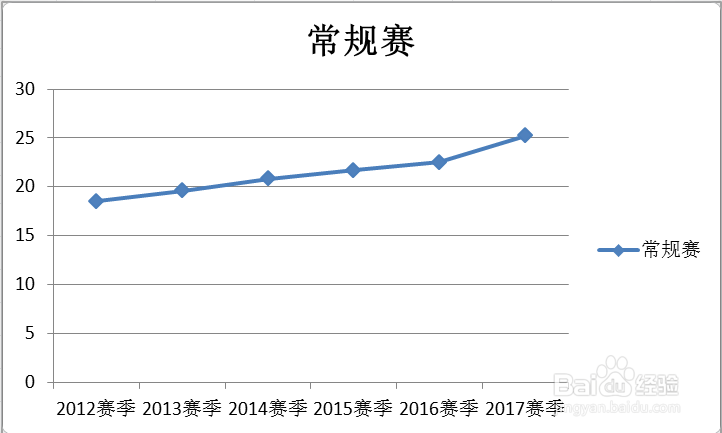
3、出现了我们需要的【折线图】

Excel如何绘制折线图

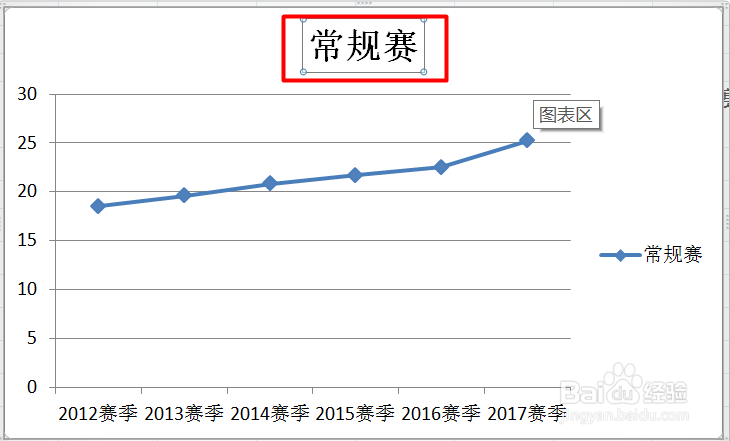
4、双击【标题】可以进行修改,双击【图注】也可以进行修改,在Excel的上方导航栏可以对折线图的【图表布局】和【图表样式】进行修改

Excel如何绘制折线图Excel如何绘制折线图Excel如何绘制折线图

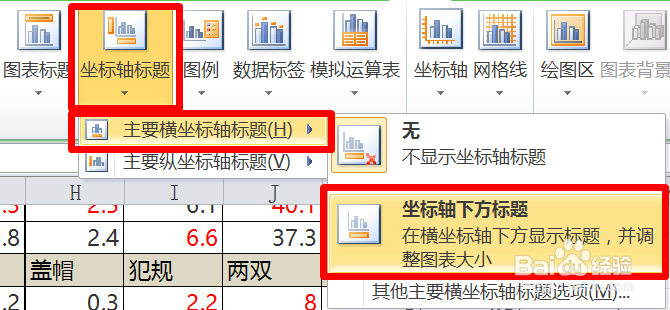
5、点击上方的导航栏中中【图表工具】中【布局】,之后就会发现【图表标题】【坐标轴标题】【图例】,点击可以取消或者修改布局

Excel如何绘制折线图Excel如何绘制折线图

多折线图

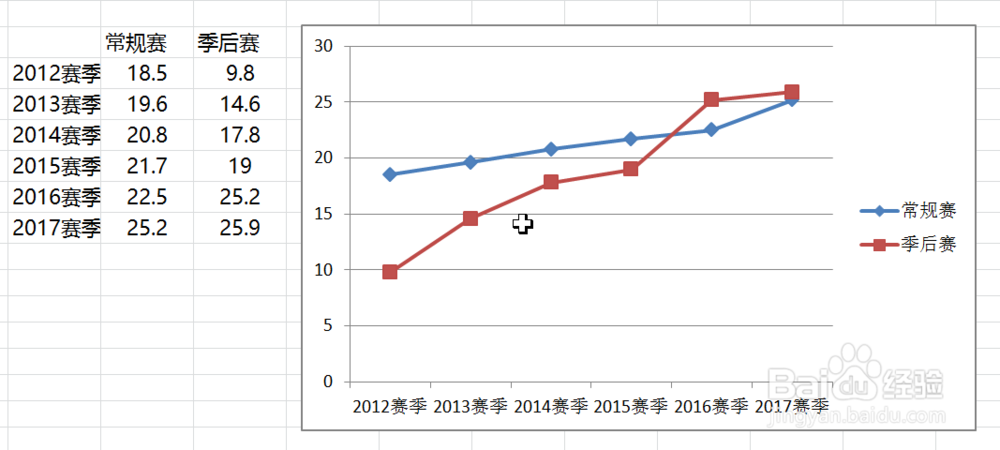
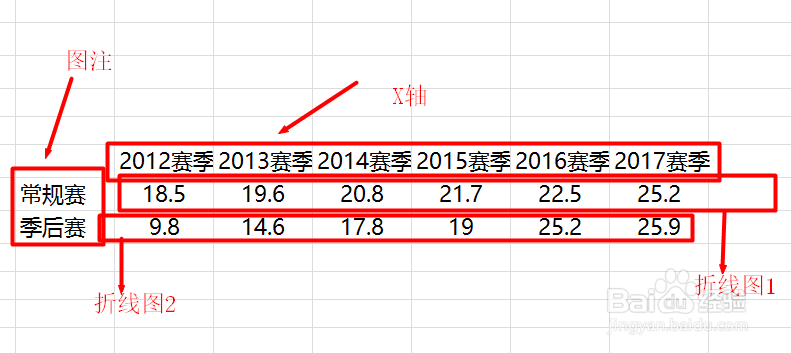
1、你可能会遇到需要将多条的折线图画在同一张图表中,下面教大家如何操作。方法一:下面将数据排列成如图所示(图中只演示2组数据,多组数据同理可得),选中数据之,后点击【插入】,点击【图表】中【折线图】
Excel如何绘制折线图Excel如何绘制折线图

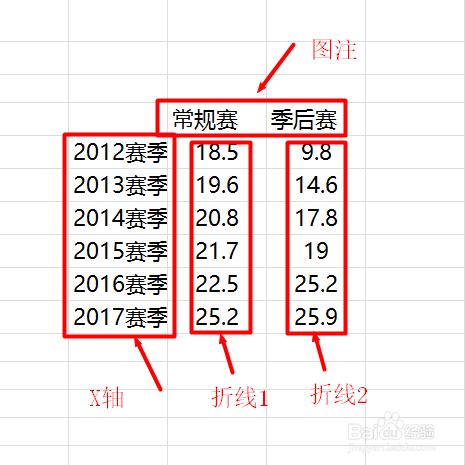
2、方法二:将数据排列成如图所示,选中数据之,后点击【插入】,点击【图表】中【折线图】

Excel如何绘制折线图Excel如何绘制折线图
© 2026 阿力知识库
信息来自网络 所有数据仅供参考
有疑问请联系站长 site.kefu@gmail.com