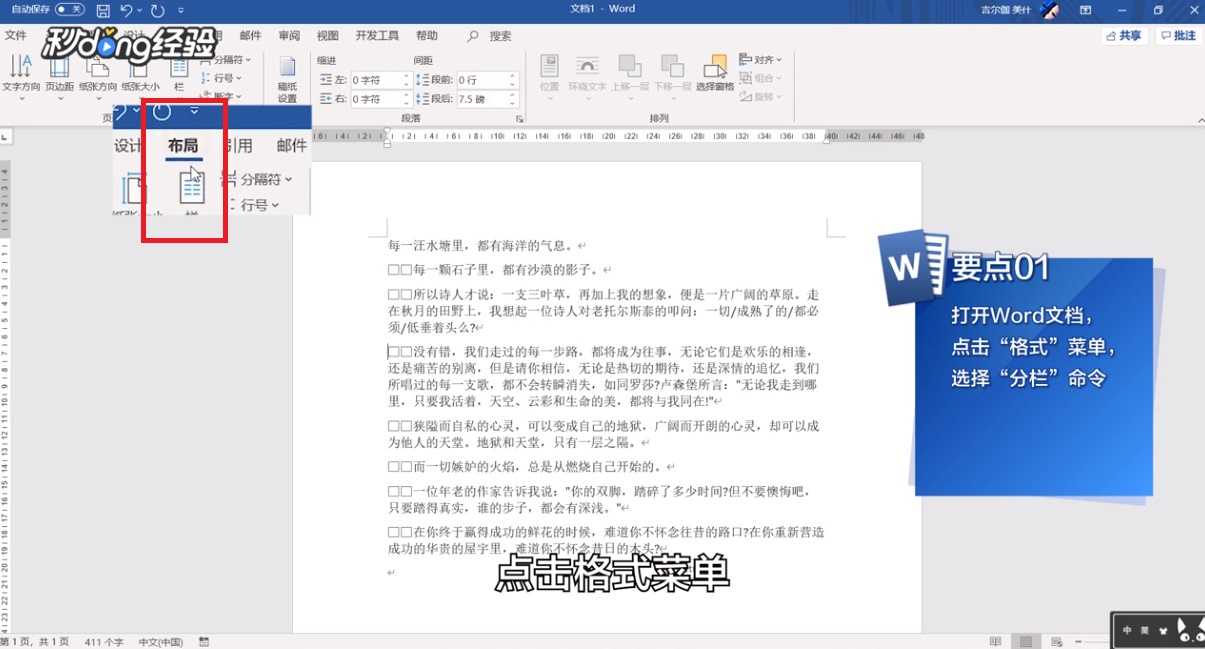
1、打开word文档,点击“格式”菜单。
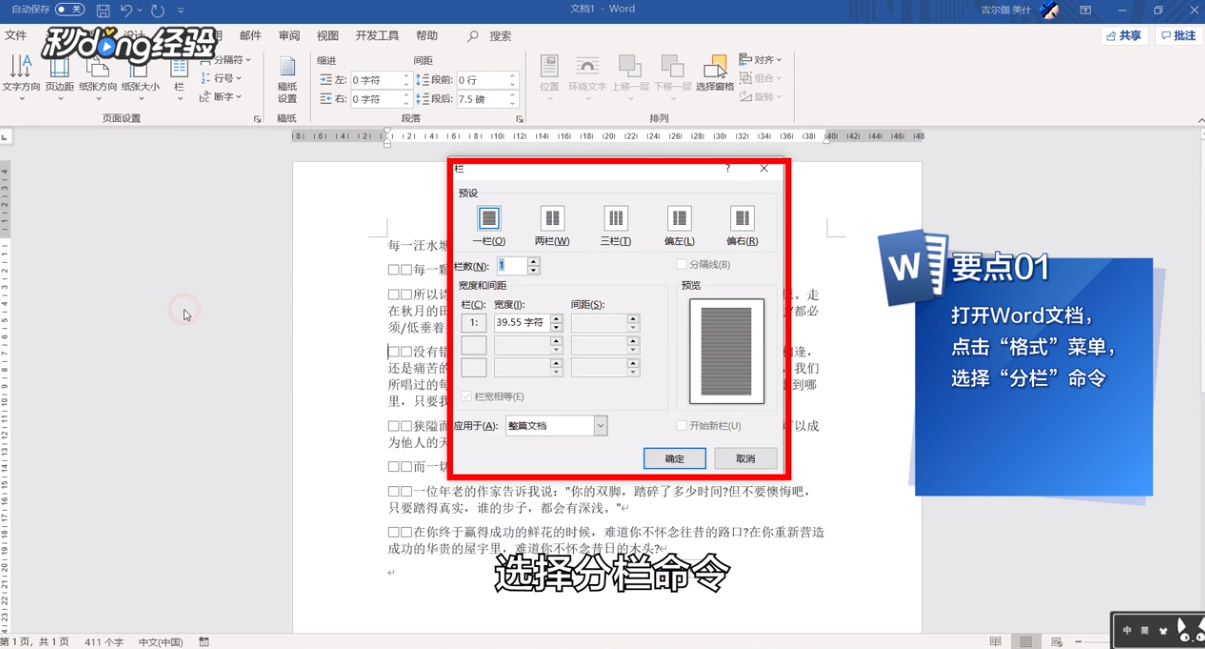
2、选择“分栏”命令,则呈现分栏对话框。
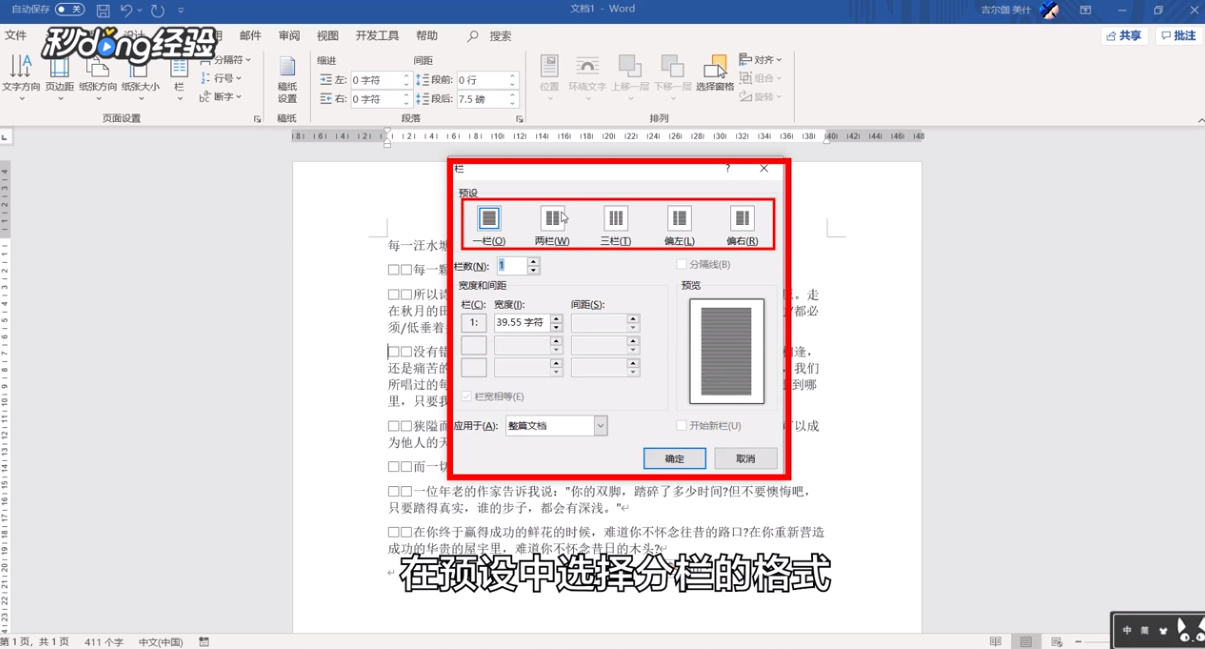
3、在预设中选择分栏的格式。
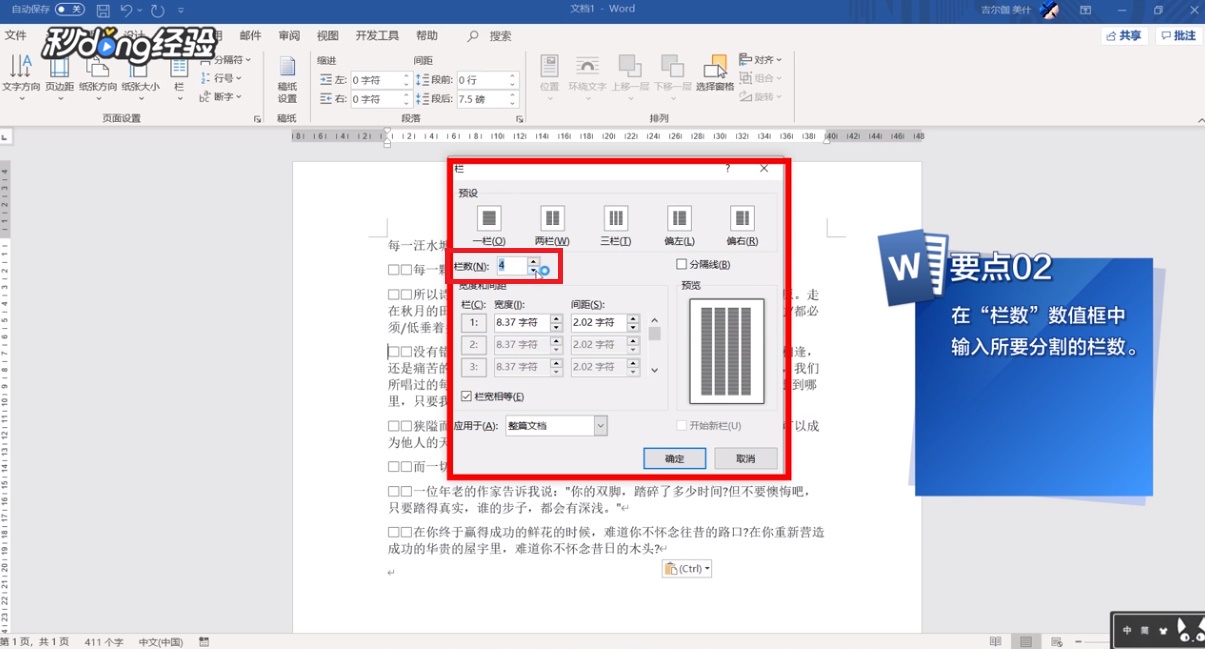
4、假如对预设中的分栏格式不太称心,在栏数数值框中输入想要分隔的栏数。
5、假如要是个栏的等宽,选取栏宽相等复选框,否则取消栏宽相等复选框中的选取标志。

6、并在栏宽和间距中设置各栏的栏宽和间距。

7、总结如下。

1、打开word文档,点击“格式”菜单。
2、选择“分栏”命令,则呈现分栏对话框。
3、在预设中选择分栏的格式。
4、假如对预设中的分栏格式不太称心,在栏数数值框中输入想要分隔的栏数。
5、假如要是个栏的等宽,选取栏宽相等复选框,否则取消栏宽相等复选框中的选取标志。
6、并在栏宽和间距中设置各栏的栏宽和间距。
7、总结如下。