网站首页 美食营养 游戏数码 手工爱好 生活家居 健康养生 运动户外 职场理财 情感交际 母婴教育 生活知识 知识问答

win7怎么关闭休眠、屏保、黑屏的方法

时间:2024-10-16 06:50:37

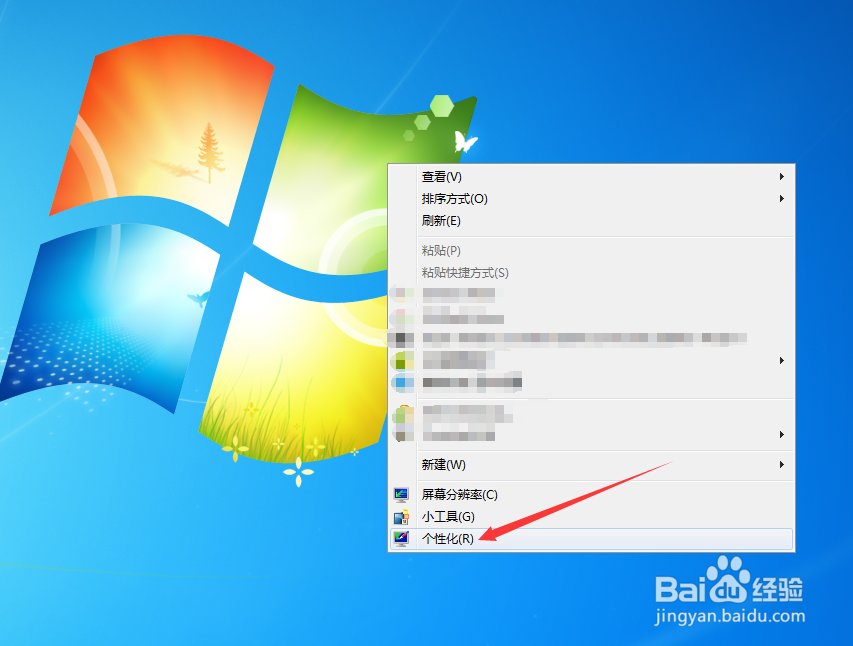
1、在桌面上点击鼠标右键,弹出右键菜单

win7怎么关闭休眠、屏保、黑屏的方法

2、在右键菜单中,找到“个性化”子菜单,然后点击

win7怎么关闭休眠、屏保、黑屏的方法

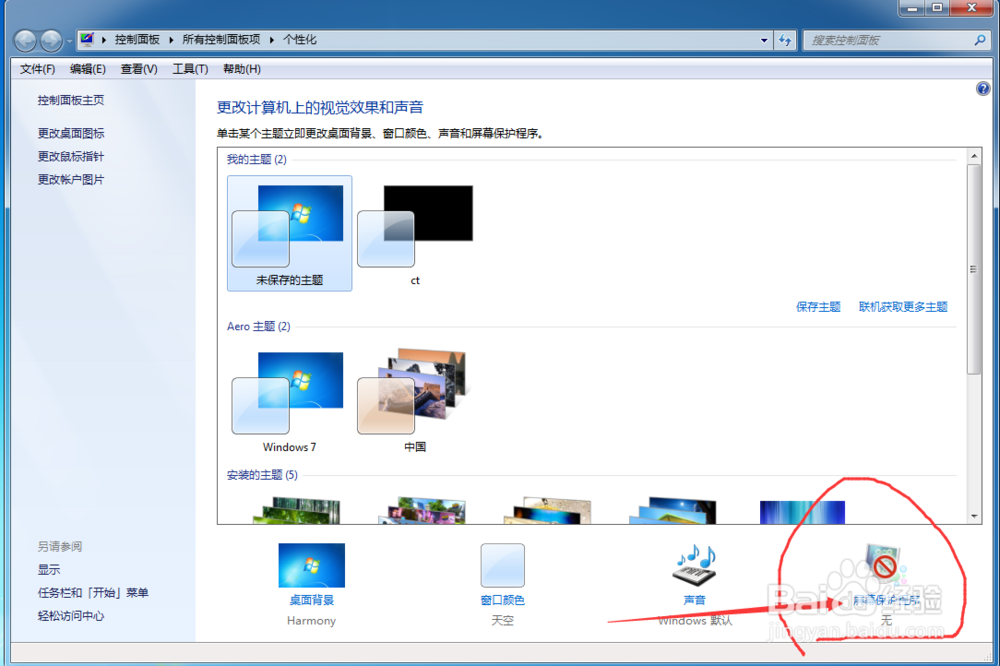
3、点击“个性化”子菜单后,会弹出个性化设置界面,如下图所示,右下角可以看到“屏幕保护程序”的图标

win7怎么关闭休眠、屏保、黑屏的方法win7怎么关闭休眠、屏保、黑屏的方法

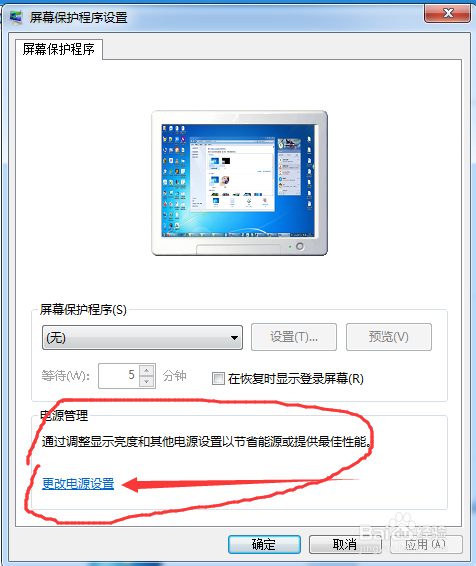
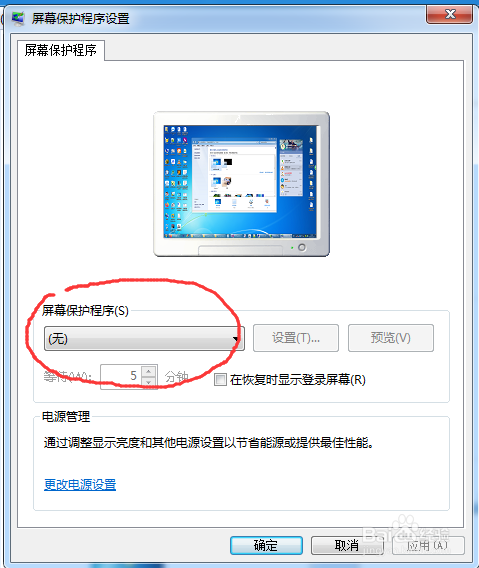
4、点击“屏幕保护程序”,会弹出”屏幕保护程序“的设置界面,在下拉框中选择”无“
win7怎么关闭休眠、屏保、黑屏的方法

5、然后在”电源管理“下点击”更改电源设置“,如下图所示

win7怎么关闭休眠、屏保、黑屏的方法

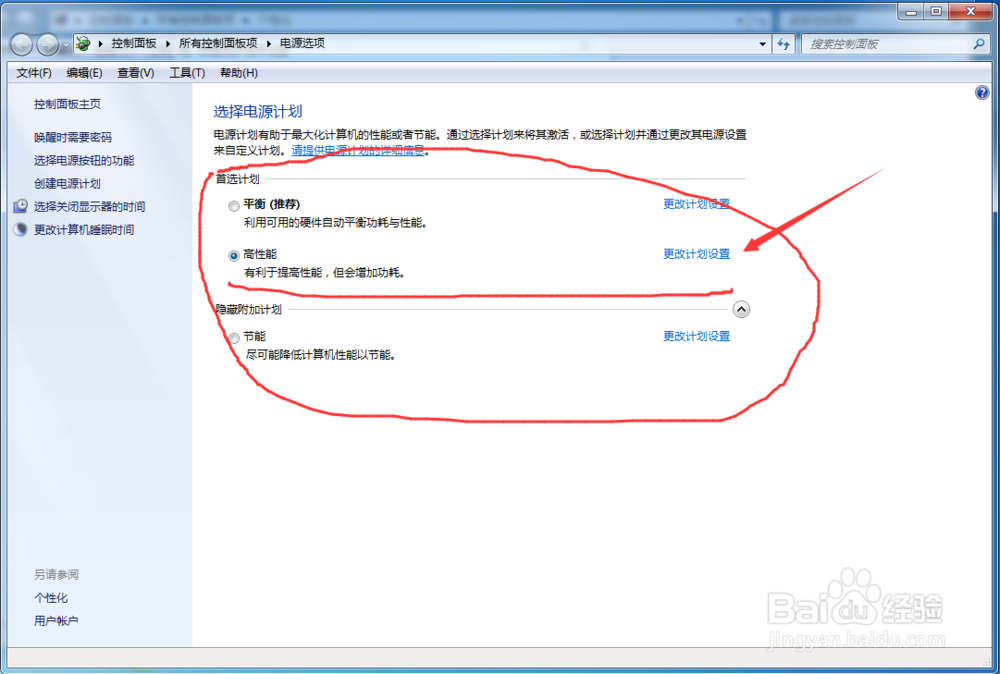
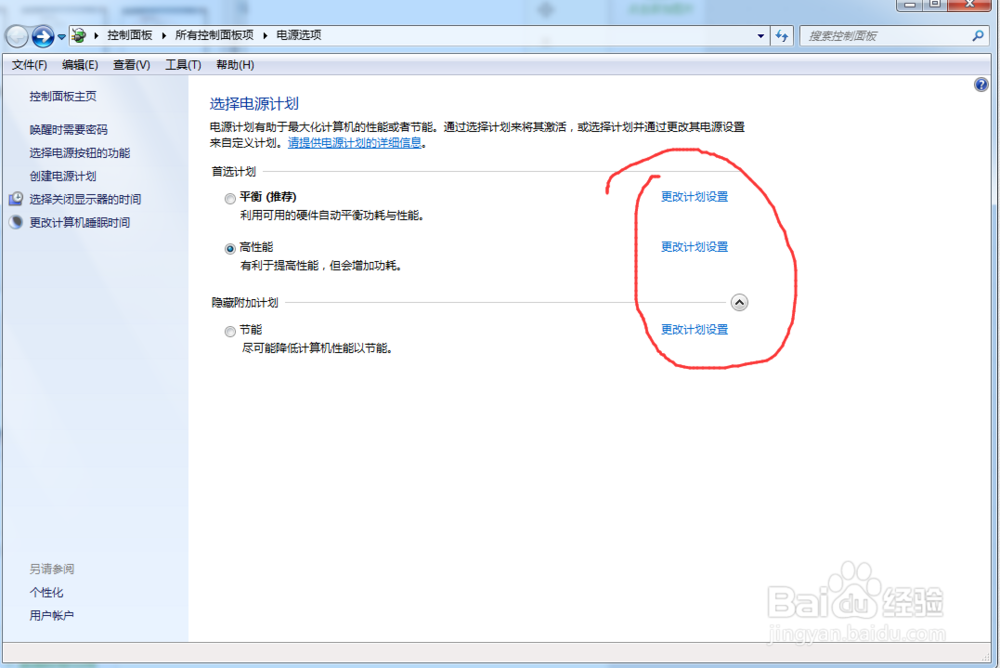
6、会弹出”电源设置“界面,如下图所示

win7怎么关闭休眠、屏保、黑屏的方法

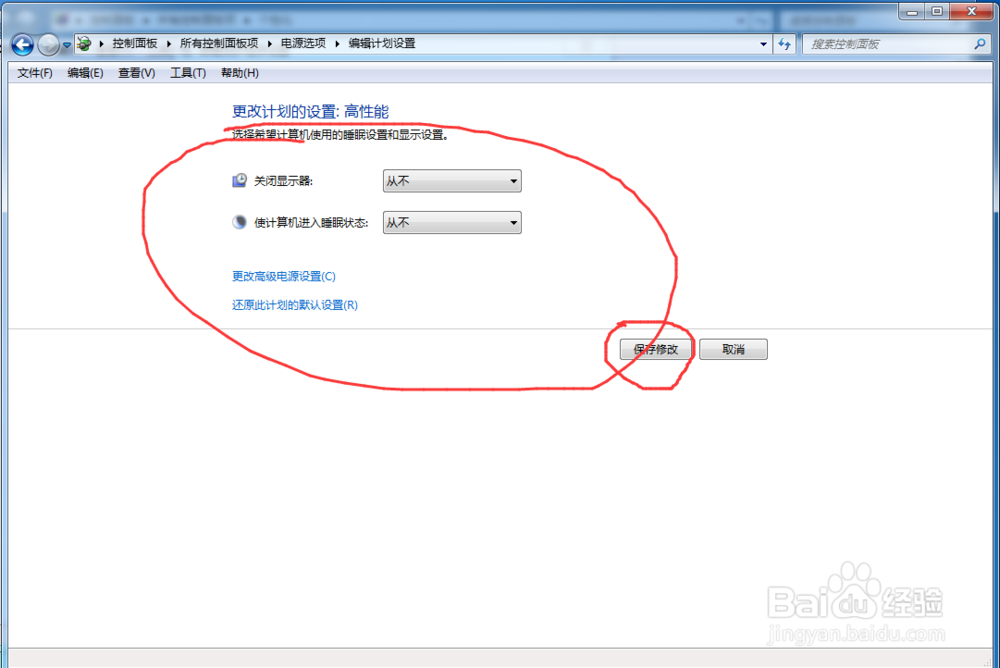
7、点击”更改计划设置“,会跳转到计划设置界面,参见下图,从下拉框中选择”从不“,然后点击”保存修改“
win7怎么关闭休眠、屏保、黑屏的方法

8、如果你的电脑有多个电源计划,最好也设置一下,因为电源程序会根据使用习惯切换你的电源计划
win7怎么关闭休眠、屏保、黑屏的方法
© 2026 阿力知识库
信息来自网络 所有数据仅供参考
有疑问请联系站长 site.kefu@gmail.com