网站首页 美食营养 游戏数码 手工爱好 生活家居 健康养生 运动户外 职场理财 情感交际 母婴教育 生活知识 知识问答

美图秀秀如何制作水印

时间:2024-10-14 01:52:10

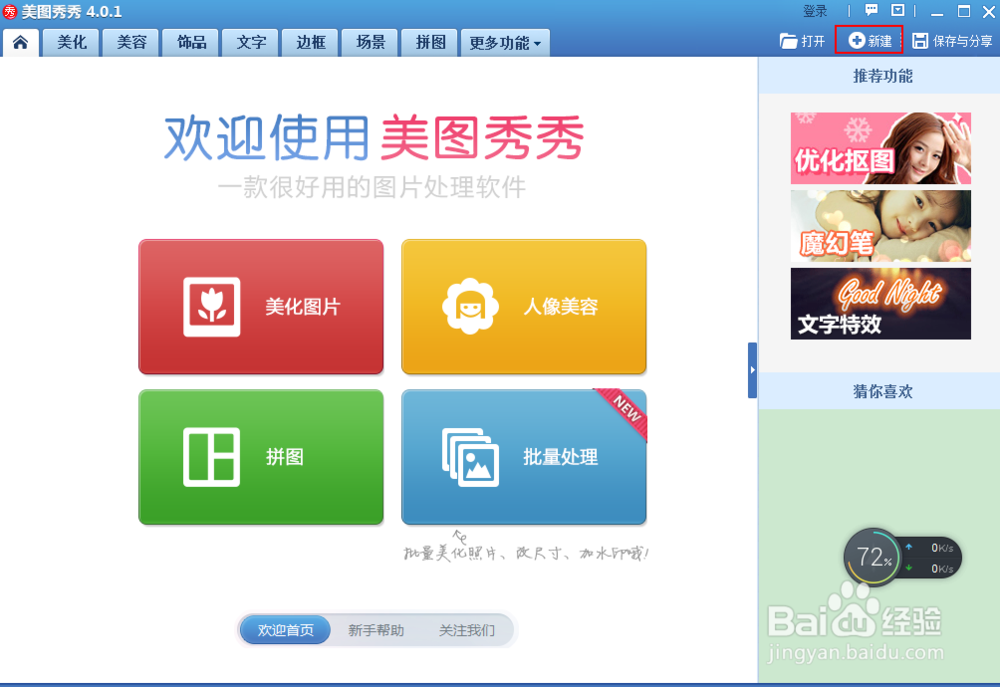
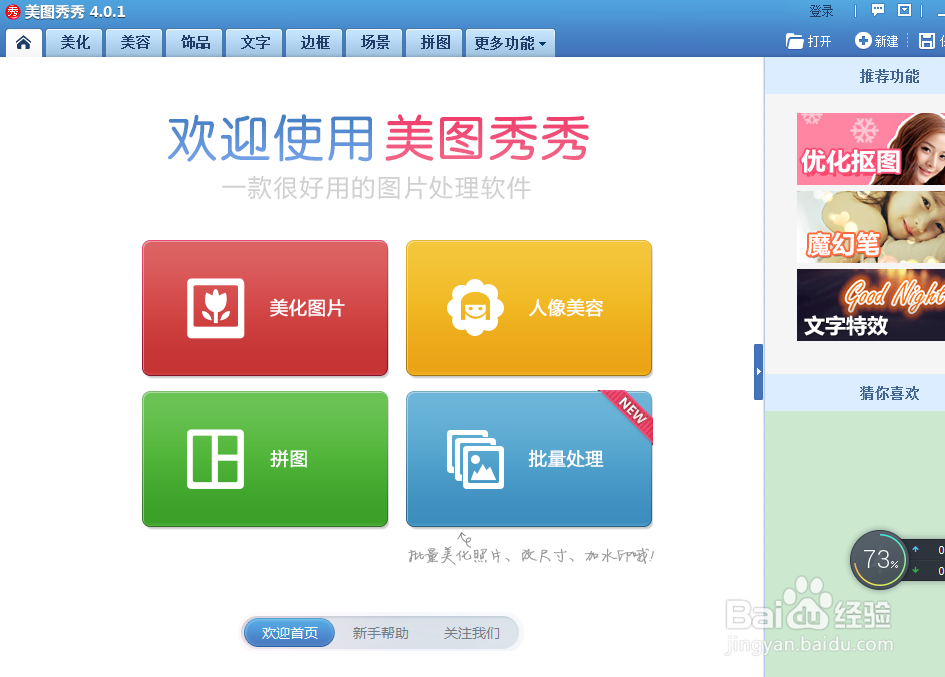
1、电脑桌面打开美图秀秀,如图所示:

美图秀秀如何制作水印

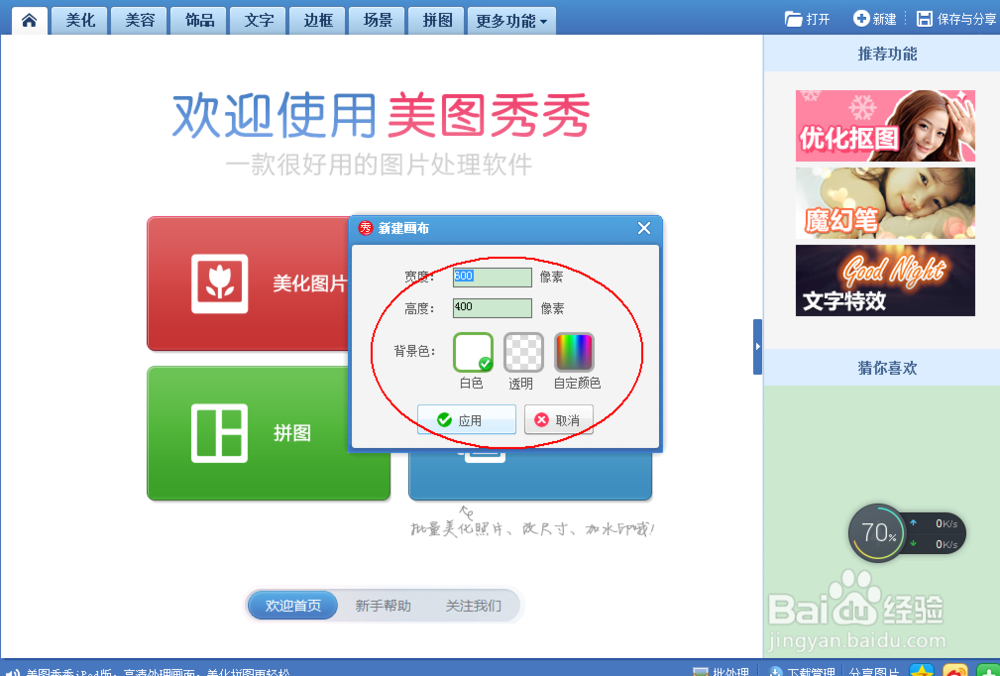
2、点击下图所框住的“新建”:

美图秀秀如何制作水印

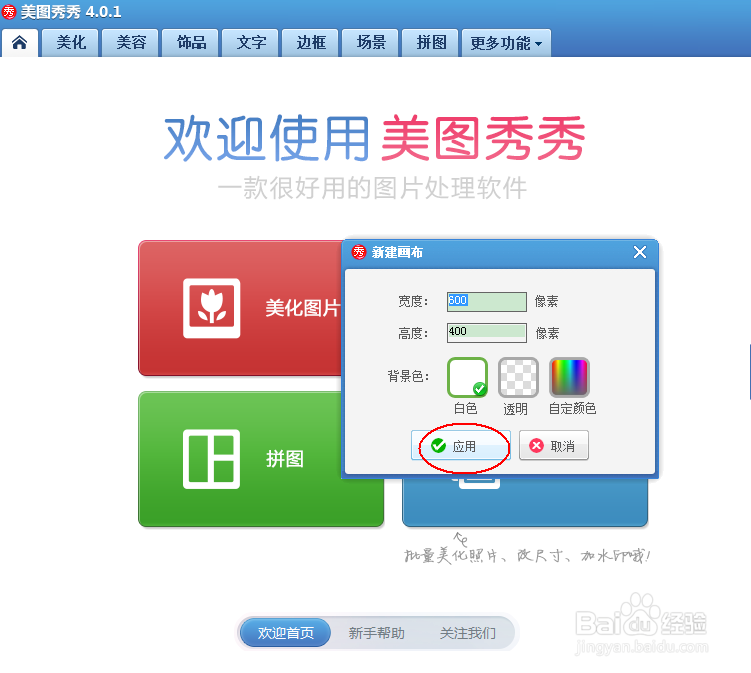
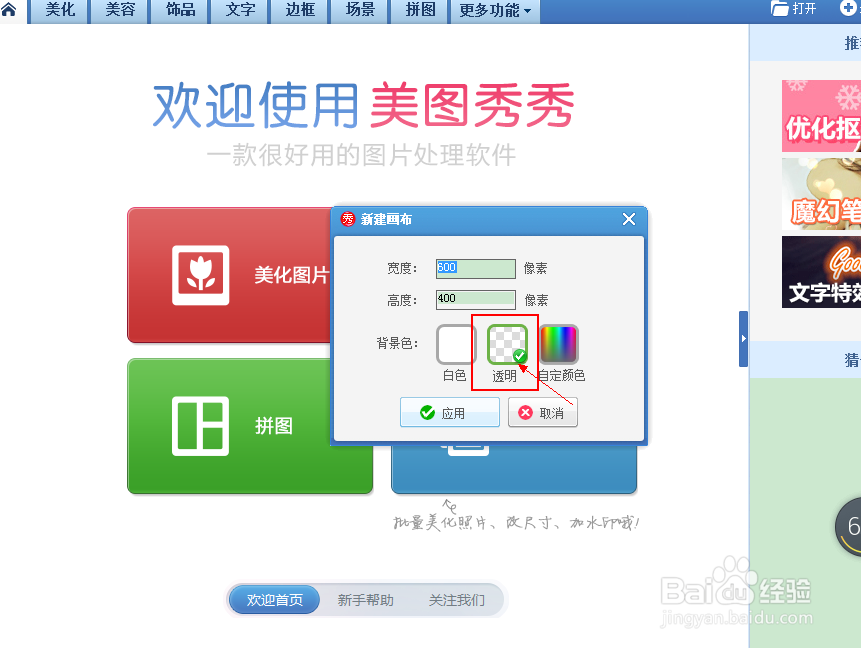
3、弹出一个对话框,选择你想制作水印的尺寸,背景颜色选择“透明”然后点击【应用】,如图所示:
美图秀秀如何制作水印美图秀秀如何制作水印美图秀秀如何制作水印

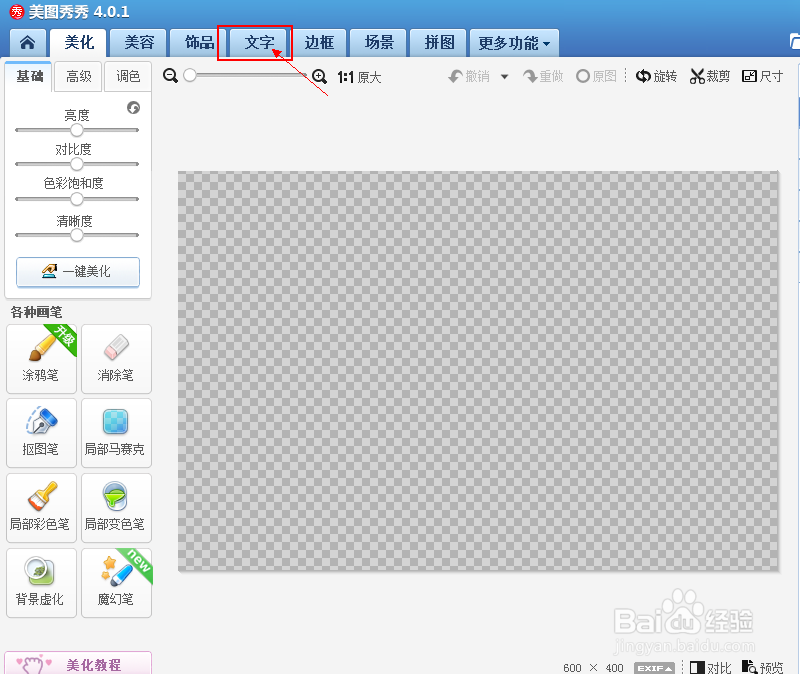
4、点击【文字】,如图所示:

美图秀秀如何制作水印

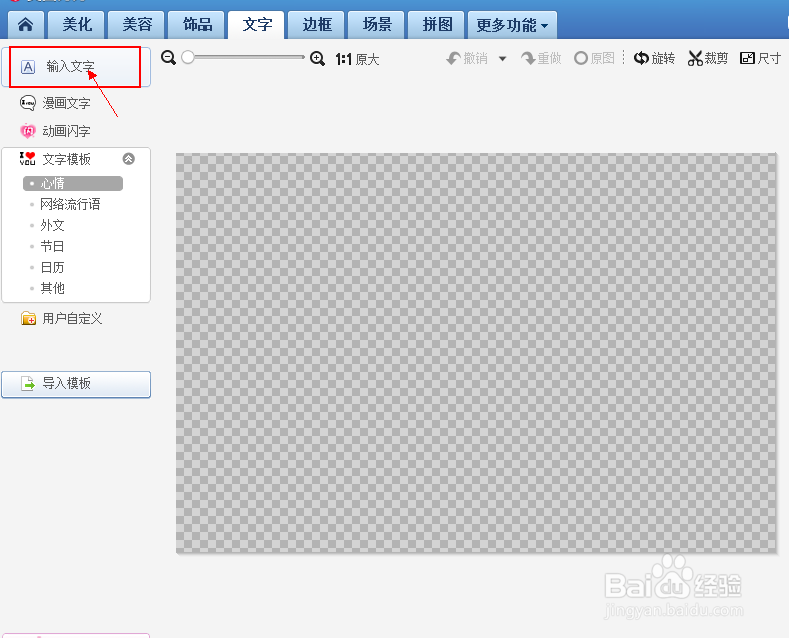
5、选择“输入文字”,如图所示:

美图秀秀如何制作水印

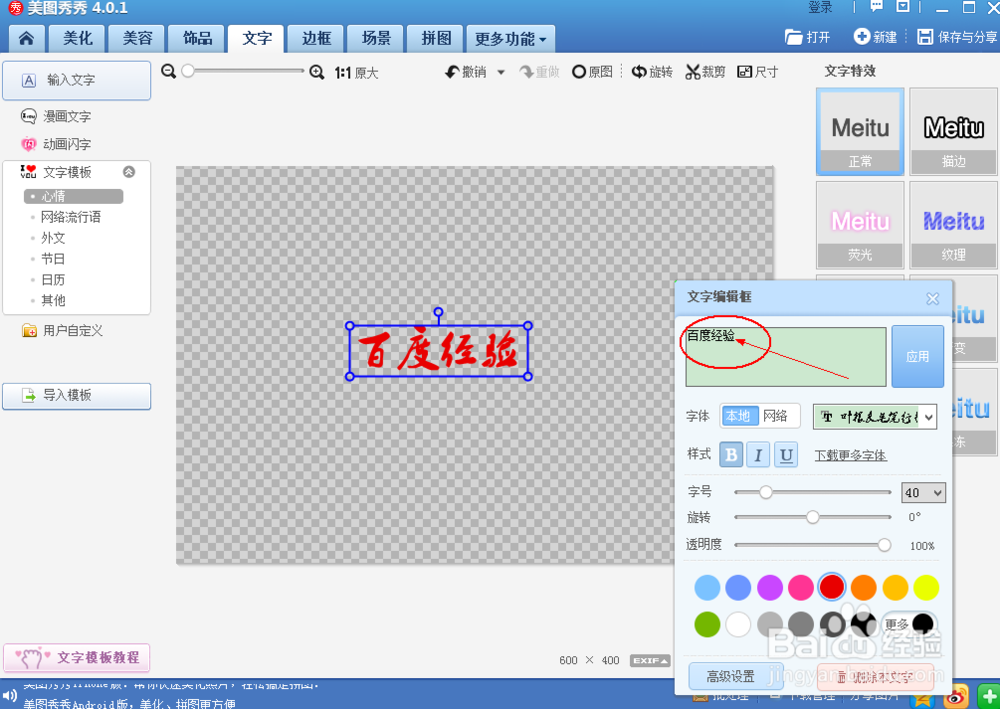
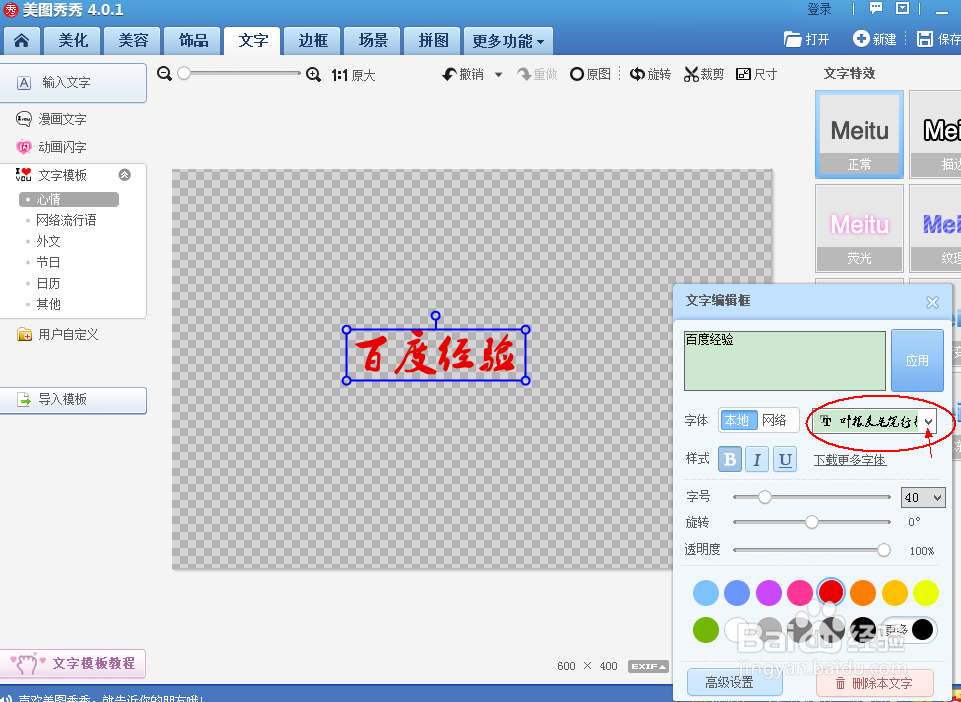
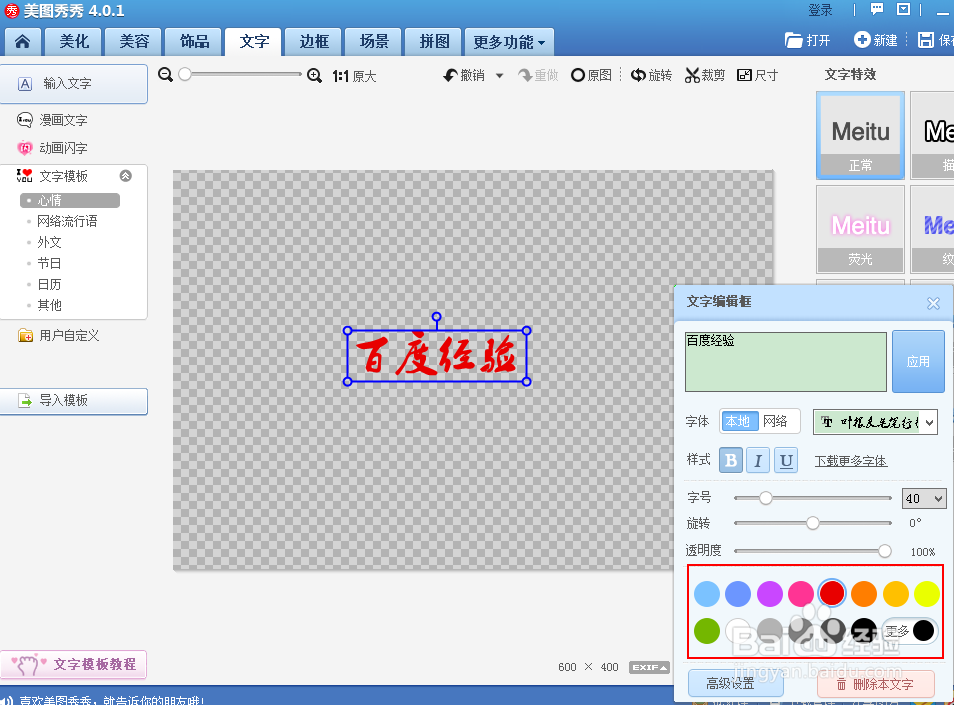
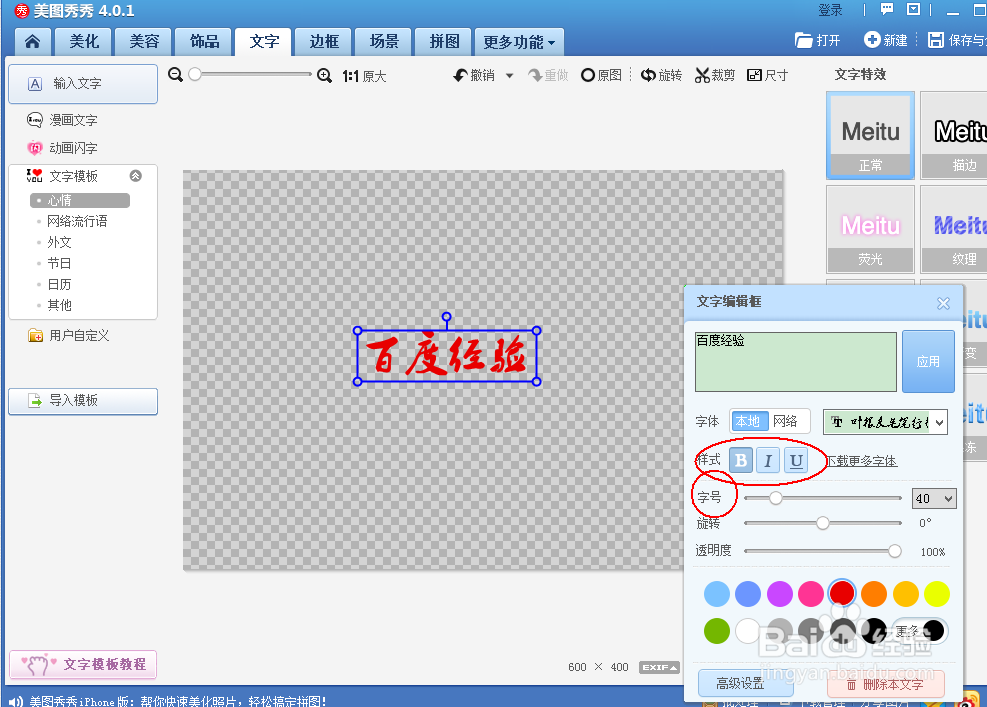
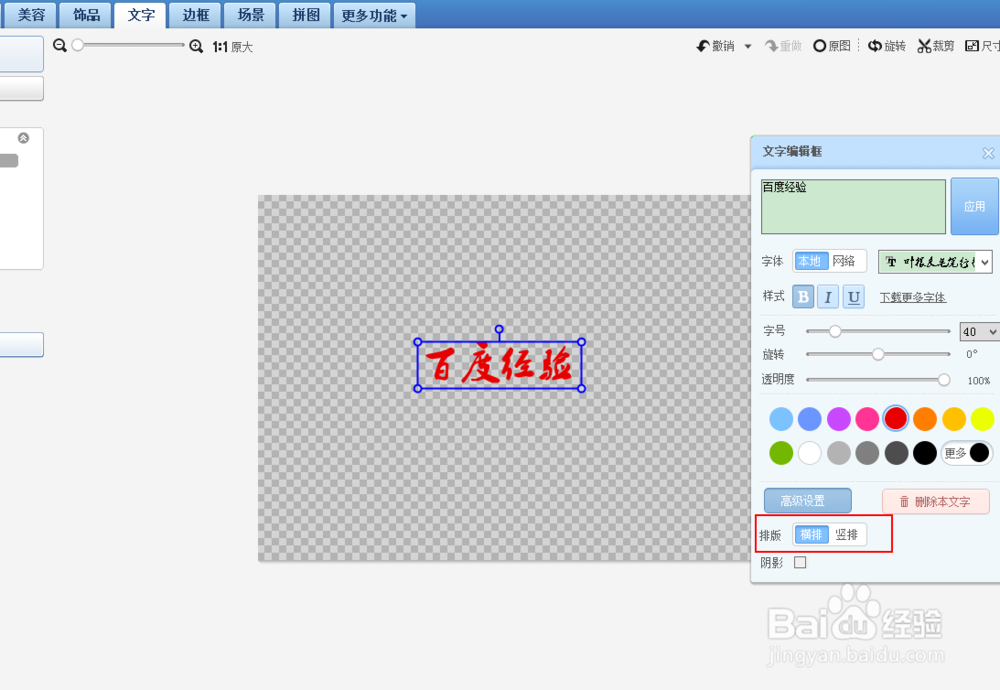
6、在弹出的菜单栏输入你想要设置的文字水印,文字输入好后,可以根据自己个人的喜好,设置亨蚂擤缚字体、字体的颜色、字体的样式、字体的字号,如图所示:

美图秀秀如何制作水印美图秀秀如何制作水印美图秀秀如何制作水印美图秀秀如何制作水印

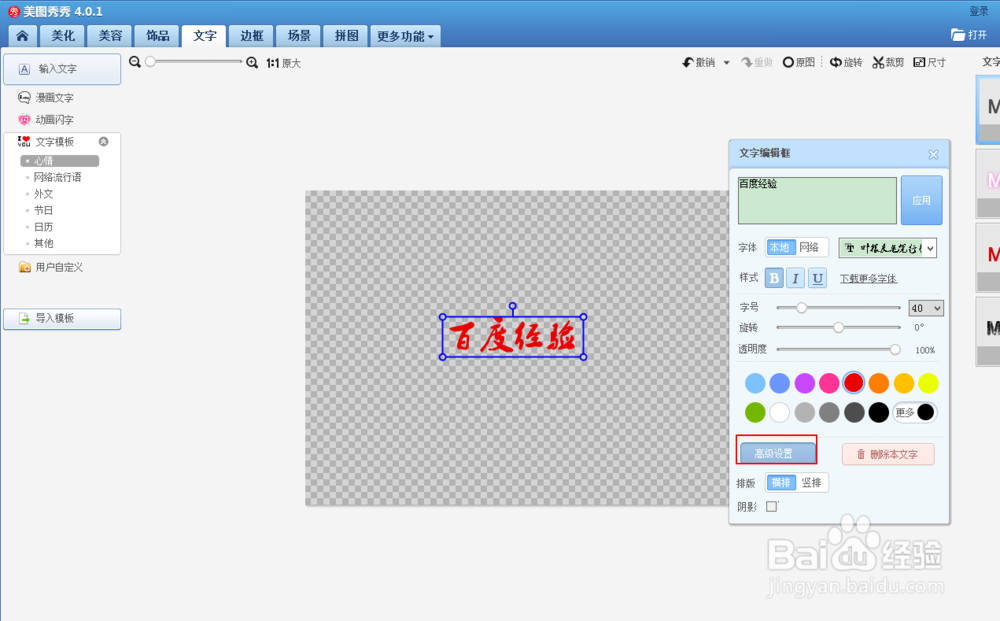
7、找到高级设置:

美图秀秀如何制作水印

8、在高级设置下面,有一个“横排”和“竖排”,这个看你个人的喜欢,选择哪一个:
美图秀秀如何制作水印

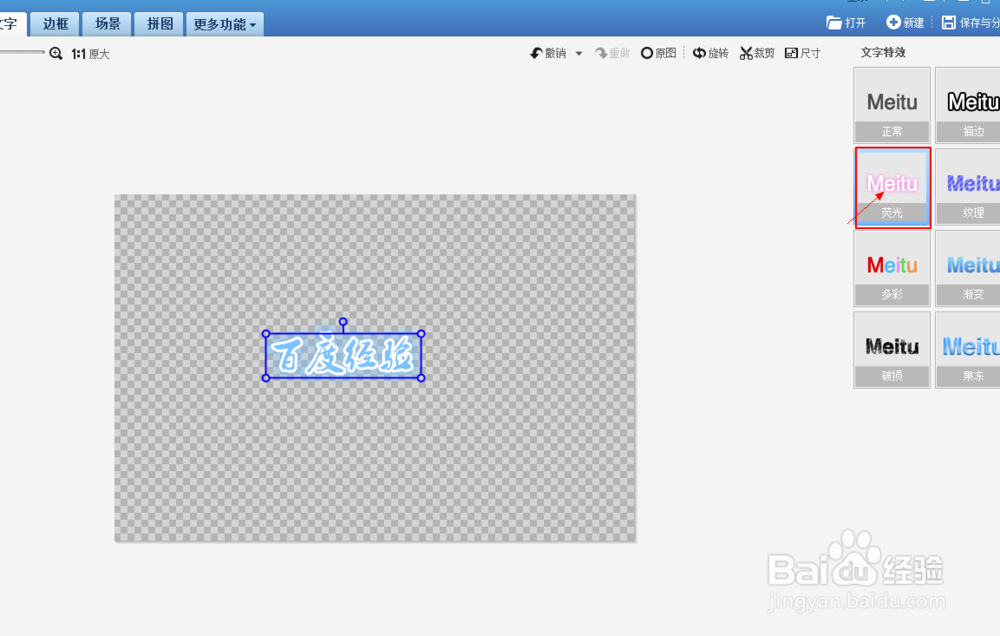
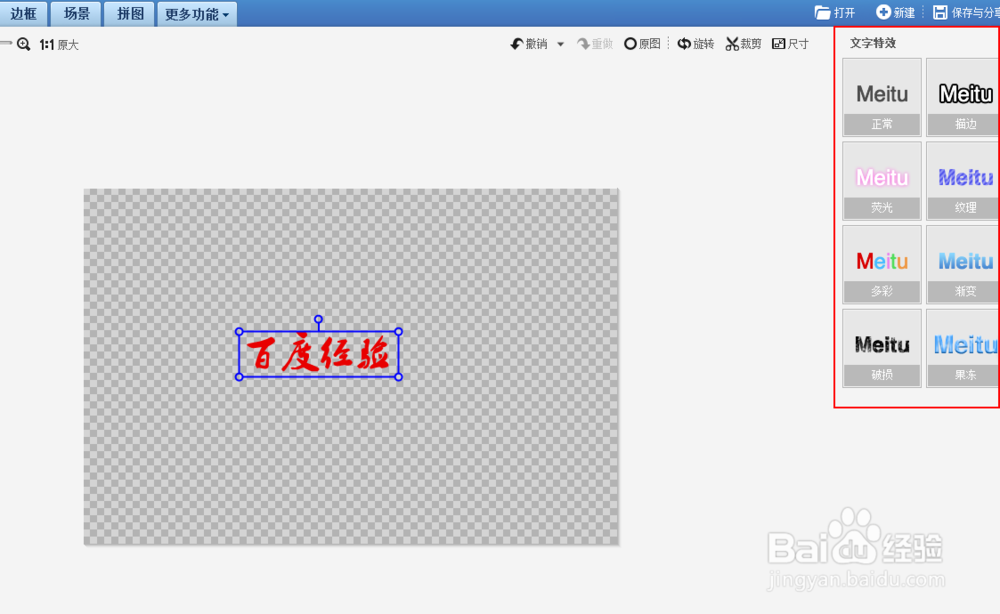
9、在美图秀秀的右边还有一个“文字特效”,你也可以根据个人的喜好选择你喜欢的特效:
美图秀秀如何制作水印

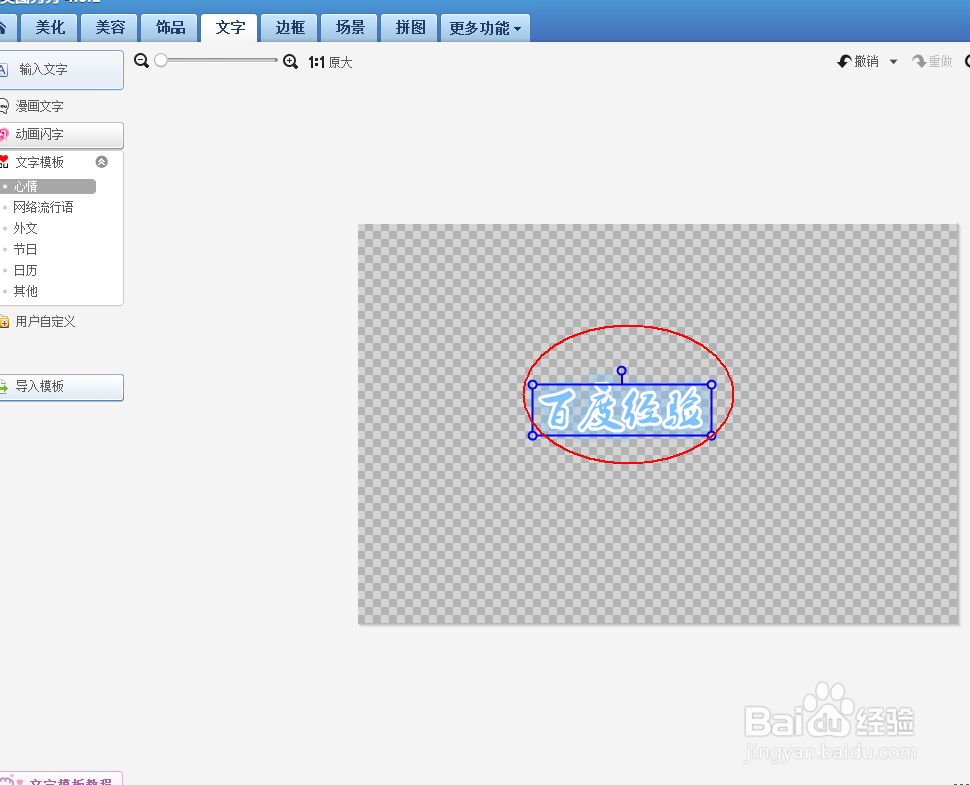
10、如图所示的是选择一个荧光的特效来演示以及选择文字特效的效果:

美图秀秀如何制作水印美图秀秀如何制作水印
© 2026 阿力知识库
信息来自网络 所有数据仅供参考
有疑问请联系站长 site.kefu@gmail.com