网站首页 美食营养 游戏数码 手工爱好 生活家居 健康养生 运动户外 职场理财 情感交际 母婴教育 生活知识 知识问答

windows 7 如何配置 IIS 服务器

时间:2024-10-14 02:27:13

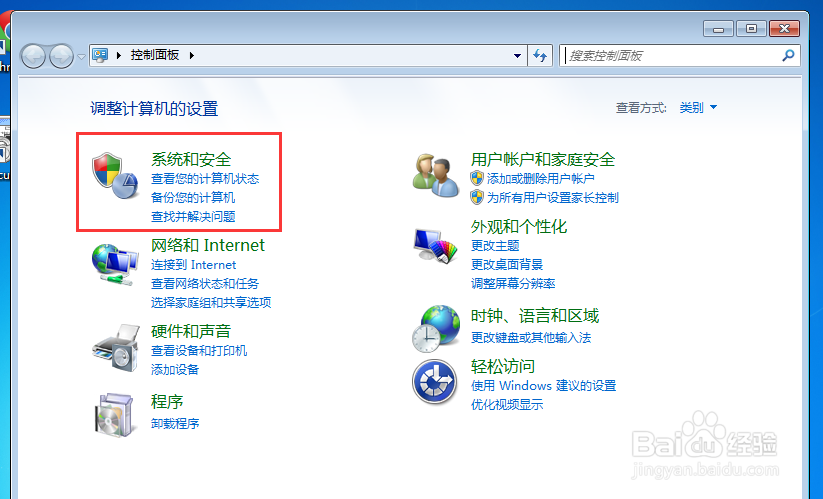
1、点击“开始”—“控制面板”,打开控制面板。

windows 7 如何配置 IIS 服务器windows 7 如何配置 IIS 服务器

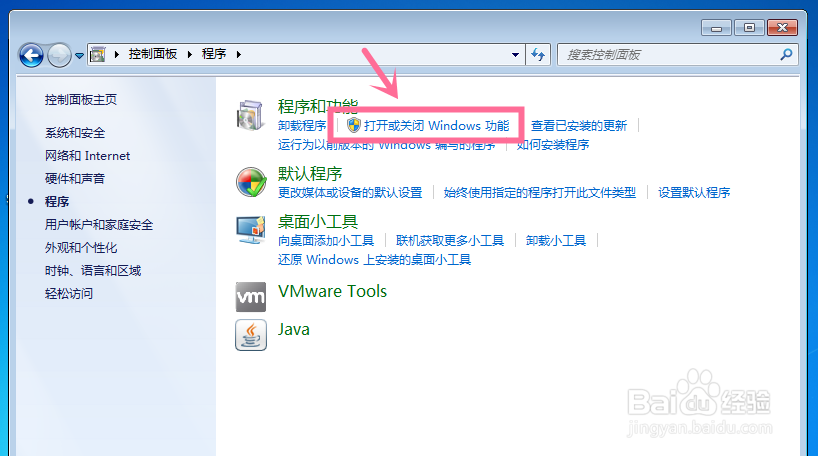
2、找到并点击“程序”,打开应用程序管理界面。

windows 7 如何配置 IIS 服务器windows 7 如何配置 IIS 服务器

3、点击“打开或关闭windows功能”,打开windows功能管理界面。
windows 7 如何配置 IIS 服务器windows 7 如何配置 IIS 服务器

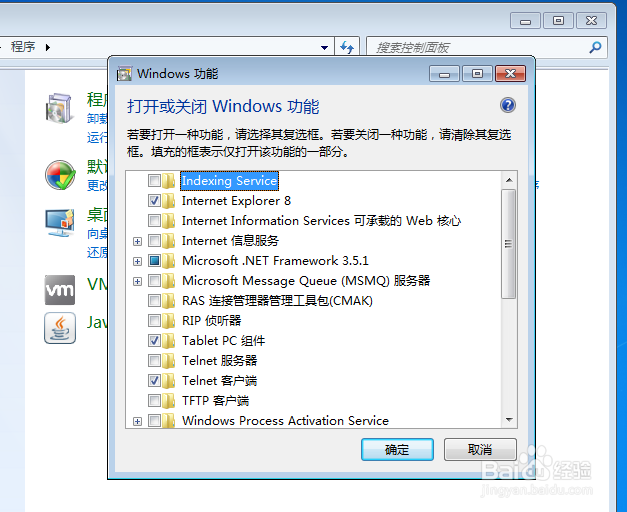
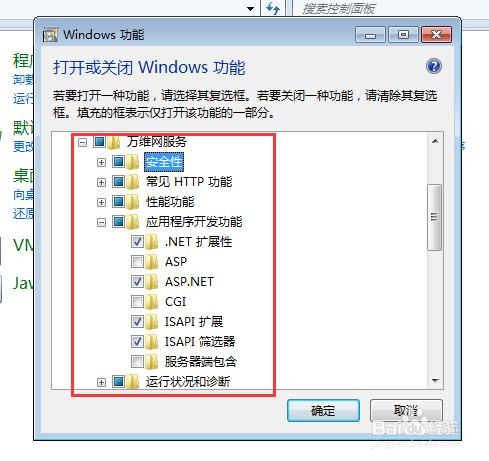
4、找到并勾选“Internet信蝌怦吩曰息服务”项,展开该节点下的子项,选择要添加的功能,包括Web管理工具、万维网服务等。

windows 7 如何配置 IIS 服务器windows 7 如何配置 IIS 服务器

5、选择好之后,点击“确定”,开始添加勾选的windows功能,需要耐心等待几分钟。

windows 7 如何配置 IIS 服务器

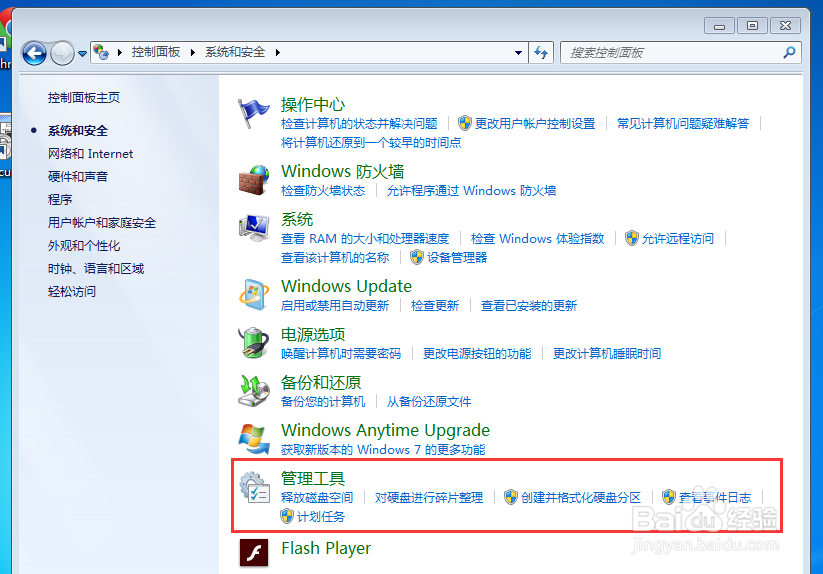
6、添加完之后,返回控制面板页面,点击“系统和安全”—“管理工具”,打开管理工具界面。
windows 7 如何配置 IIS 服务器windows 7 如何配置 IIS 服务器

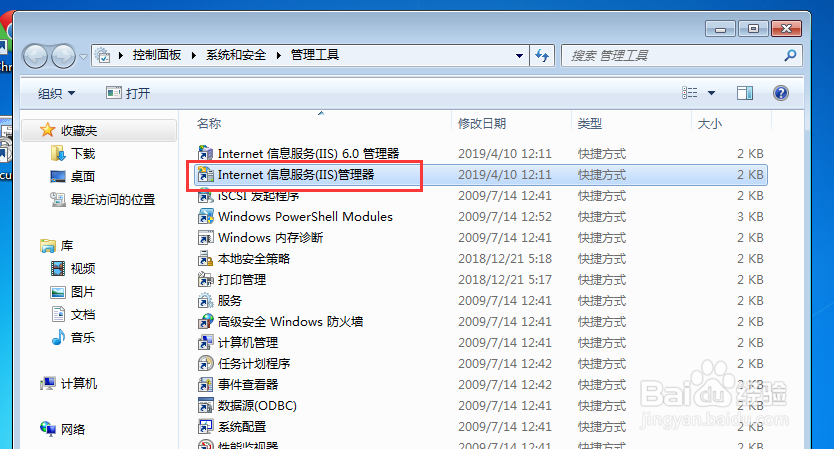
7、在管理工具下面找到“Internet信息服务(IIS)管理器”,点击打开。
windows 7 如何配置 IIS 服务器

8、在打开的“Internet信息服务(IIS)管理器”界面,就可以管理网站站点了。

windows 7 如何配置 IIS 服务器
© 2026 阿力知识库
信息来自网络 所有数据仅供参考
有疑问请联系站长 site.kefu@gmail.com