网站首页 美食营养 游戏数码 手工爱好 生活家居 健康养生 运动户外 职场理财 情感交际 母婴教育 生活知识 知识问答

怎么用Word制作座位席台卡

时间:2026-02-17 06:18:29

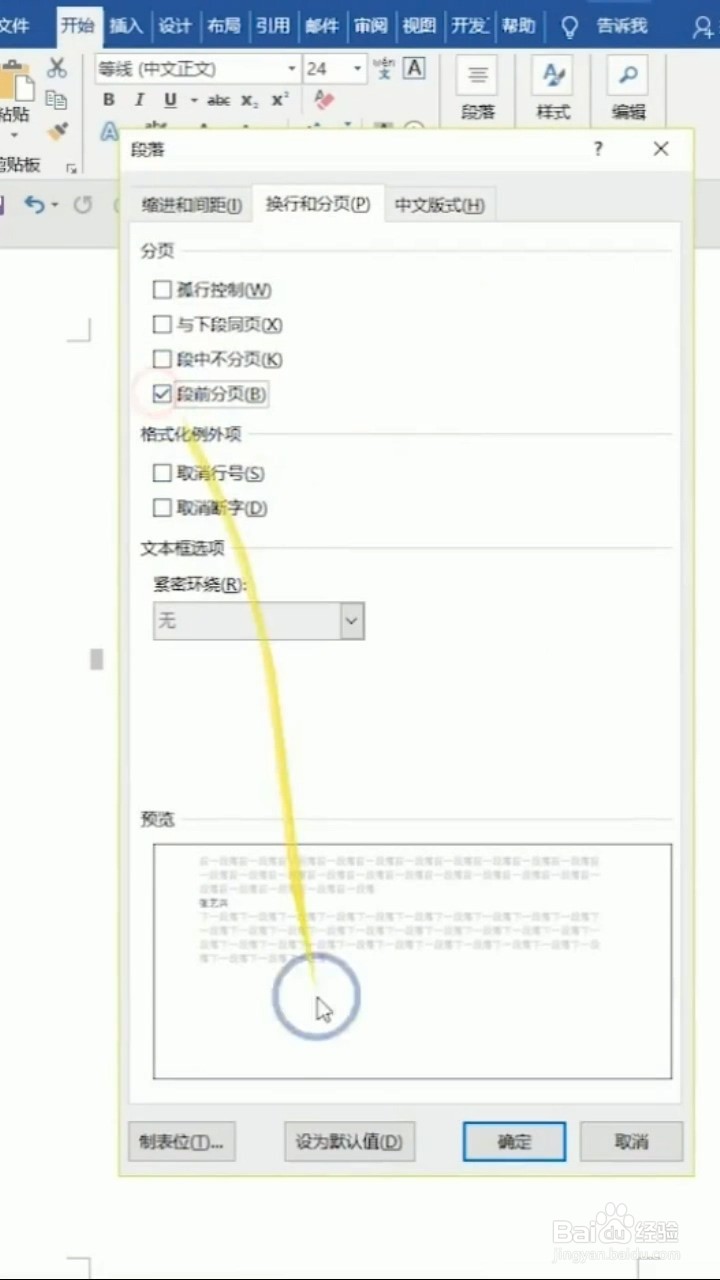
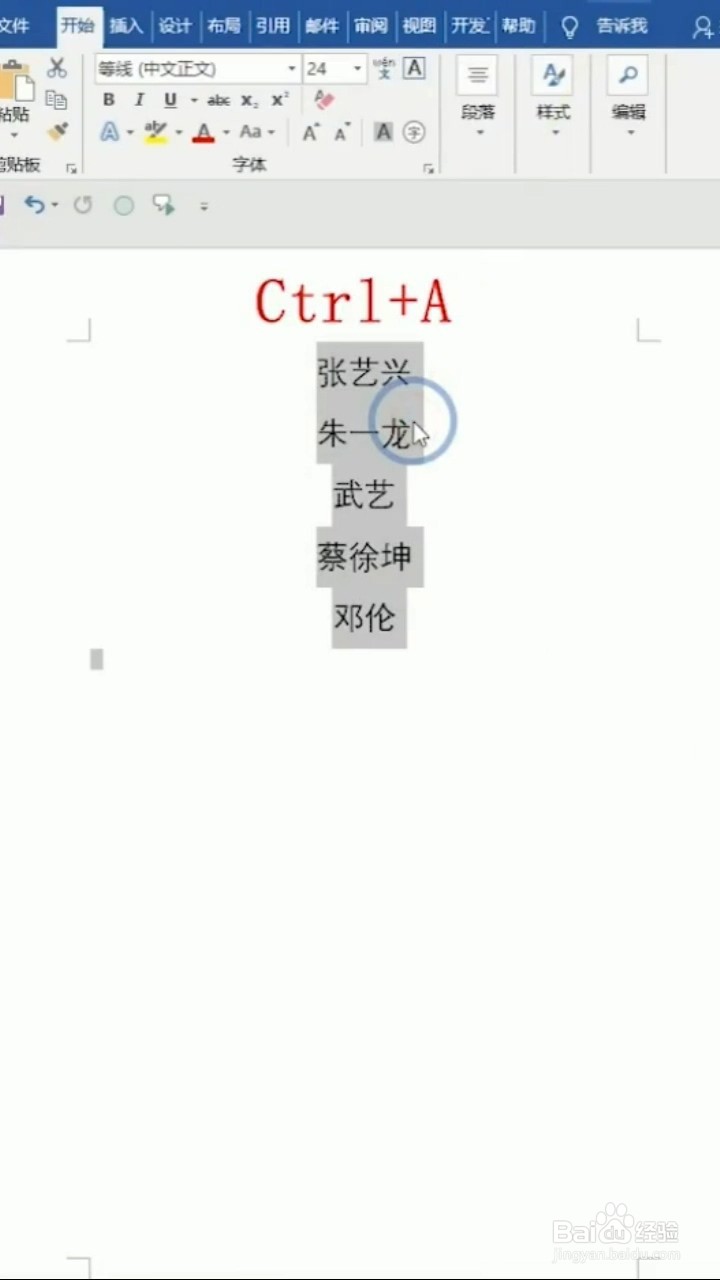
1、首先按ctrl+a全选---再按alt+o+P跳出对话框;

怎么用Word制作座位席台卡

怎么用Word制作座位席台卡

2、选择段前分页---确定;

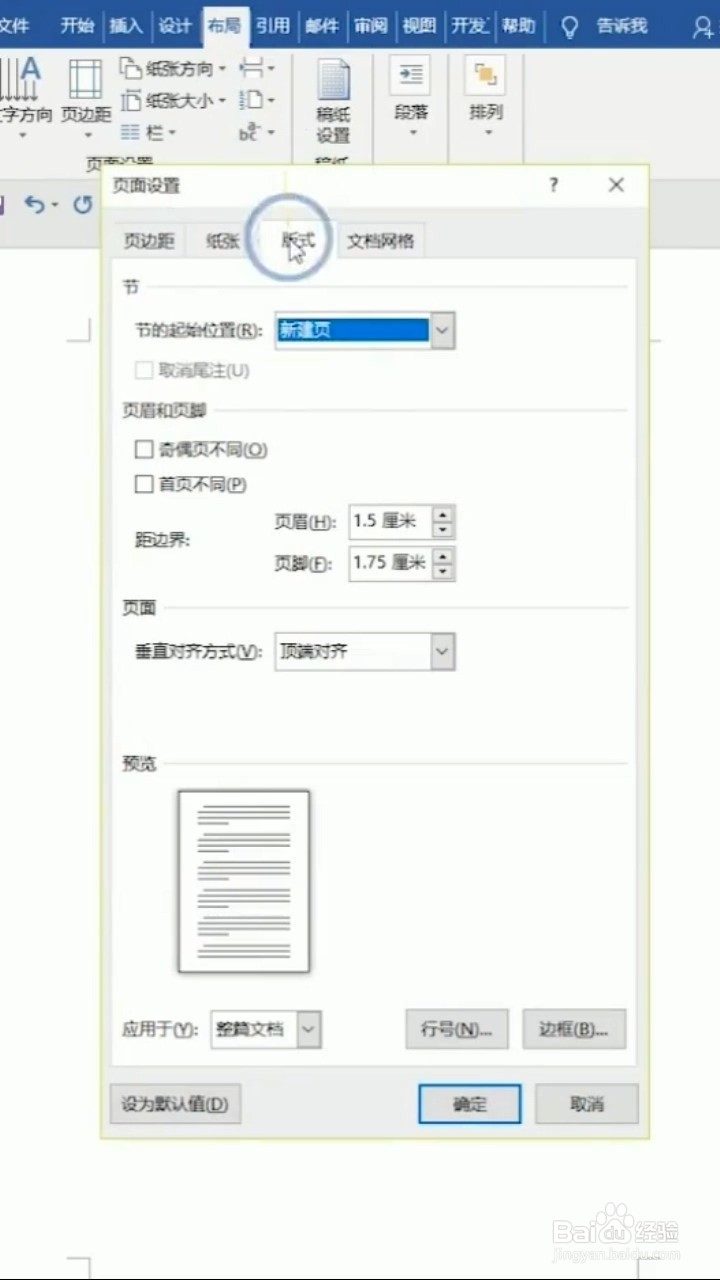
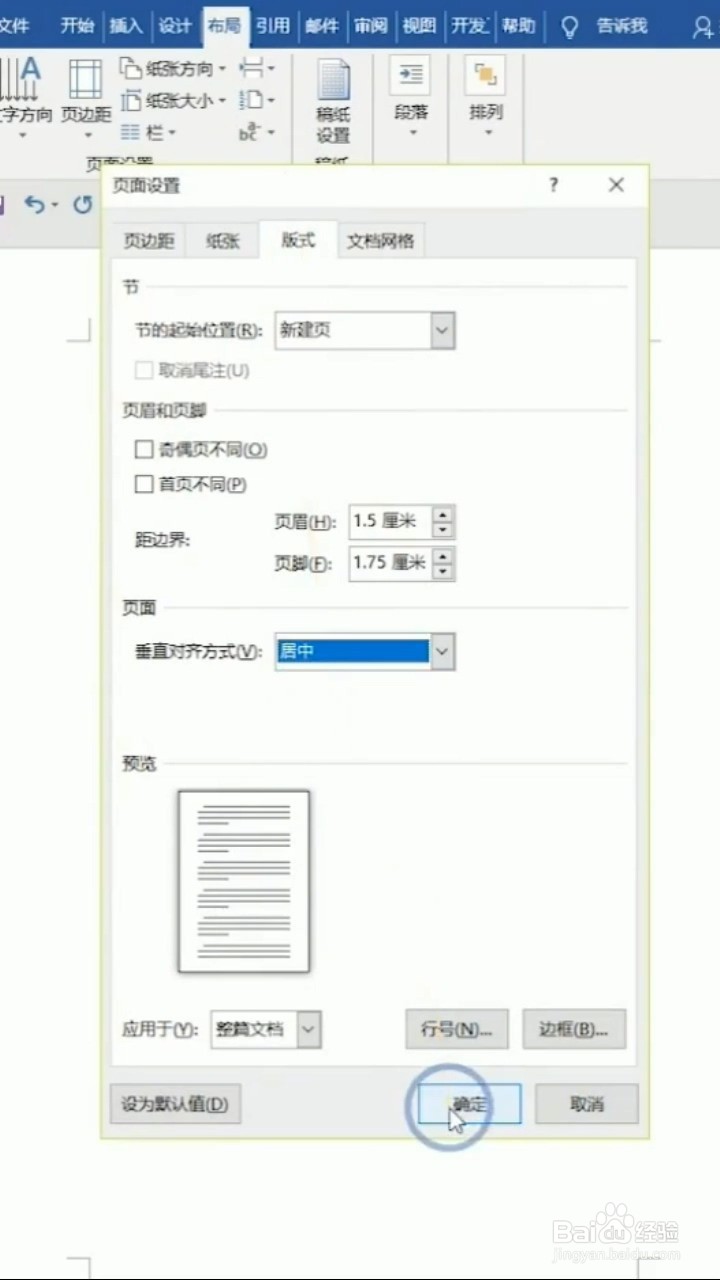
再选择布局---点击拓展标志--对齐方式选择居中--确定

怎么用Word制作座位席台卡

怎么用Word制作座位席台卡

怎么用Word制作座位席台卡

怎么用Word制作座位席台卡

怎么用Word制作座位席台卡

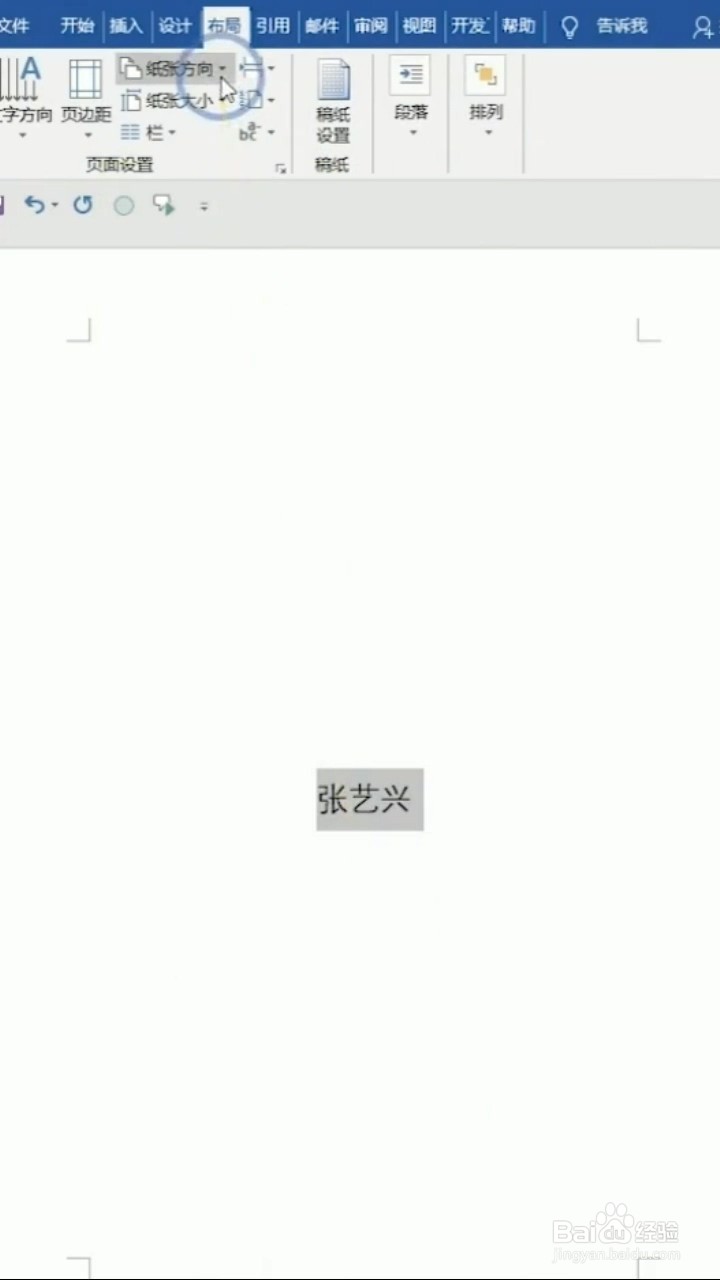
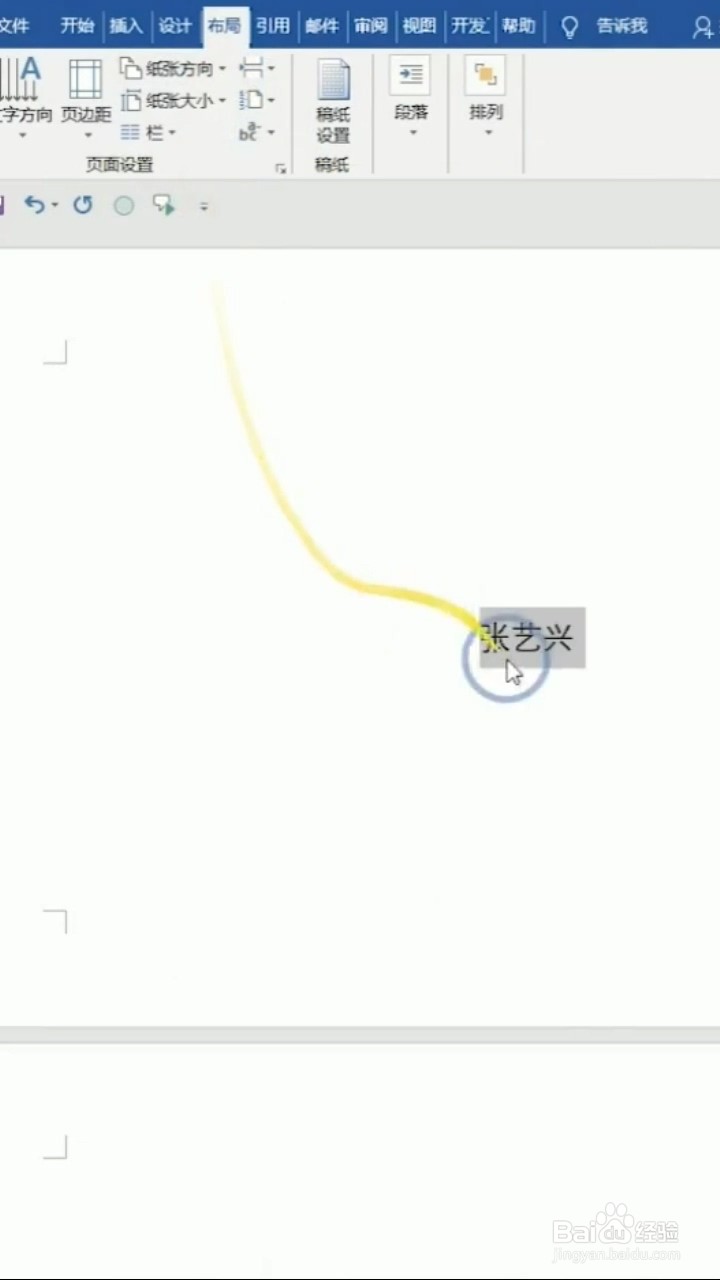
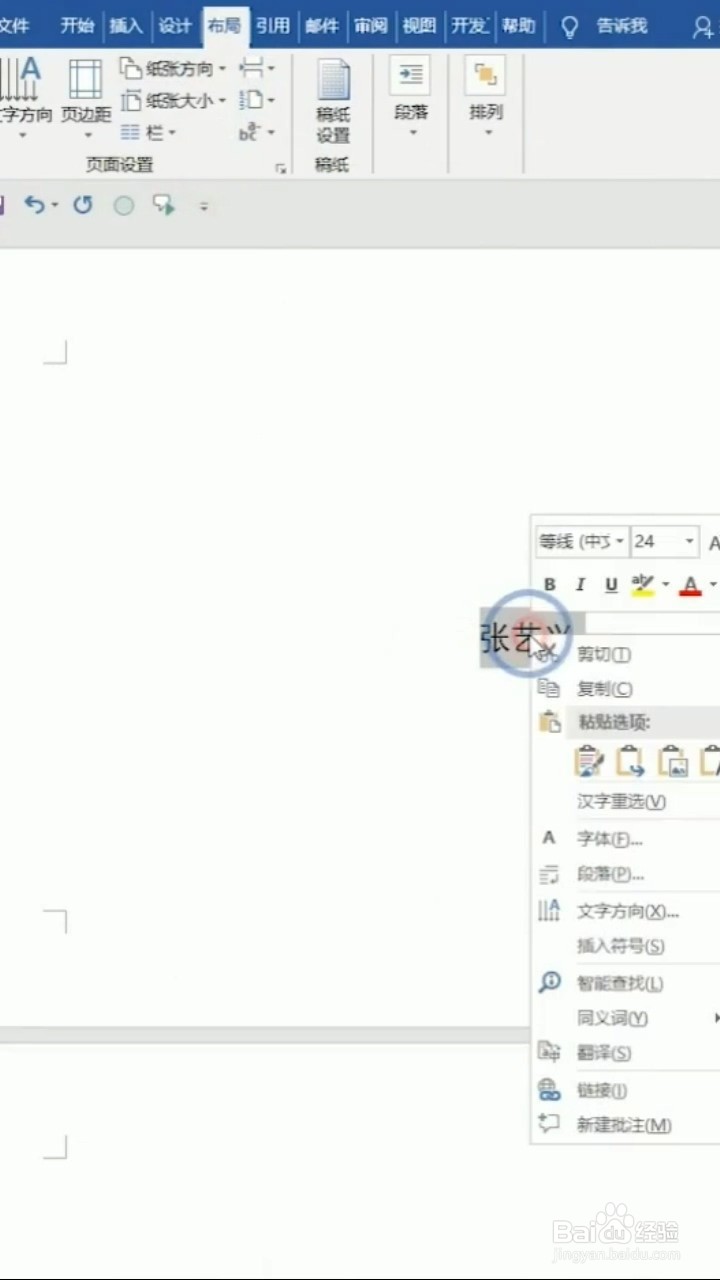
3、纸张方向--横向;

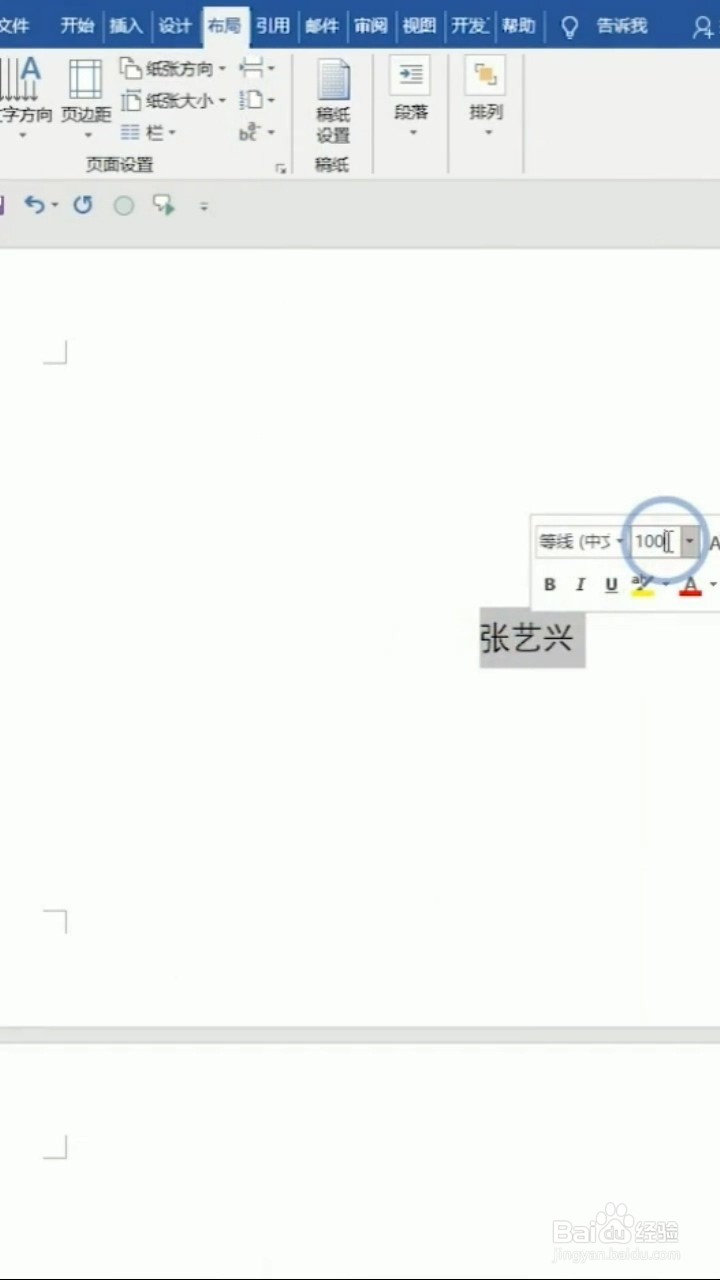
字体大小--100;

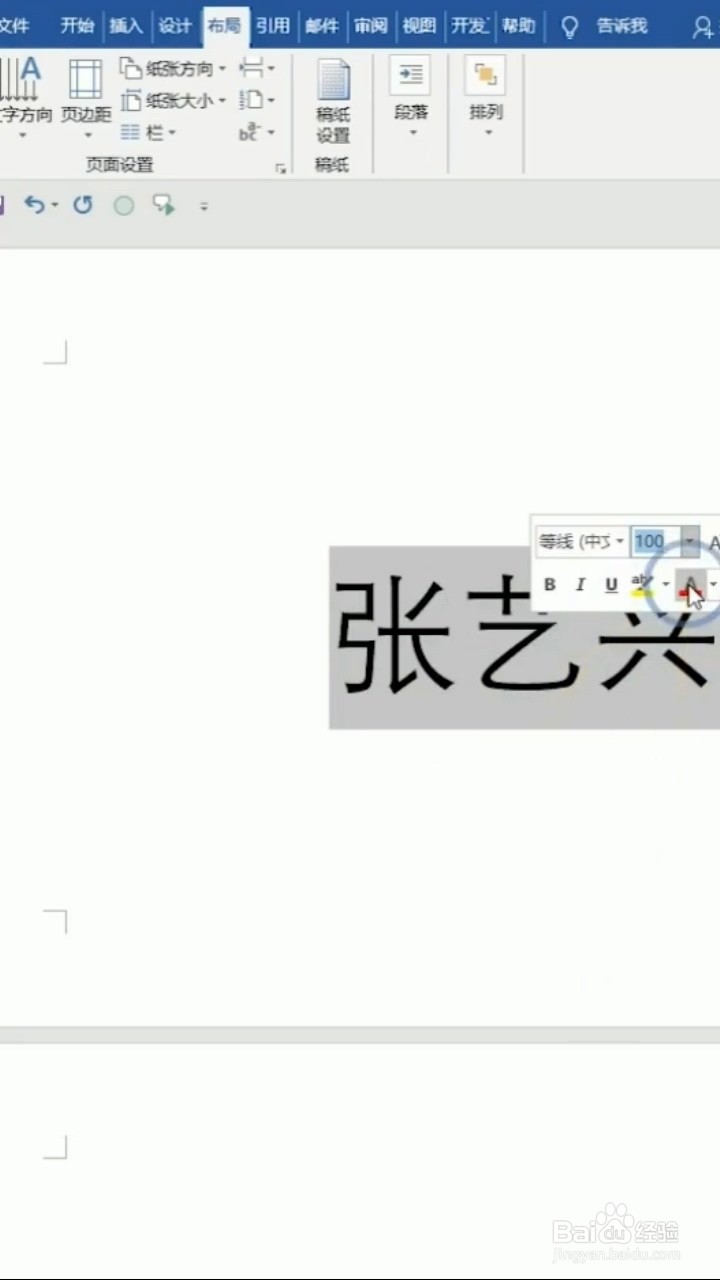
字体颜色--红色;

这样就完成了
怎么用Word制作座位席台卡

怎么用Word制作座位席台卡

怎么用Word制作座位席台卡

怎么用Word制作座位席台卡

怎么用Word制作座位席台卡

怎么用Word制作座位席台卡

怎么用Word制作座位席台卡

© 2026 阿力知识库
信息来自网络 所有数据仅供参考
有疑问请联系站长 site.kefu@gmail.com