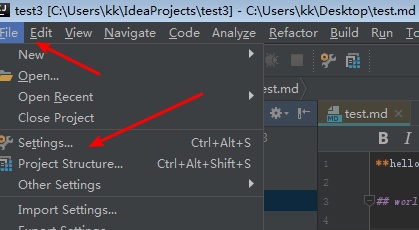
1、首先我们先进入到已经打开的intellij软件中,我们使用鼠标左键依次点击file setting进入到软件的设置界面中去
2、进入到设置界面后如图所示,我们使用鼠标左键双击点击 Appearance Behavior,可以打开这个设置项的子内容
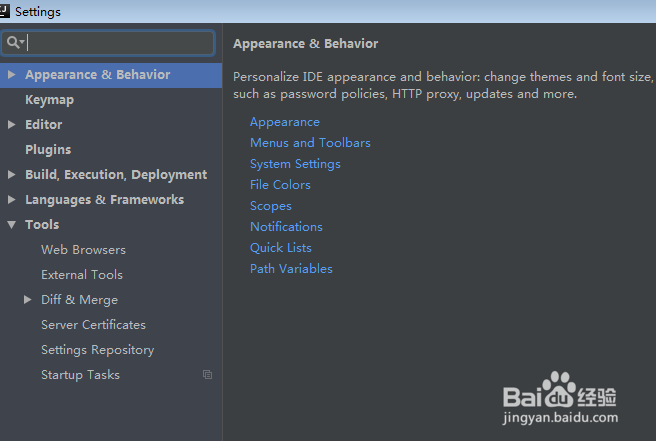

3、打开ppearance Behavior的子内容设置项后,我们可以看到如图所示,点击System Settings项,右侧会显示对应的设置内容

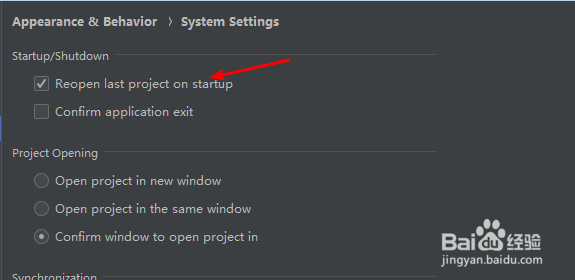
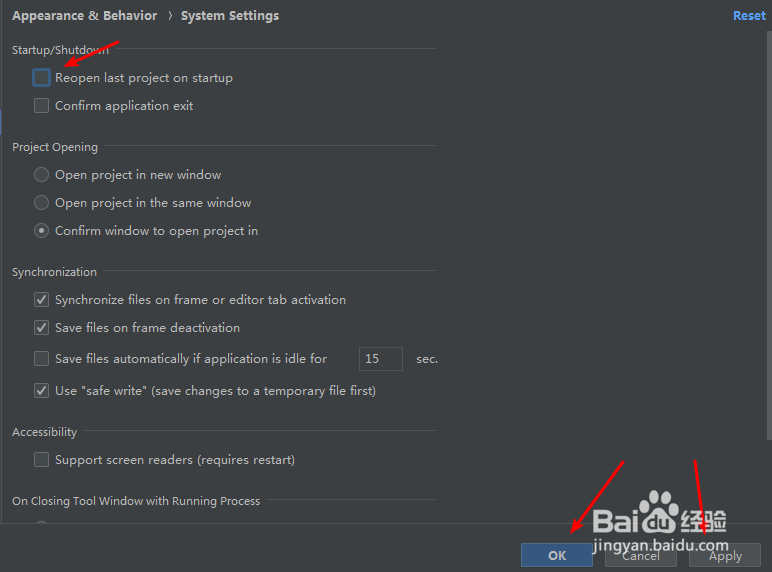
4、在右侧的设置内容中,我们可以看到如图所示的startup和shutdown项中有一个reopen last project on startup被勾选上了,我们需要将其勾选掉,然后点击右下角的apply 和OK使设置生效
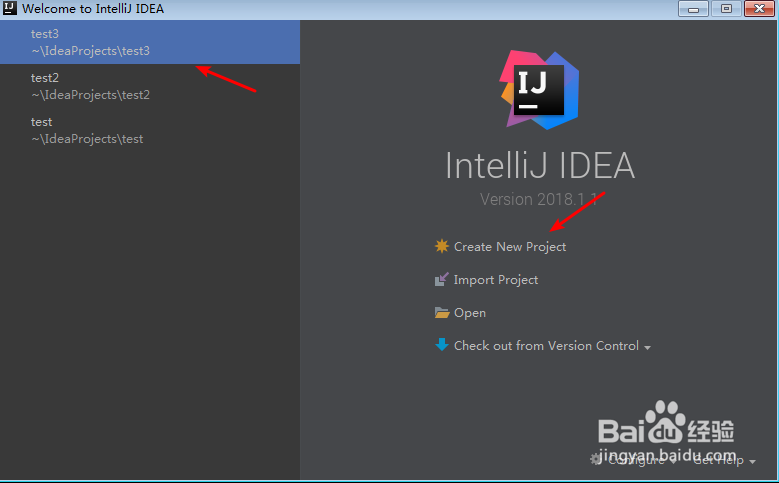
5、设置好后,我们关闭已经打开的intellij idea,重新启动该软件,再次打开会先打开一个小的交互窗口,在这里我们就可以选择已经创建的项目进入或者新建项目了