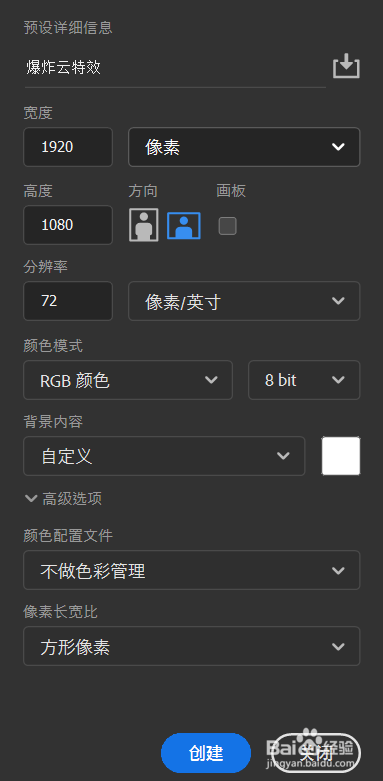
1、打开Photoshop软件
点击左上角文件-新建-1920x1080像素的画布
点击创建
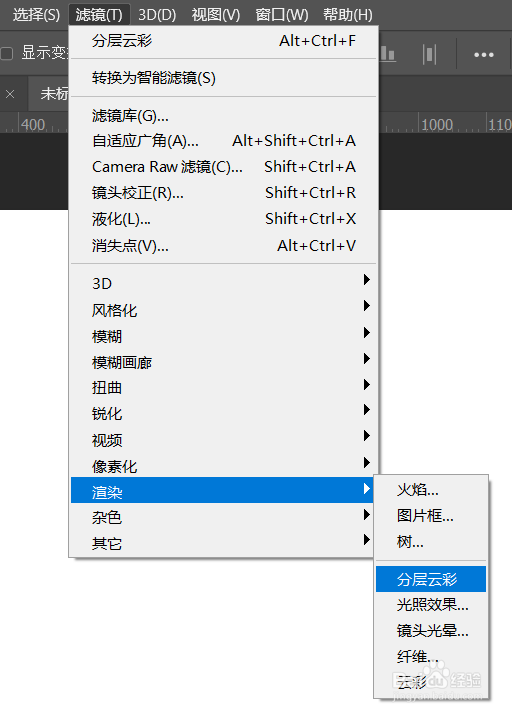
2、滤镜-渲染-分层云彩,可依次按住Alt+Ctrl+F多调几遍,调到喜欢的效果
Ctrl+J复制一份图层放在最底、隐藏


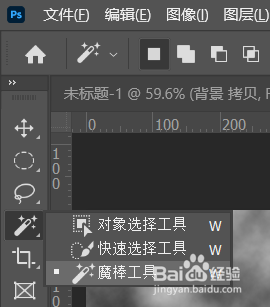
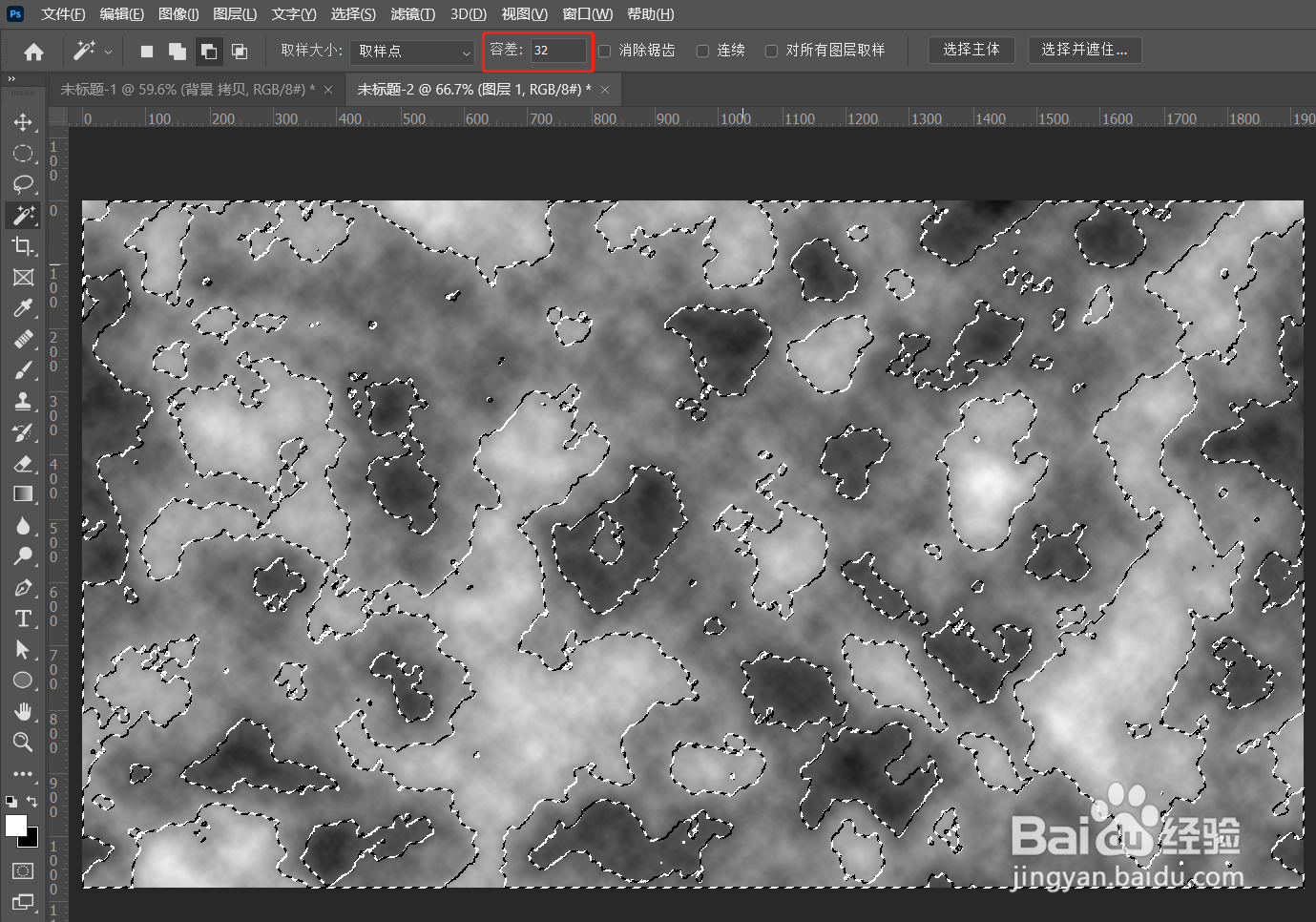
3、选择魔棒工具,容差值32,选取图片颜色较浅部分
按Delete删除
按Ctrl+D取消选择

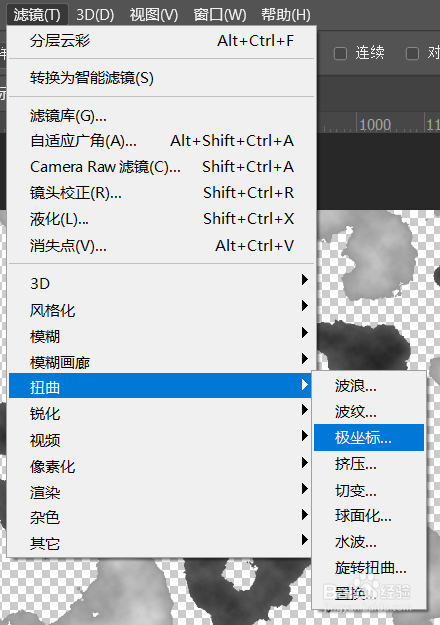
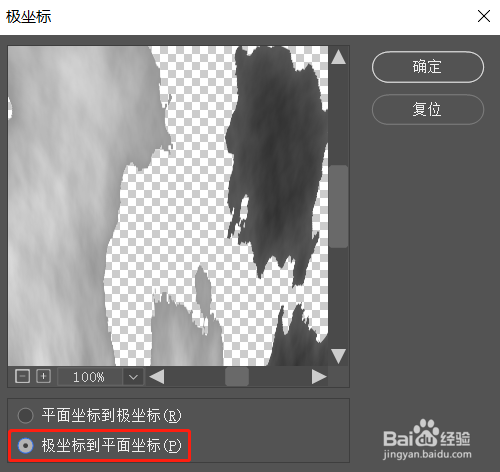
4、滤镜-扭曲-极坐标:极坐标→平面坐标,点击确定
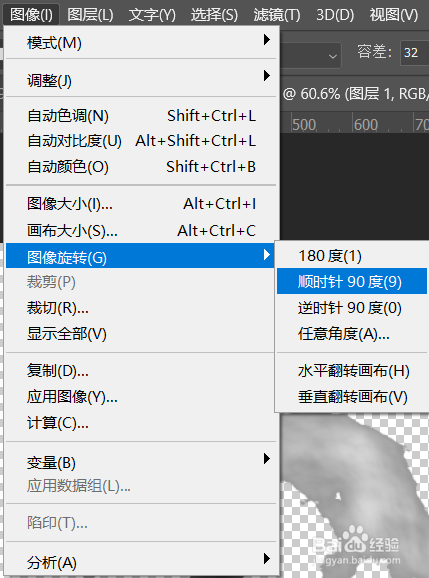
5、图像-图像旋转-顺时针旋转90°C
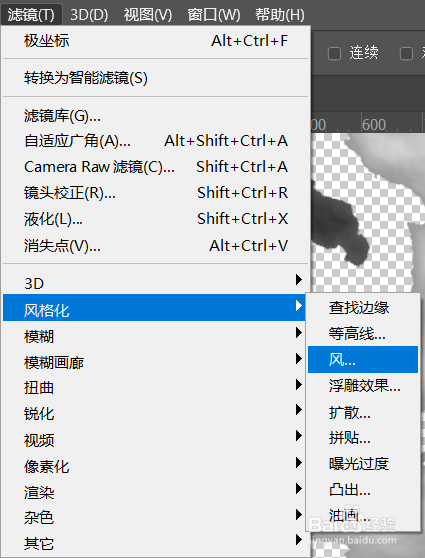
滤镜-风格化-风(风、从左),Alt+Ctrl+F调两遍
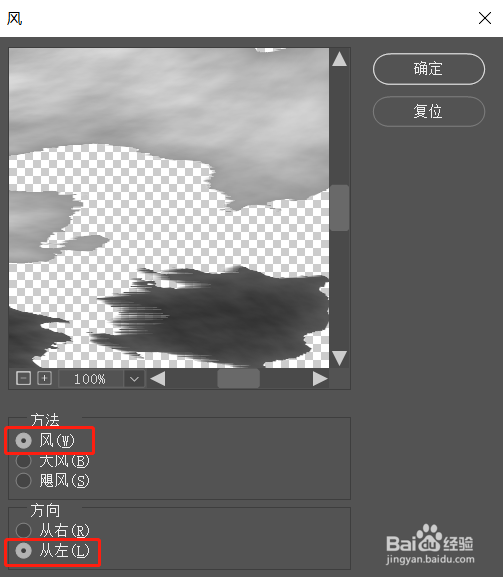
6、图像-图像旋转-逆时针旋转90°C,旋转回来
滤镜-扭曲-极坐标:平面坐标→极坐标,点击确定


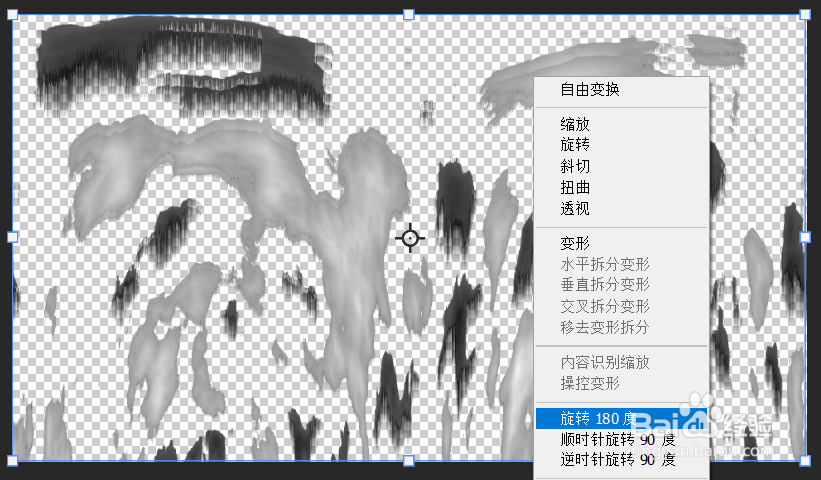
7、Ctrl+J复制一层图层,旋转180°,叠加模式修改为变暗

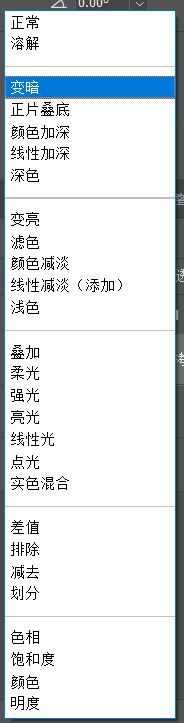

8、点击小眼睛,打开隐藏的图层
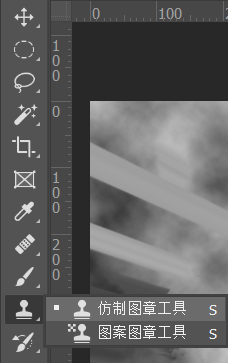
使用仿制图章工具处理一下图片的硬边缘:按住Alt,点击复制图像源;松开Alt,点击盖章


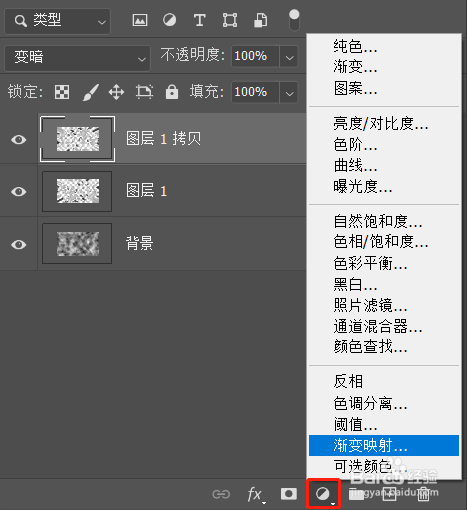
9、点击调整图层,创建一个渐变映射调整图层:
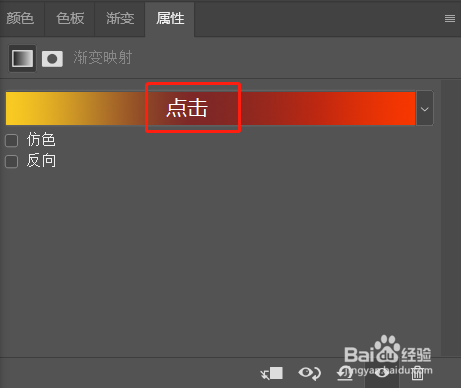
点击色带选择一个渐变颜色;
再点击色带下边缘,增加一个中点值;
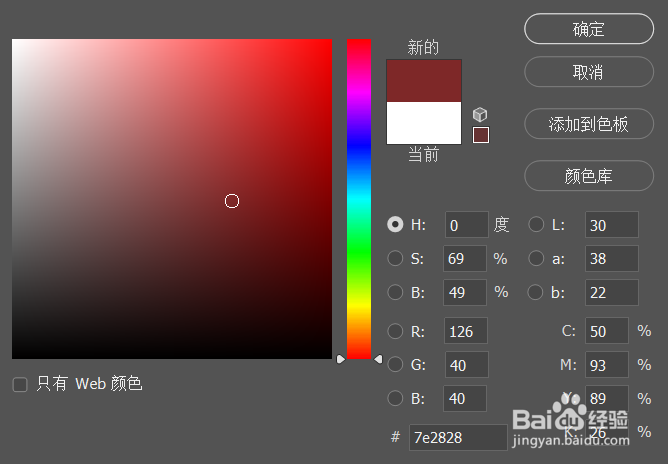
再颜色方块可以选择一个较暗的颜色。

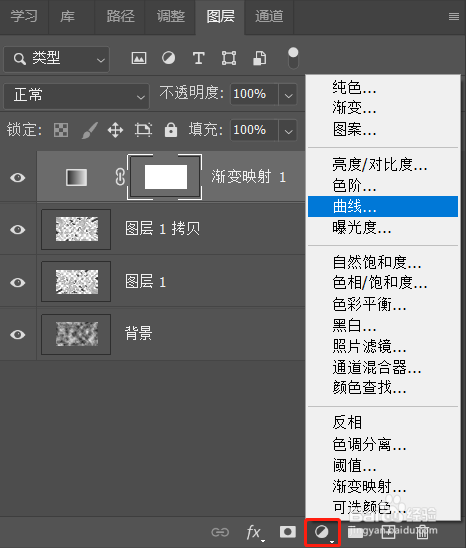
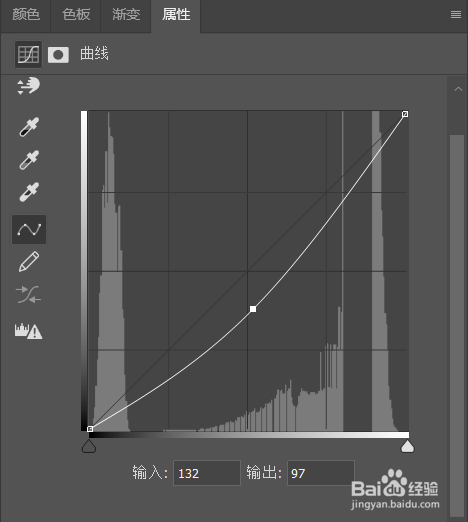
10、创建一个曲线调整图层,将图层整体压暗
11、爆炸云特效就完成啦
