1、打开要编辑的数据,确定好要填充的列。
(图片中数据纯属虚构)

2、选中要填充的列。举例为A列。
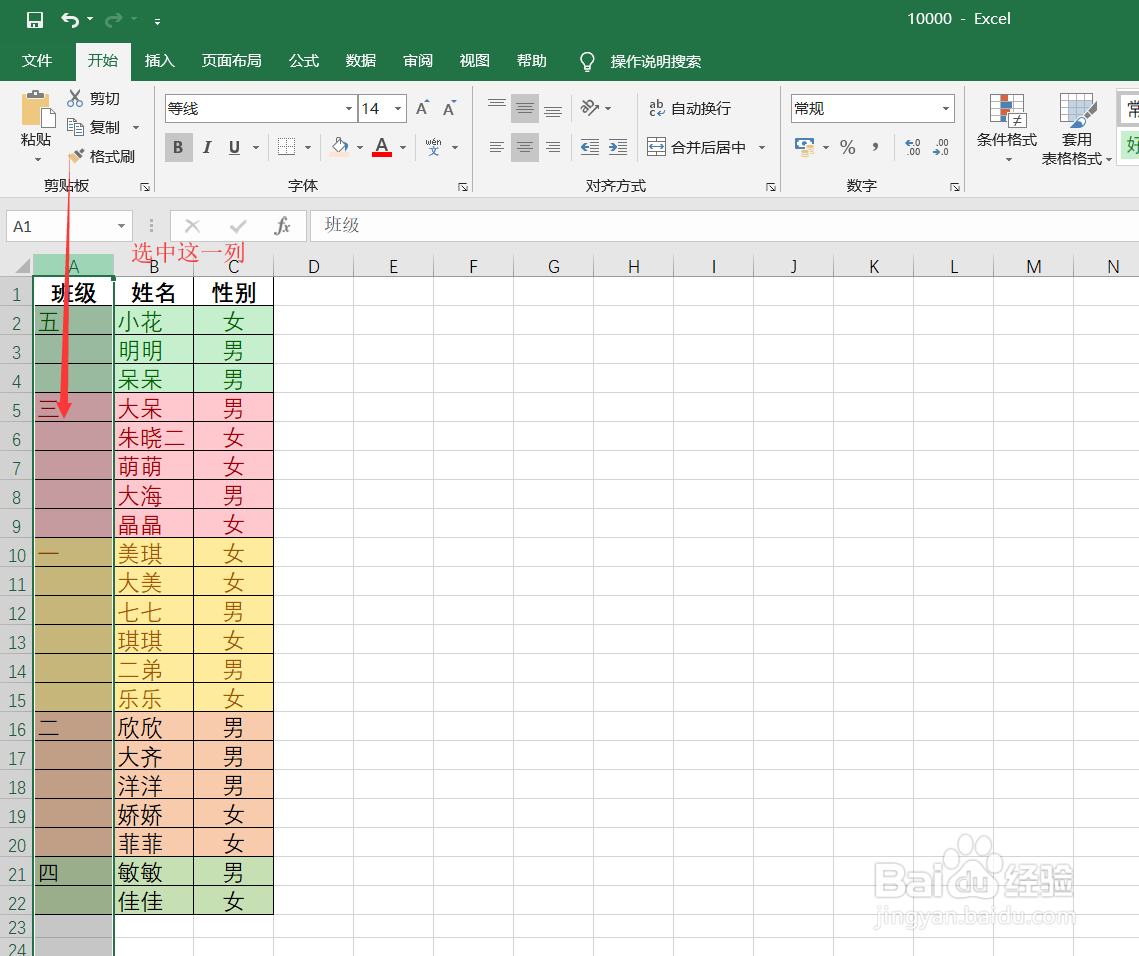
3、直接点击键盘ctrl+g,调出定位
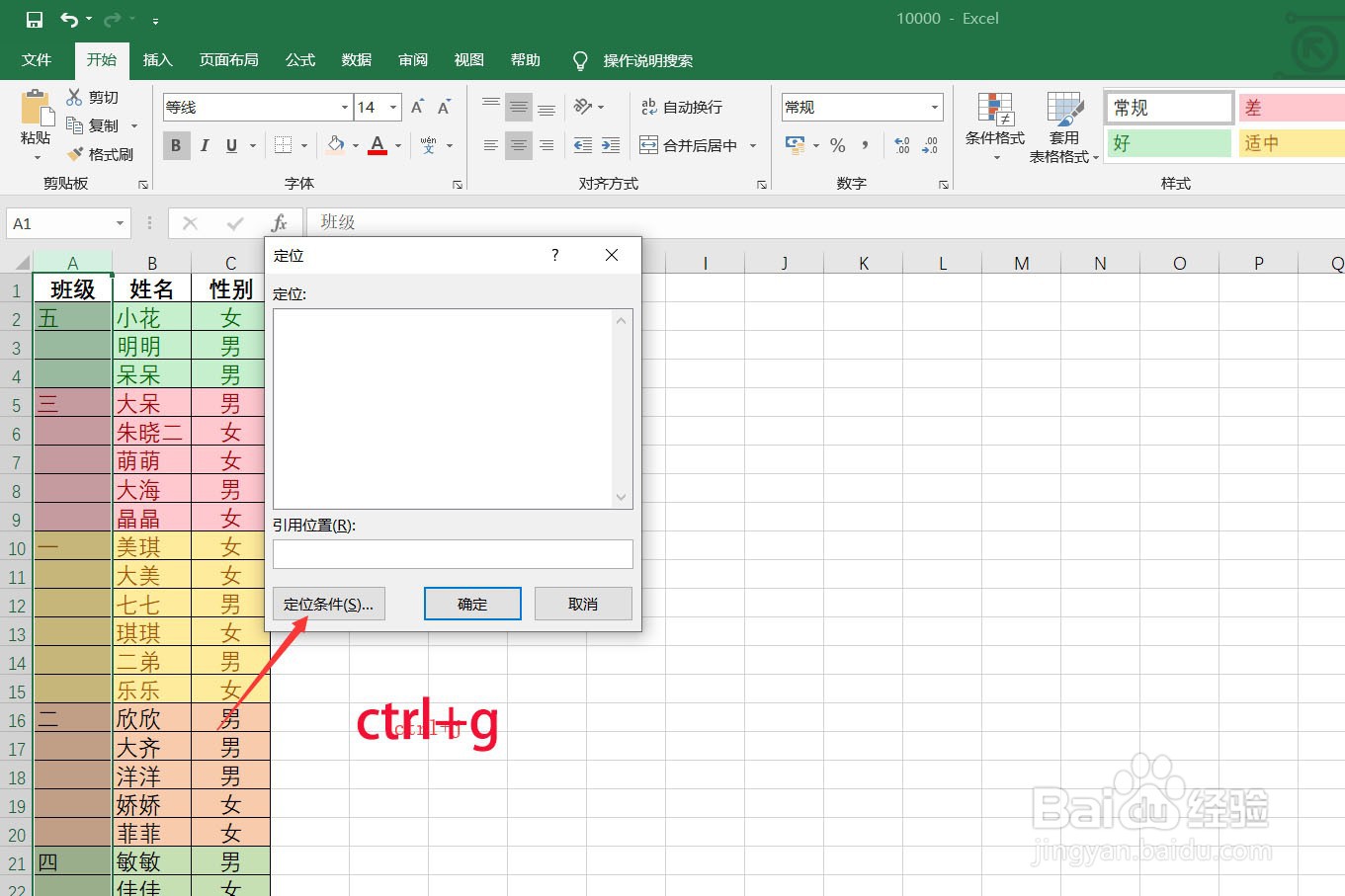
4、选择【定位条件】

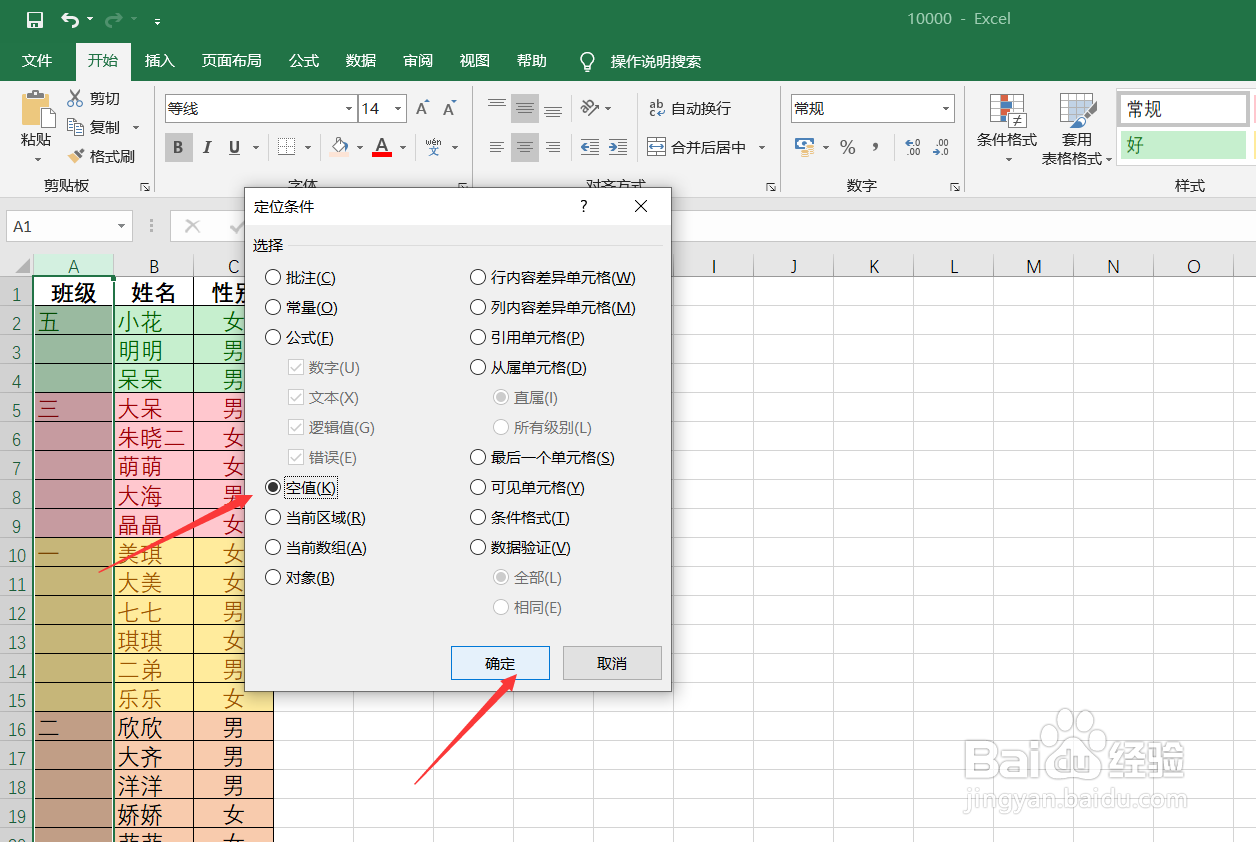
5、选择【空值】后确定。
6、直接在上方输入款中输入“=”在选中A2这个单元格。
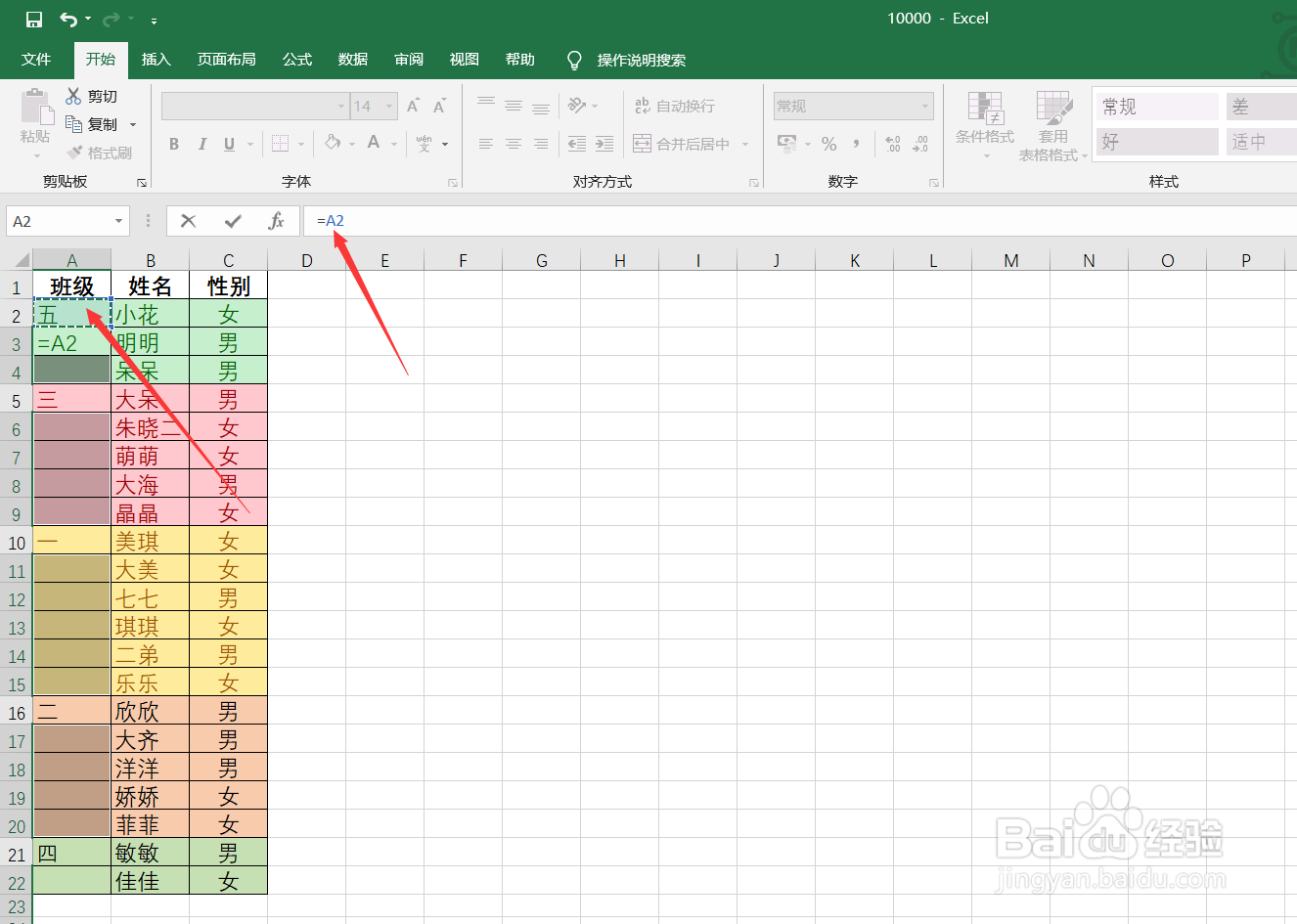
7、输入好之后,按住键盘ctrl,点击回车即可。
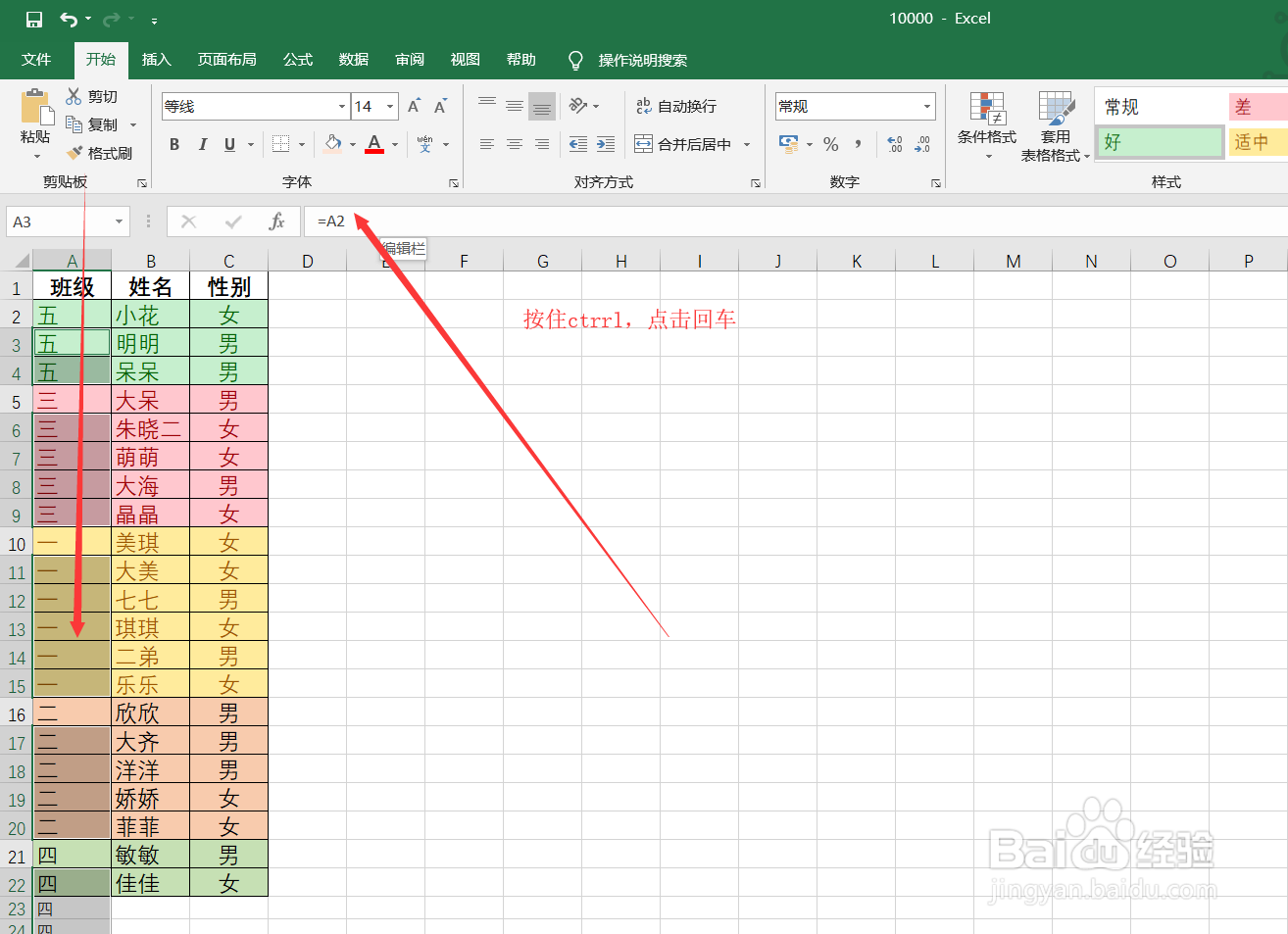
8、不连续的数据填充就做好啦
1、打开要编辑的数据,确定好要填充的列。
(图片中数据纯属虚构)
2、选中要填充的列。举例为A列。
3、直接点击键盘ctrl+g,调出定位
4、选择【定位条件】
5、选择【空值】后确定。
6、直接在上方输入款中输入“=”在选中A2这个单元格。
7、输入好之后,按住键盘ctrl,点击回车即可。
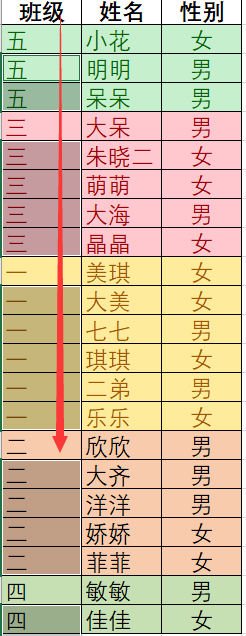
8、不连续的数据填充就做好啦