网站首页 美食营养 游戏数码 手工爱好 生活家居 健康养生 运动户外 职场理财 情感交际 母婴教育 生活知识 知识问答

Windows7上开启ftp服务器功能

时间:2024-10-13 22:34:44

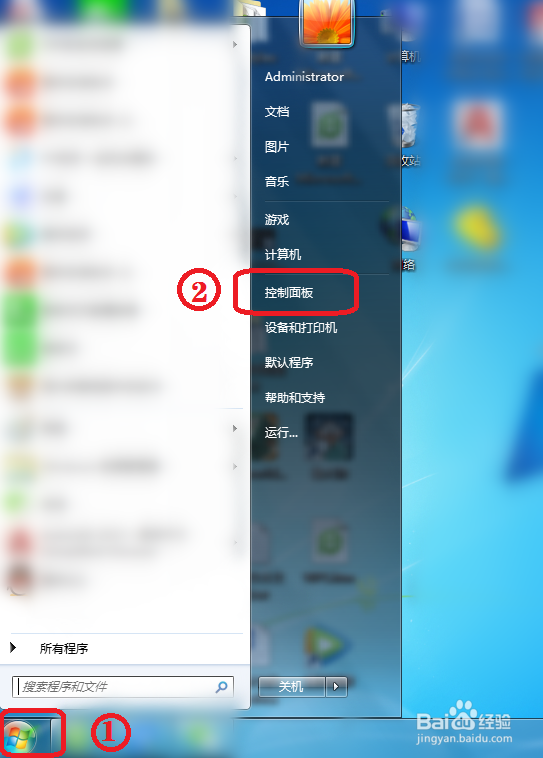
1、第一步:点击桌面的“开始”,再点击“控制面板”,如下图所示。
Windows7上开启ftp服务器功能

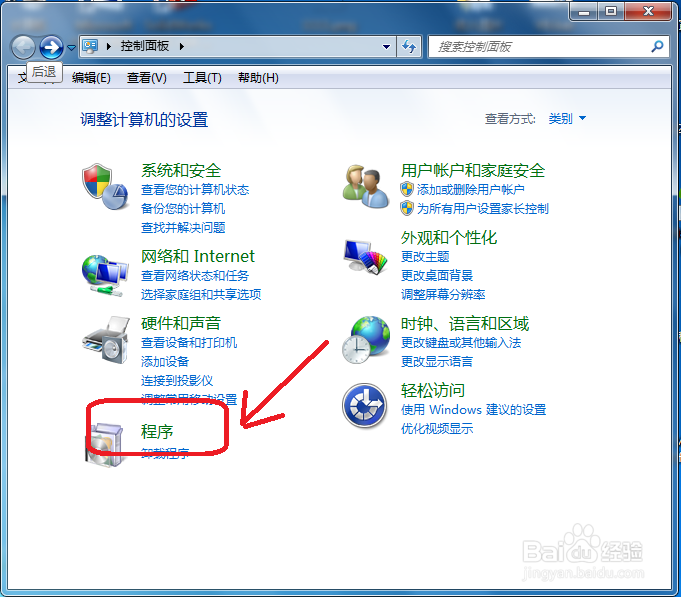
2、第二步:点击“程序”,如下图所示。

Windows7上开启ftp服务器功能

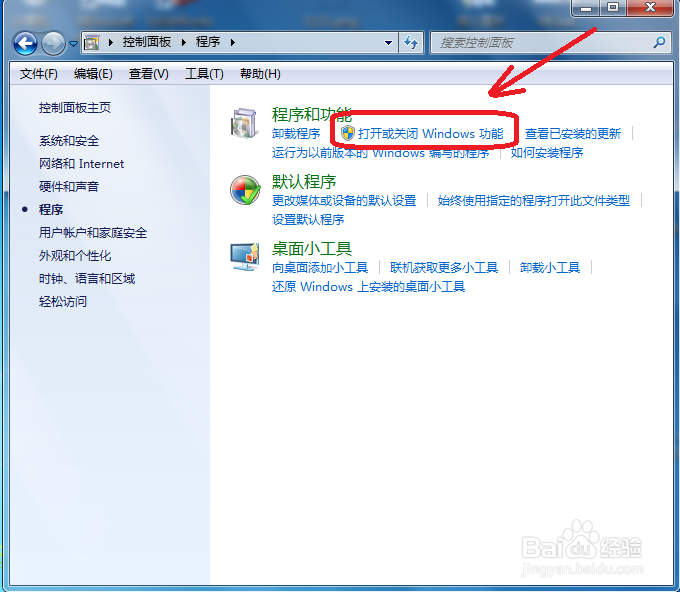
3、第三步:再点击“打开或关闭Windows功能”,如下图所示。

Windows7上开启ftp服务器功能

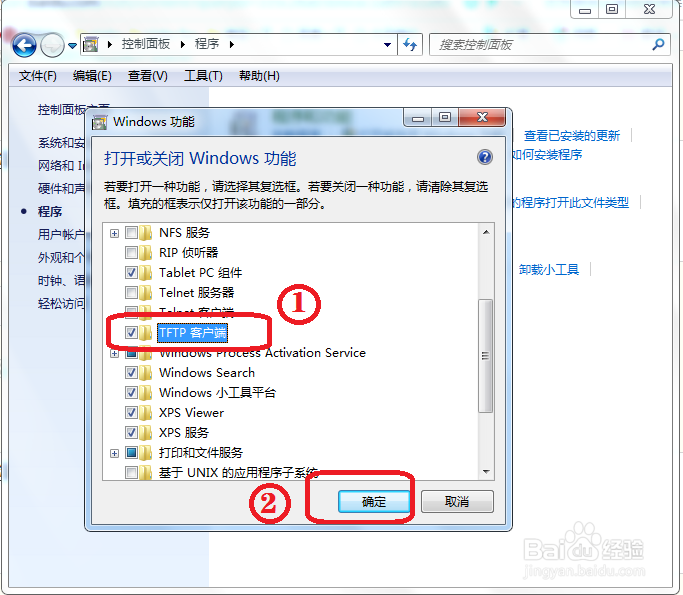
4、第四步:勾选“FTP客户端”,再点击“确定”,如下图所示。

Windows7上开启ftp服务器功能

5、第五步:点击“开始”,再在下方的搜索框中输入“IIS”,按“Enter”键,如下图所示。

Windows7上开启ftp服务器功能

6、第六步:点击“internet信息服务(IIS)管理器”,如下图所示。

Windows7上开启ftp服务器功能

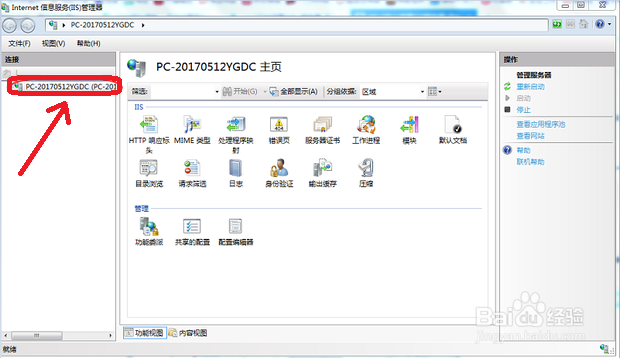
7、第七步:选择界面中的主机名称,然后点击鼠标右键,选择添加网站,如下图所示。
Windows7上开启ftp服务器功能

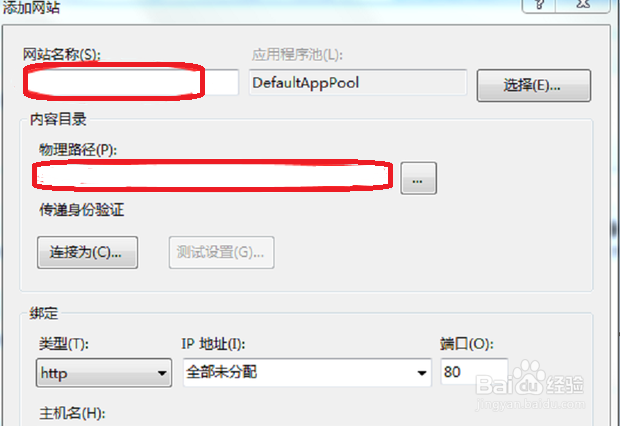
8、第八步:分别填写“网站名称”和“物理路径”,然后点击“确定”,如下图所示。
Windows7上开启ftp服务器功能
© 2026 阿力知识库
信息来自网络 所有数据仅供参考
有疑问请联系站长 site.kefu@gmail.com