1、打开应用设置
进入到小米手机的设置页面,找到页面中的应用设置这个选项,点击它。

2、选项纯净模式
在应用设置的页面中,通过点击页面中的纯净模式,进入新页面。

3、打开三点
在新的页面中,找到页面右上角的三个点,点击它。

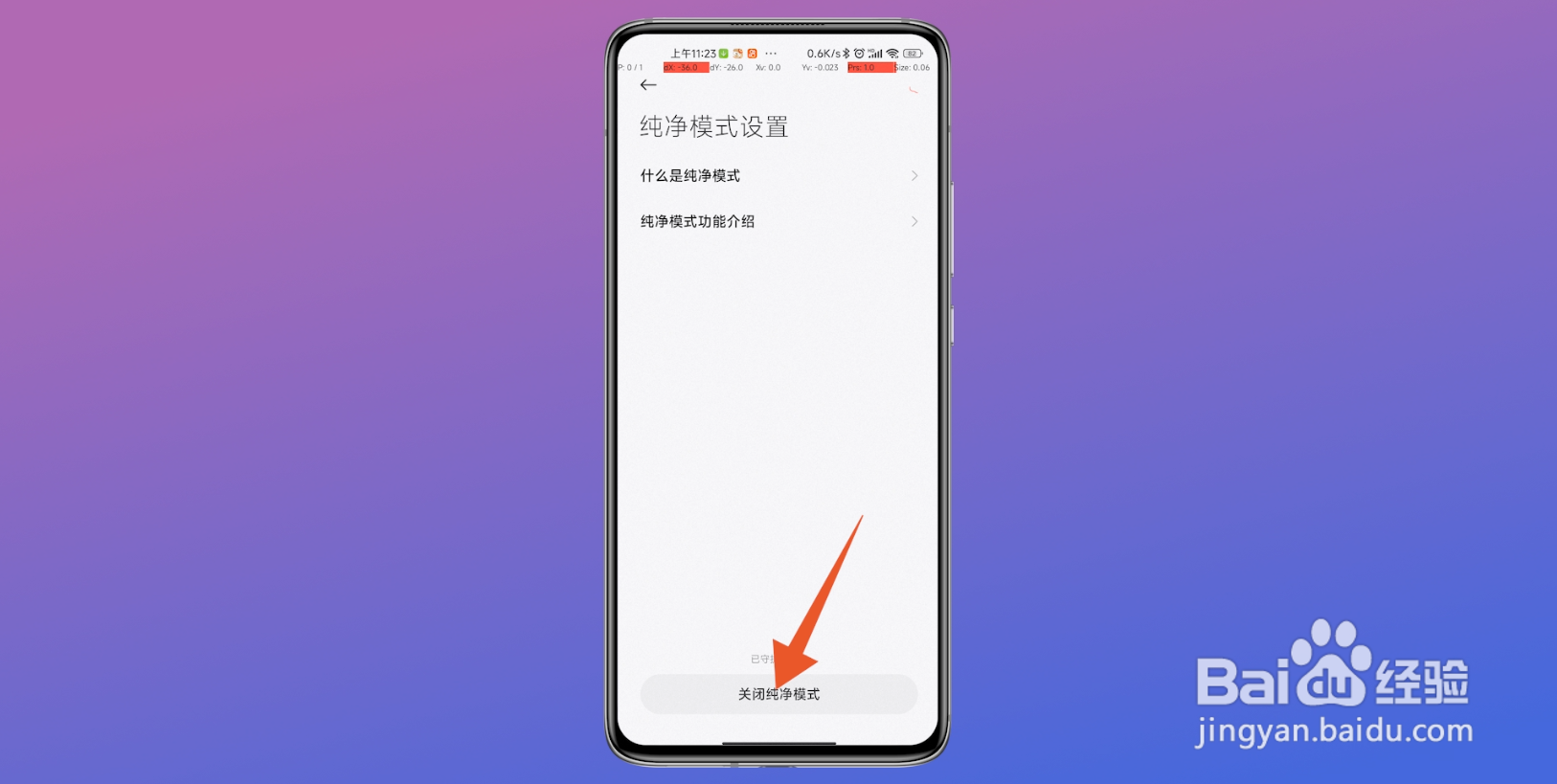
4、进行关闭
切换到纯净模式设置的页面后,点击底部的关闭,即可成功关闭了。

1、选择搜索
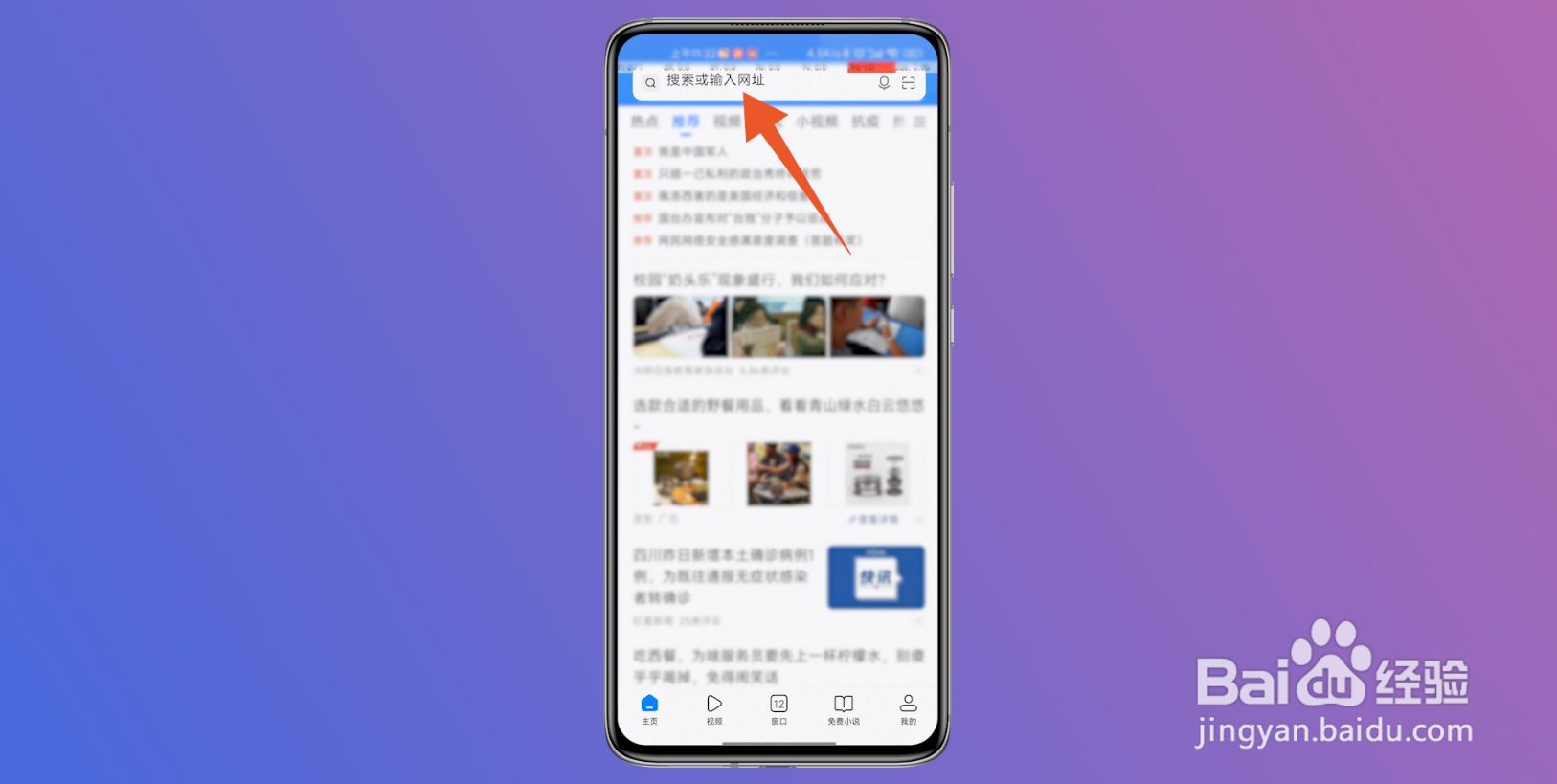
在小米10的浏览器页面,点击顶部的输入框,任意搜索一个软件。
2、下载软件
在搜索结果的页面中,先点击一个网页,再点击立即下载,接着点击继续下载。

3、打开我的下载
然后点击页面底部的三条横线,选择我的下载,进入新页面。

4、进入安装页面
在下载的页面中,等待软件下载完成后,自动跳转到安装页面。

5、打开设置
进入到安装的页面后,通过点击右上角的设置图标,切换到新页面。

6、选择纯净模式
在设置的页面中,找到页面中的纯净模式,点击它。

7、开始关闭
切换到纯净模式的页面后,点击关闭,即可成功关闭了。