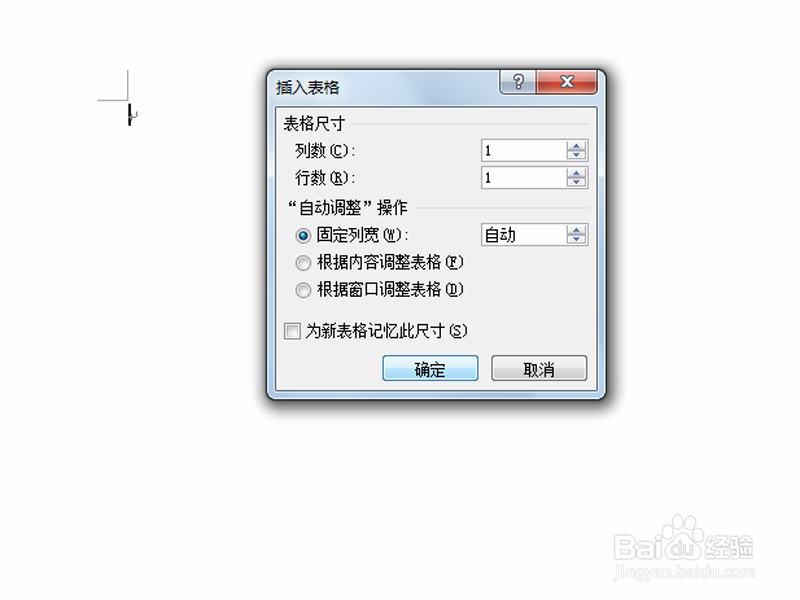
1、首先启动word2010,执行插入-表格-插入表格命令,设置插入一个1列1行的表格。
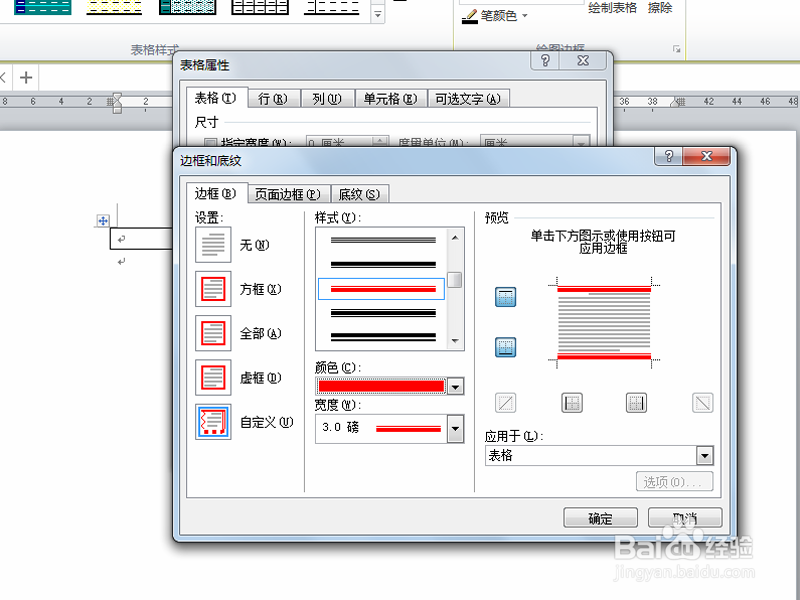
2、选择表格,右键单击从下拉菜单中选择表格属性,切换到边框和底纹对话框,取消左右边框。

3、接着设置上下边框的样式,根据个人爱好进行设置,并设置颜色为红色。
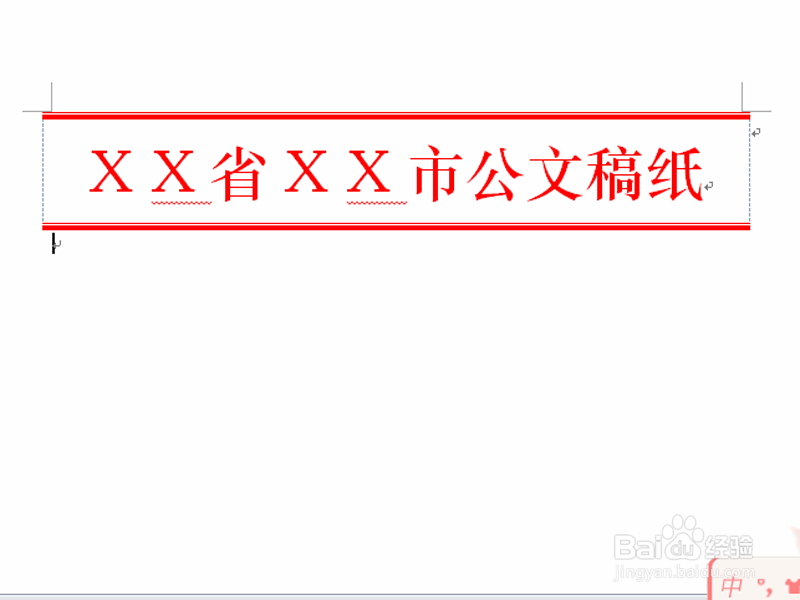
4、接着输入文字内容,并设置字体为华文中宋,字号为小初,字体颜色为红色,居中对齐。
5、采用同样的方法插入表格,设置为1列18行,调出表格属性设置行高度为1厘米,并取消左右边框。

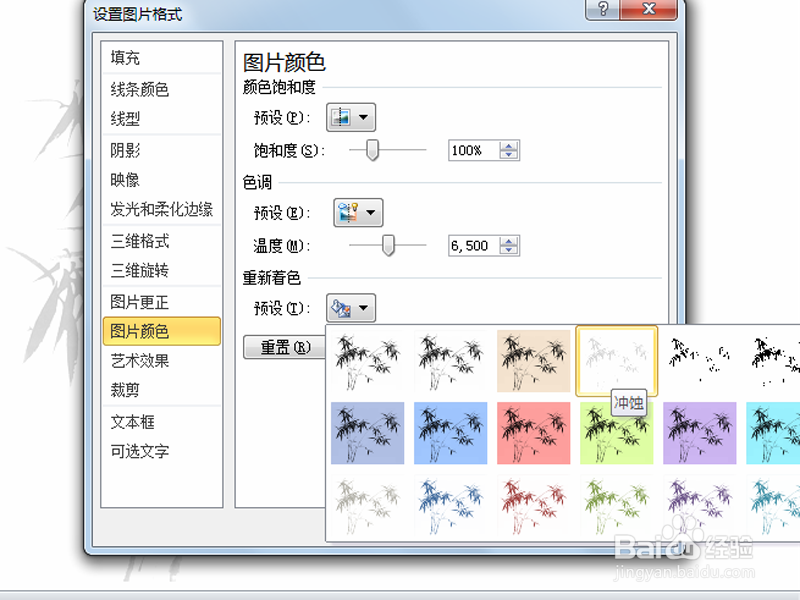
6、执行插入-图片命令,插入一张图片,右键单击选择设置图片格式,设置图片颜色为冲蚀。
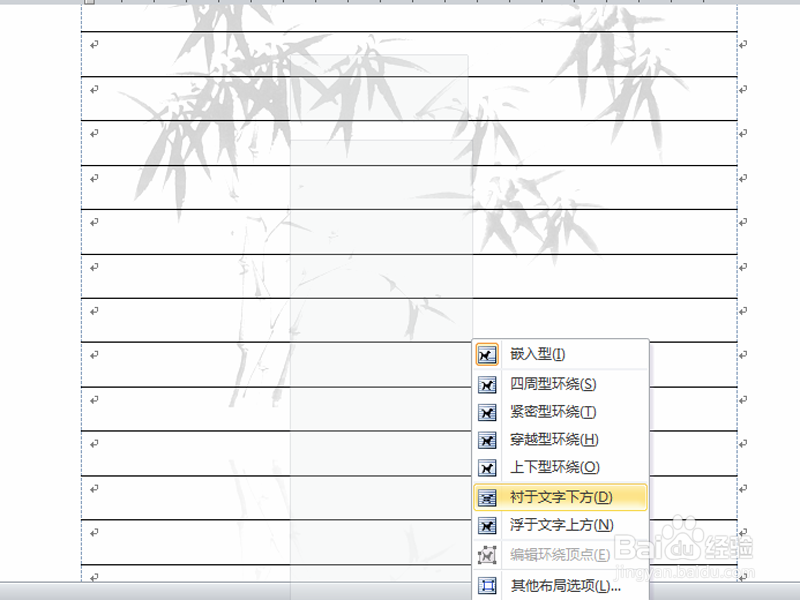
7、右键单击该图片从下拉菜单中选择自动换行,选择衬于文字下方选项。
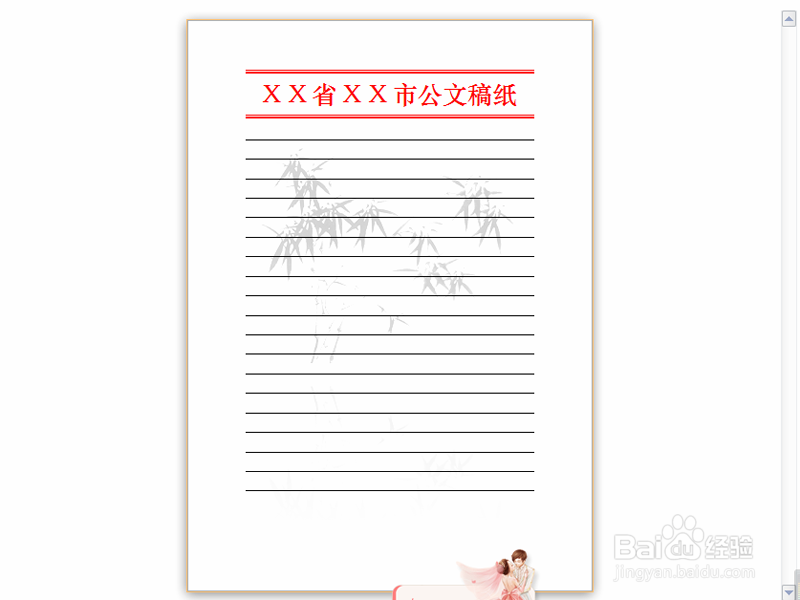
8、执行文件-打印命令,这个时候我们能够看到信纸的完整形式了。