网站首页 美食营养 游戏数码 手工爱好 生活家居 健康养生 运动户外 职场理财 情感交际 母婴教育 生活知识 知识问答

Dreamweaver cs6中如何创建框架

时间:2024-10-14 04:35:50

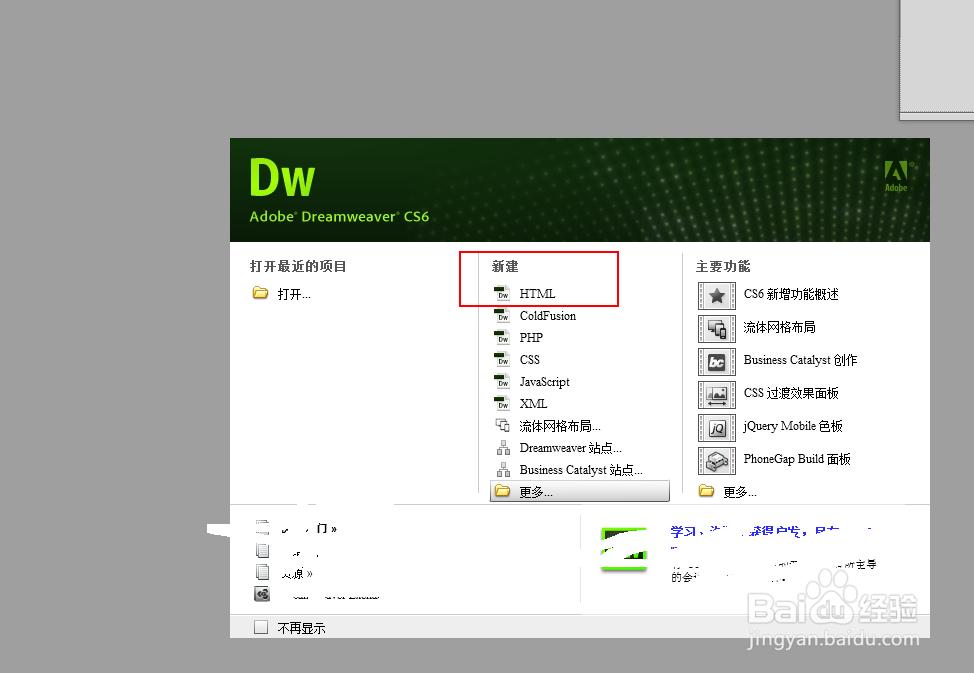
1、首先打开dw软件,新建一个空白页

Dreamweaver cs6中如何创建框架

2、然后点击菜单栏里面插入-html-框架-就可以选择各种框架的结构

Dreamweaver cs6中如何创建框架Dreamweaver cs6中如何创建框架

3、如果您使用的是dw cs5 只需在插入面板中选择布局-标准-后面就会个各种框架的模板,在cs6中把这个部分删掉了

Dreamweaver cs6中如何创建框架

4、我们创建完框架选择确定一个左右的框架就建设完成了

Dreamweaver cs6中如何创建框架

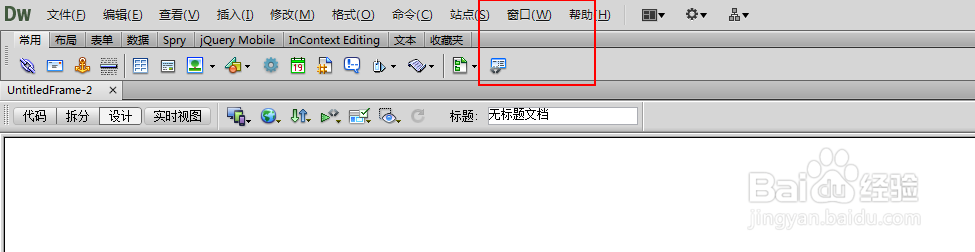
5、为了方便操作我们把框架的视图窗口提取出来,选择导航栏中的窗口

Dreamweaver cs6中如何创建框架

6、然后在框架前面挑勾框架窗口就显示出来了,我们选择任意一部分就可以对某个部分进行编辑。

Dreamweaver cs6中如何创建框架

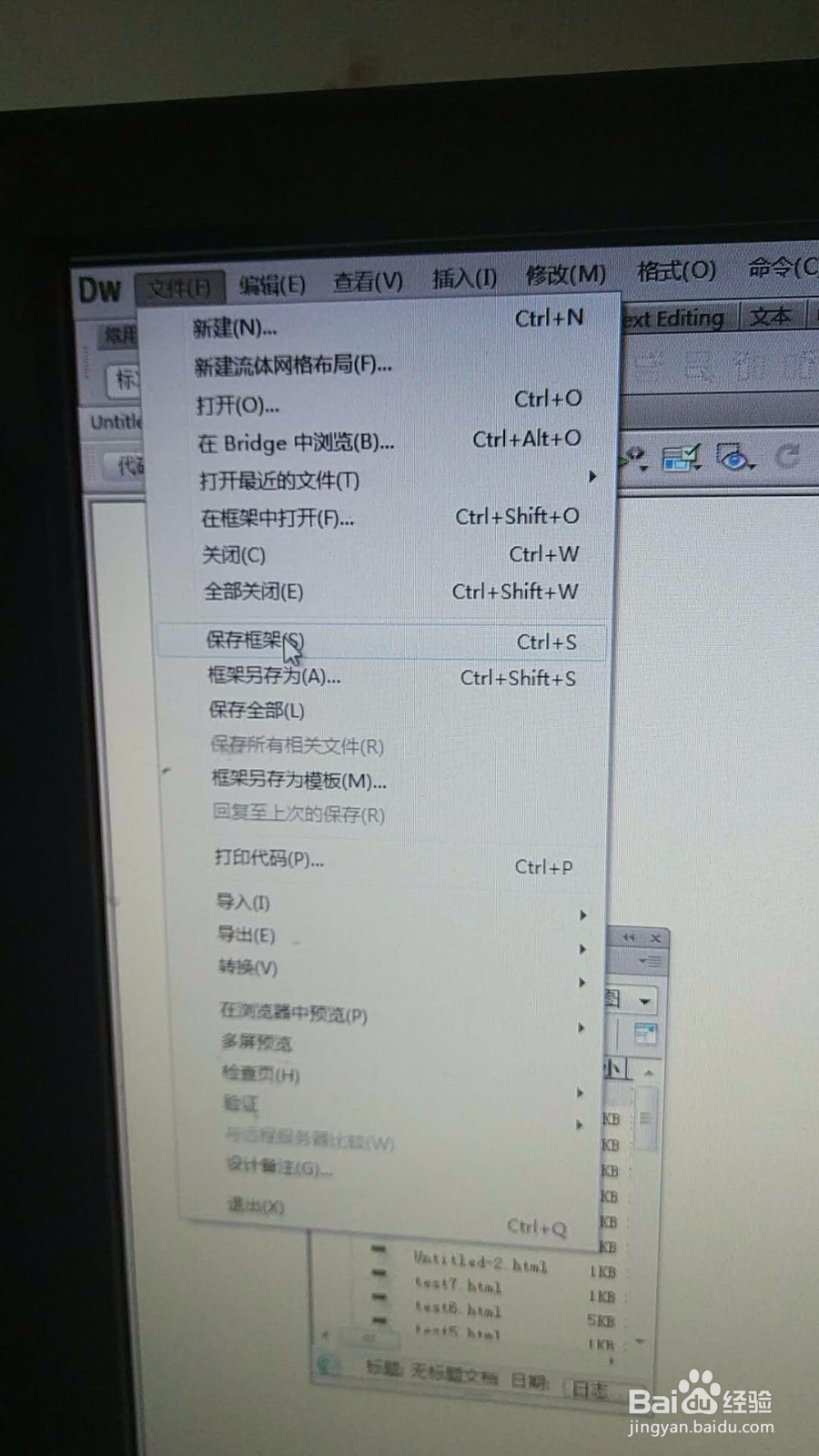
7、框架的每个页都是一个单独的页,我们要分别保存,首先选中右边页,选择文件-保存框架—给这个框架命个名,左面的也同样把光标移动到左面的框架页进行保存
Dreamweaver cs6中如何创建框架

8、然后同样的步骤选择文件-保存全部,保存全部框架,框架建设完成。

Dreamweaver cs6中如何创建框架
© 2026 阿力知识库
信息来自网络 所有数据仅供参考
有疑问请联系站长 site.kefu@gmail.com