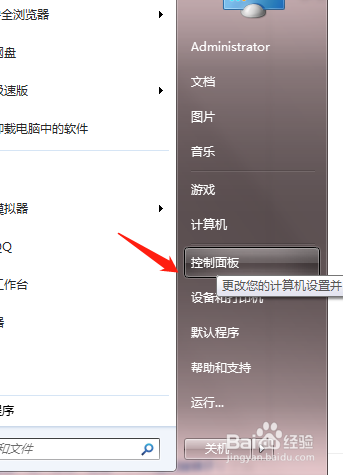
1、首先点击电脑左下角的开始菜单,在菜单里面找到控制面板点击控制面板。
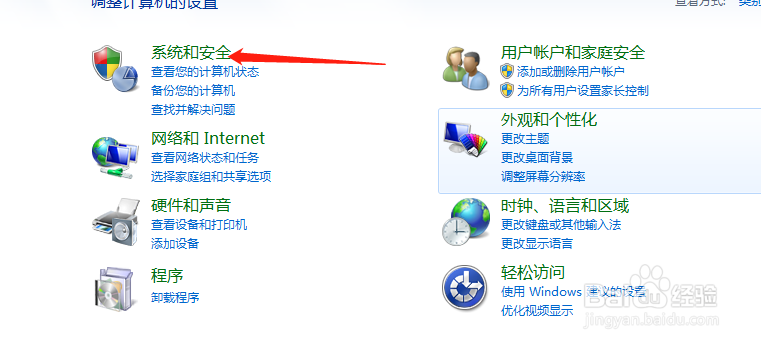
2、进入控制面板之后,选择第一项“系统和安全”点击系统和安全选项。
3、进入系统和安全之后,找到管理工具中的最后一项“计划任务”点击计划任务。

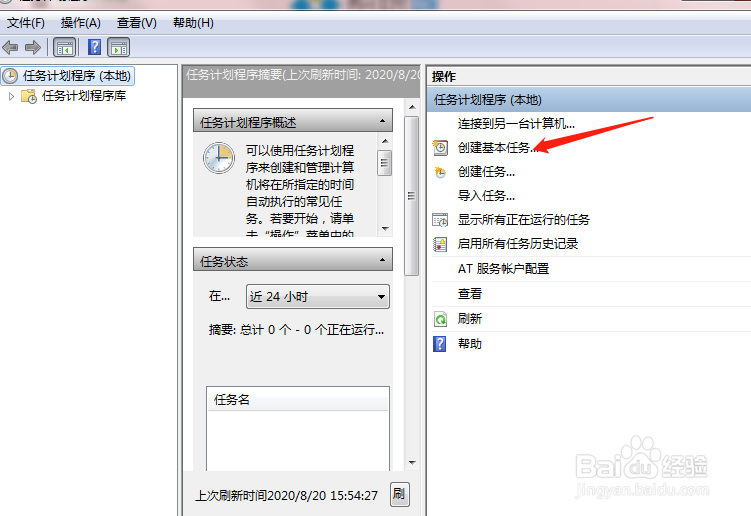
4、之后会弹出任务和计划程序的对话框,我们选择右边箭头所指的位置“创建基本任务”
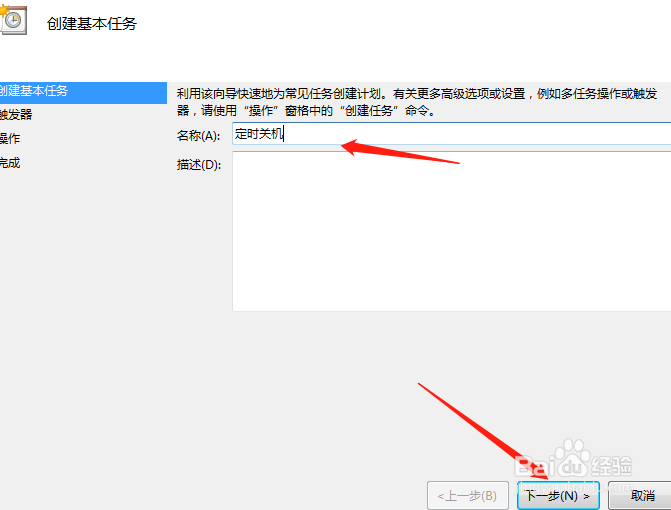
5、之后会进入一个创建基本任务的对话框,我们输入任务的名称“自动关机”然后点击下一步。
6、在这一步骤中我们选中第一个选项每天,当然你也可以根据自己的需求选择其他选项。

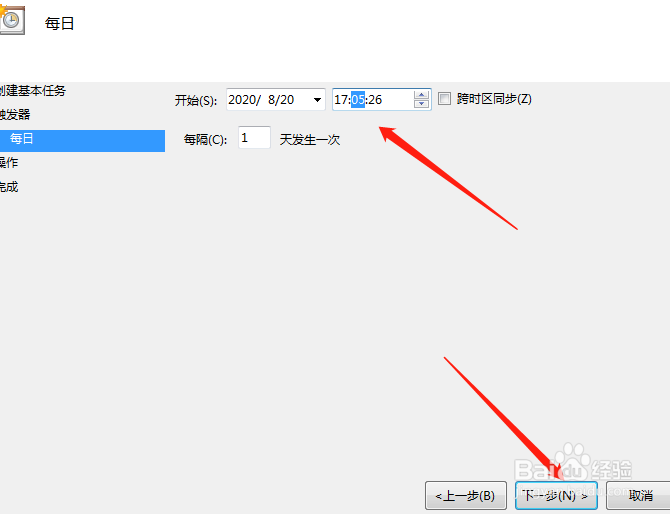
7、然后我们根据自己的需求设置定时关机的时间,这里设置的是每天下午五点五分。设置好之后点击下一步。
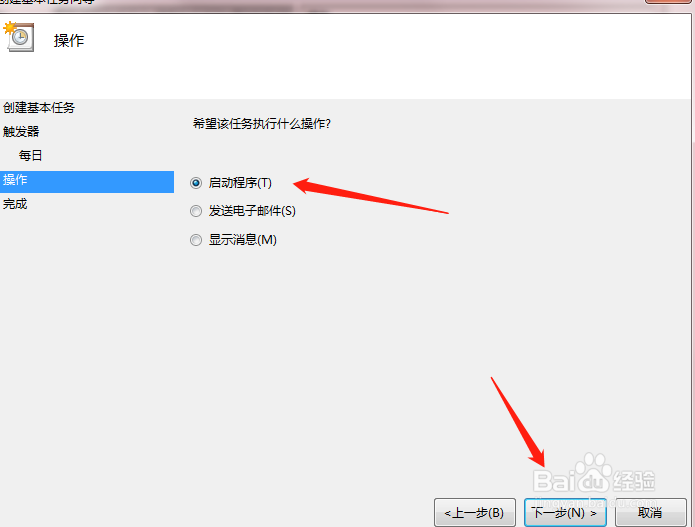
8、接下来的操作选项我们选择启动程序,然后点击下一步。
9、在启动程序选项中我们选择关机程序,可以直接在程序位置输入“shutdown”然后点击下一步

10、最后,我们需要确认设置的信息是否正确,如果正确点击确认,这样我们每天的定时关机就设置好了。
记得投票支持我!
