网站首页 美食营养 游戏数码 手工爱好 生活家居 健康养生 运动户外 职场理财 情感交际 母婴教育 生活知识 知识问答

VMware通过vmdk文件创建虚拟机

时间:2024-10-22 12:49:46

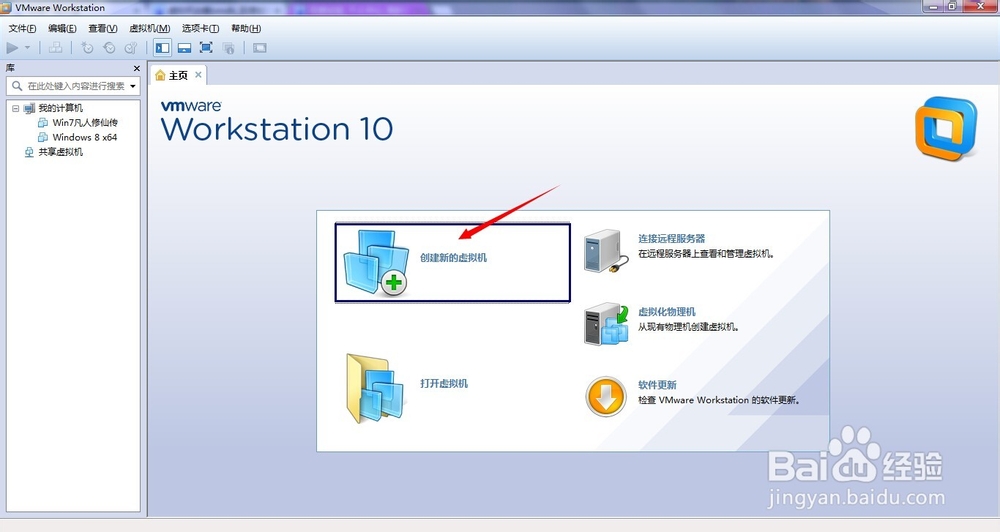
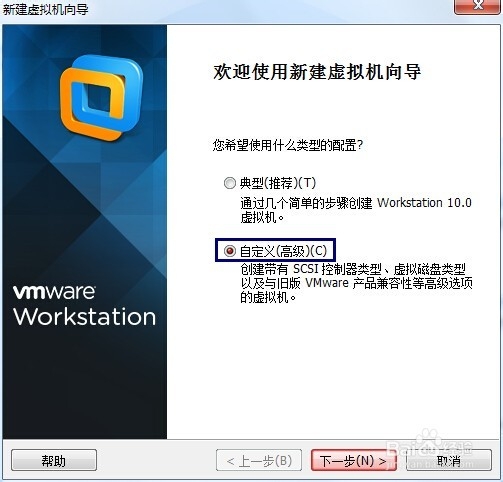
1、打开VMware workstation10,转到主页,选择“创建新的虚拟机”,然后选择“自定义(高级)”选项
VMware通过vmdk文件创建虚拟机VMware通过vmdk文件创建虚拟机

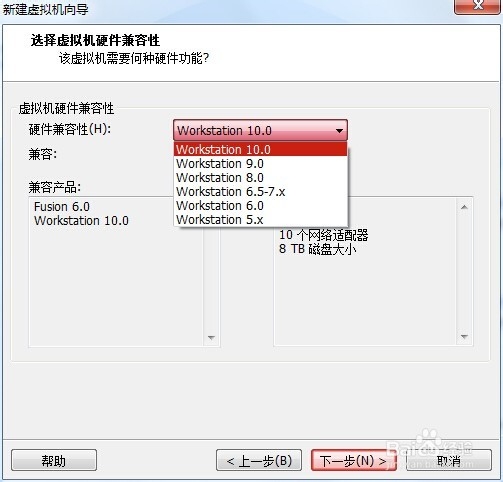
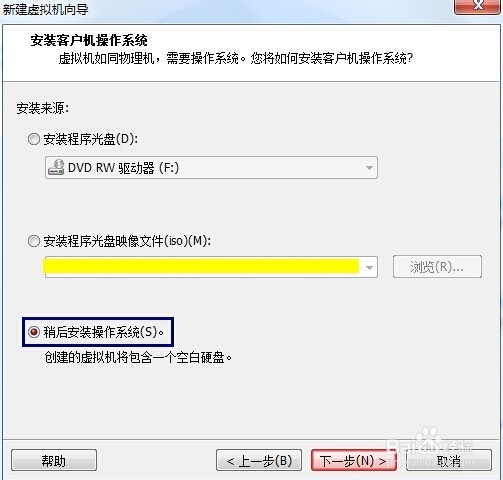
2、后面的选项选择默认兼容10.0模式,接着选择“稍后安装操作系统”。
VMware通过vmdk文件创建虚拟机VMware通过vmdk文件创建虚拟机

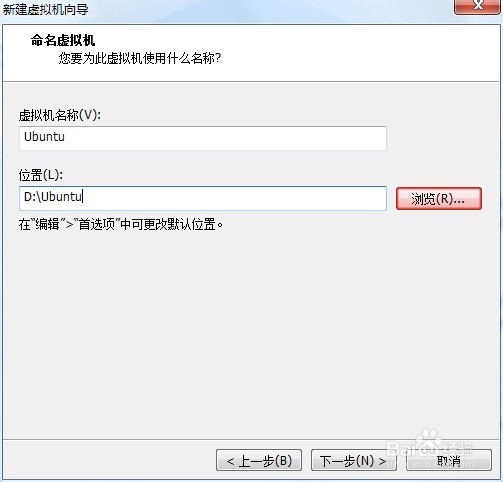
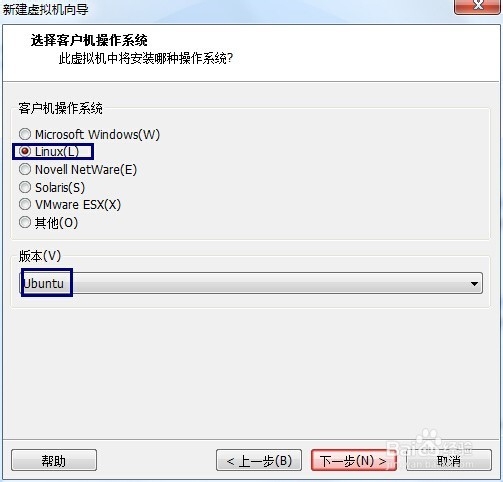
3、选择linux系统,并在下拉栏中选择Ubuntu,之后选择虚拟机的存放目录
VMware通过vmdk文件创建虚拟机VMware通过vmdk文件创建虚拟机

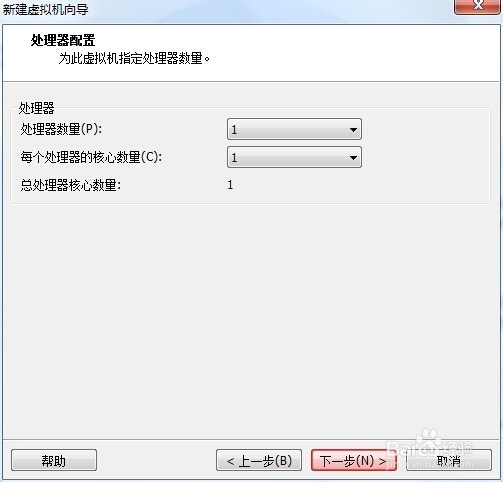
4、处理器数量默认即可,如果觉得1个不够可以按个人情况添加,不过前提是自己电脑的处理器足够
VMware通过vmdk文件创建虚拟机

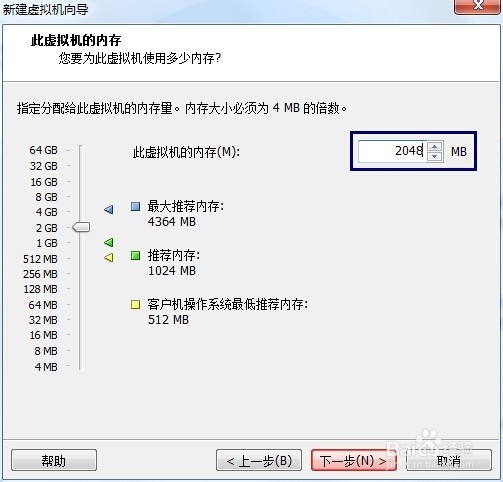
5、选择运行内存,我的电脑6个G内存,这里就选2G,大家按自己电脑内存多少以及虚拟机所需内存多少合理分配
VMware通过vmdk文件创建虚拟机

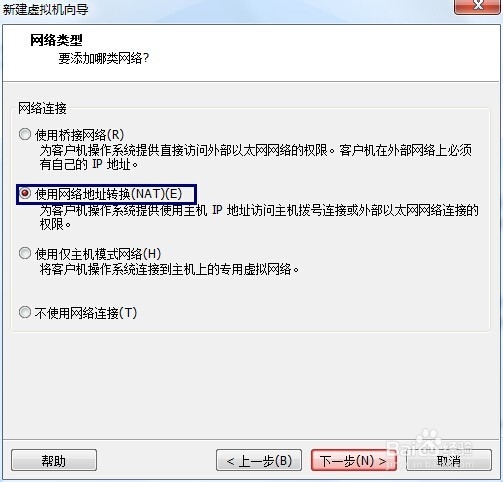
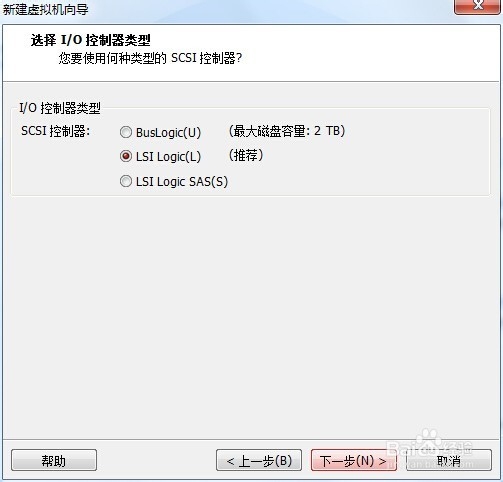
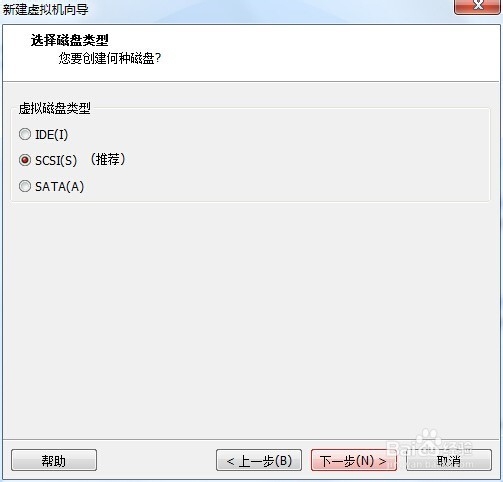
6、接下来三步都使用默认的推荐配置即可

VMware通过vmdk文件创建虚拟机VMware通过vmdk文件创建虚拟机VMware通过vmdk文件创建虚拟机

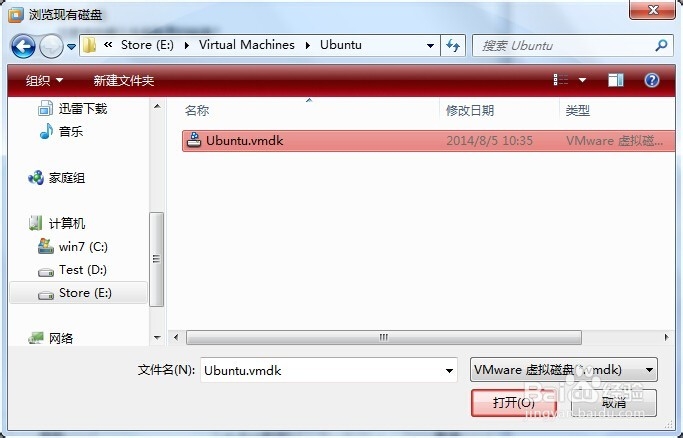
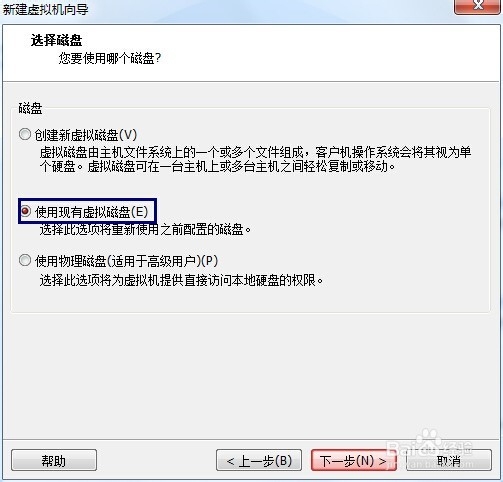
7、接下来这一步最关键,需要选择“使用现有虚拟硬盘”,然后找到自己下载好的或之前已有的vmdk文件并打开。
VMware通过vmdk文件创建虚拟机VMware通过vmdk文件创建虚拟机

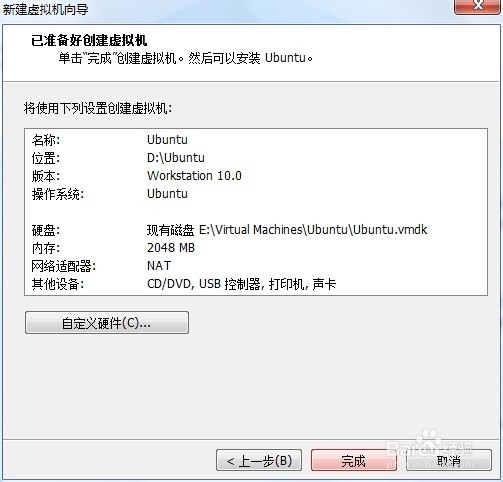
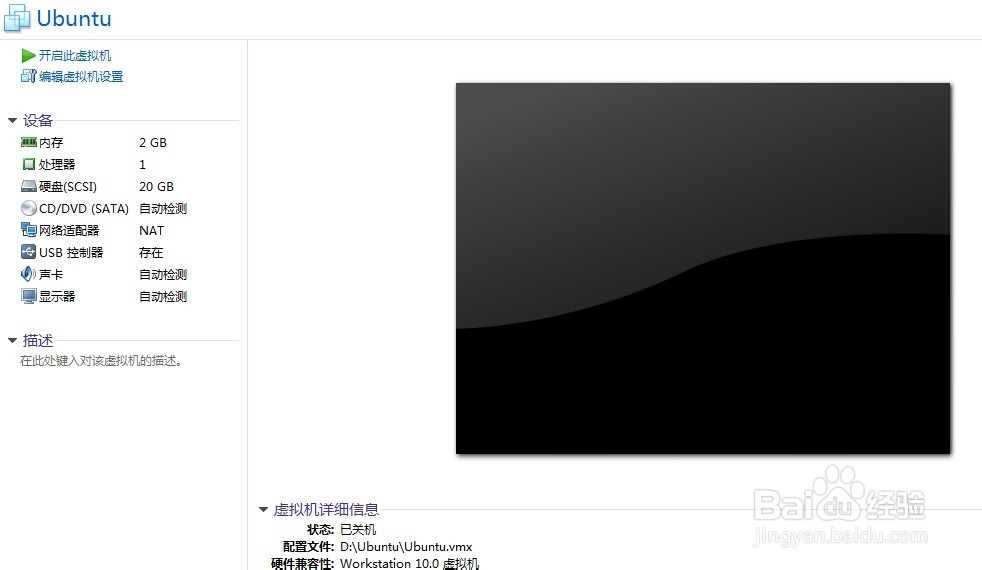
8、可以看看虚拟机的配置信息,点击“完成”转到开启虚拟机的界面

VMware通过vmdk文件创建虚拟机VMware通过vmdk文件创建虚拟机

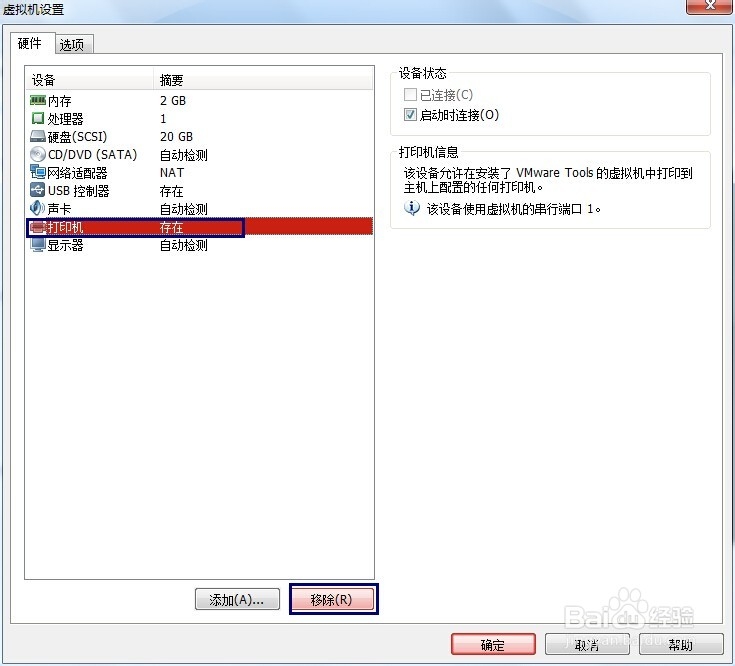
9、接下来将一些不必要的东西移除,点击“编辑虚拟机设置”,一般可以把“打印机”去掉,别的看各自情况删除添加
VMware通过vmdk文件创建虚拟机

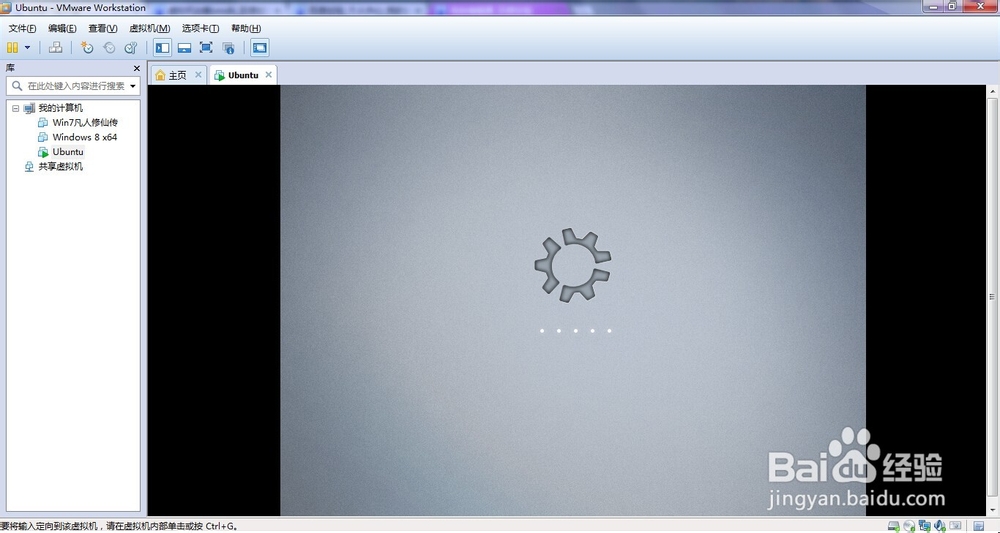
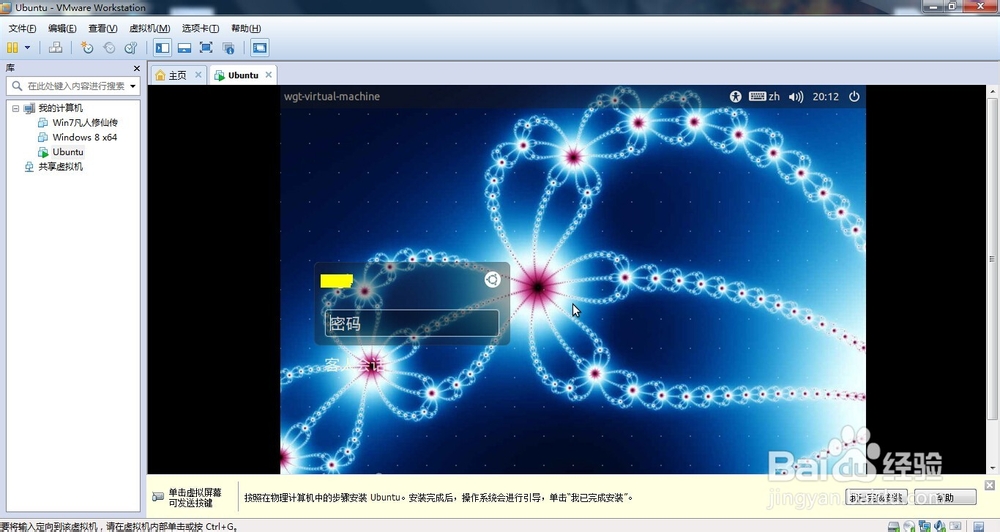
10、配置好以后点击“开启此虚拟机”,等待系统开机就可以了

VMware通过vmdk文件创建虚拟机VMware通过vmdk文件创建虚拟机

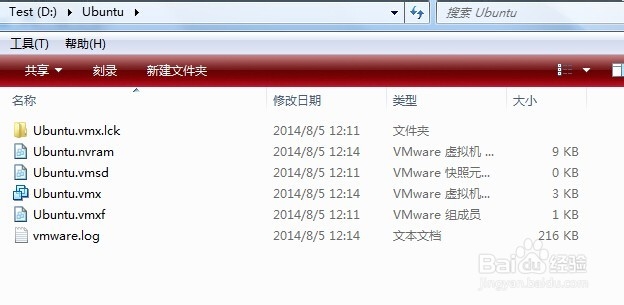
11、虚拟机创建完可以到存放虚拟机文件的目录看看有什么文件,最好把vmdk文件和目录下的文件放在一起,便于管理。
VMware通过vmdk文件创建虚拟机
© 2026 阿力知识库
信息来自网络 所有数据仅供参考
有疑问请联系站长 site.kefu@gmail.com