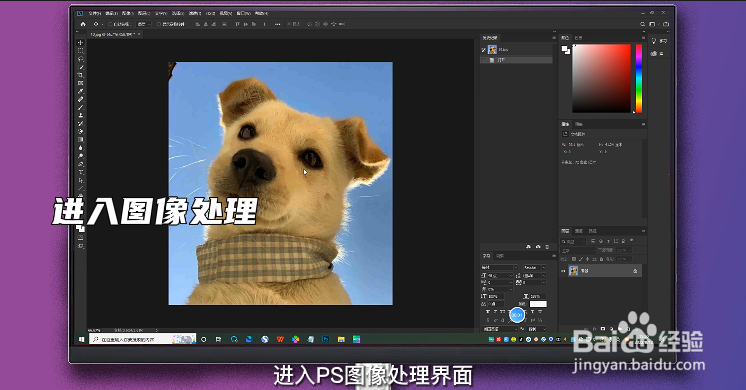
1、进入图像处理
进入PS图像处理界面,选择工具栏的套索工具图标,点击鼠标右键,选择套索工具。
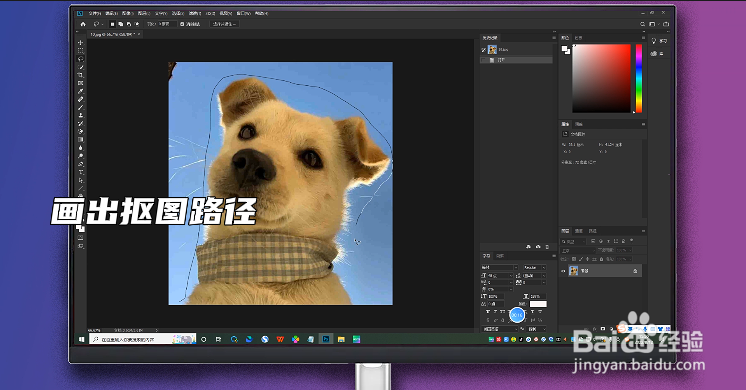
2、画出抠图路径
按住鼠标左键在图片上画出闭合路径,系统自动创建选区。
3、复制图层
点击键盘上的Ctrl+J,复制选区图层。

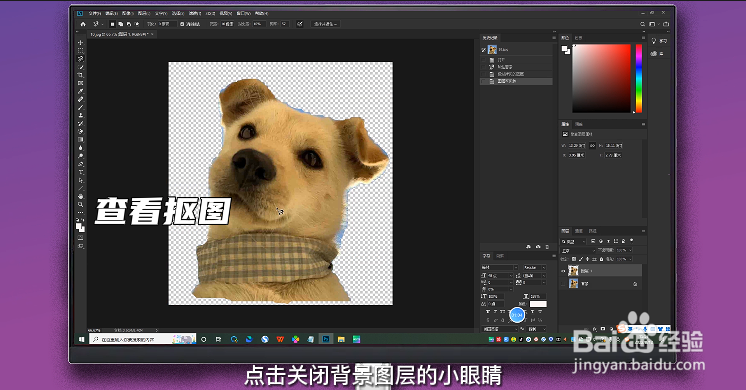
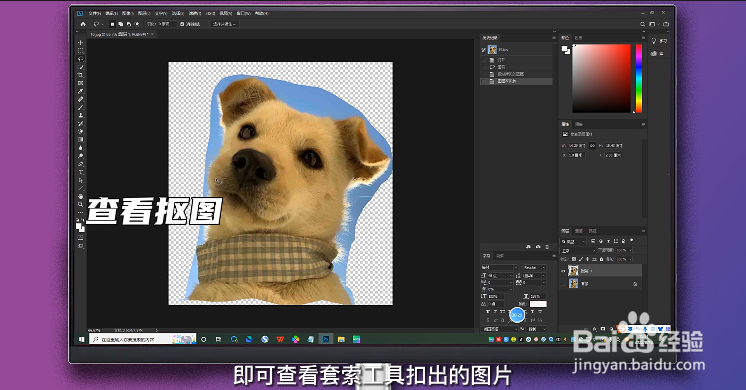
4、查看抠图
点击关闭背景图层的小眼睛,即可查看套索工具抠出的图片。
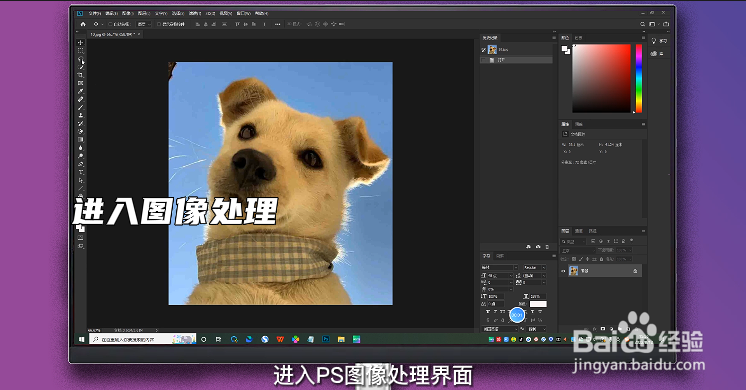
1、进入图像处理
进入PS图像处理界面,选择工具栏的套索工具图标,点击鼠标右键,选择多边形套索工具。
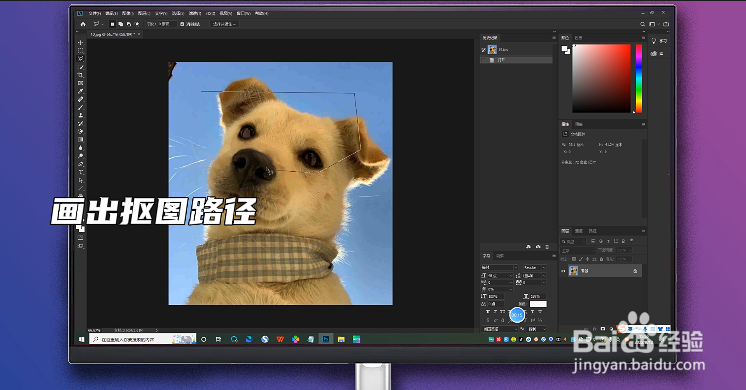
2、画出抠图路径
点击鼠标左键在图片上画出多边形闭合路径,系统自动创建选区。
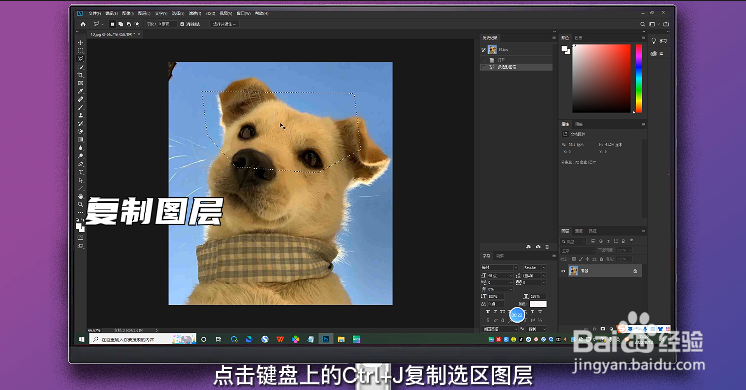
3、复制图层
点击键盘上的Ctrl+J,复制选区图层。
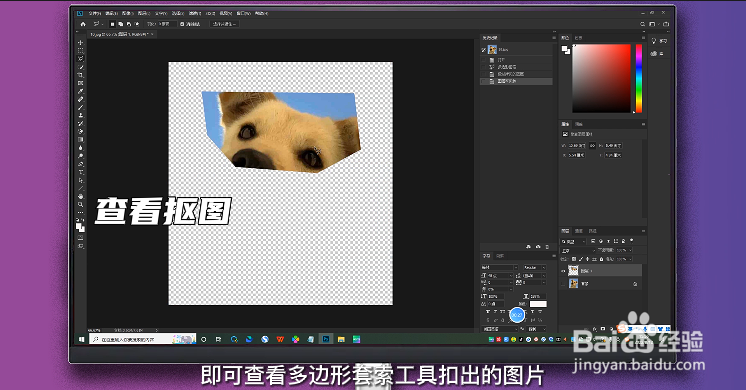
4、查看抠图
点击关闭背景图层的小眼睛,即可查看多边形套索工具抠出的图片,多边形套索适用于规则形状抠图。
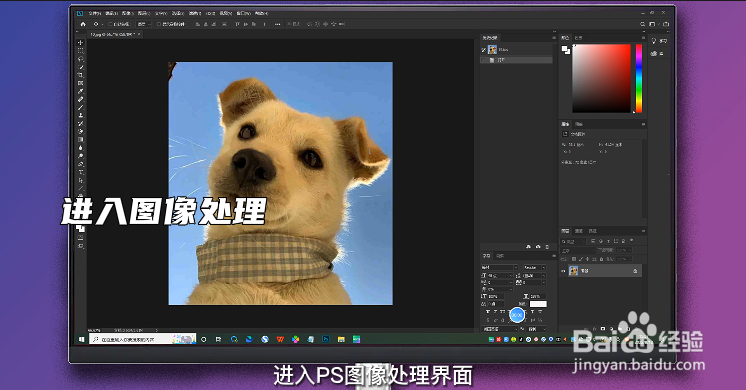
1、进入图像处理
进入PS图像处理界面,选择工具栏的套索工具图标,点击鼠标右键,选择磁性套索工具。
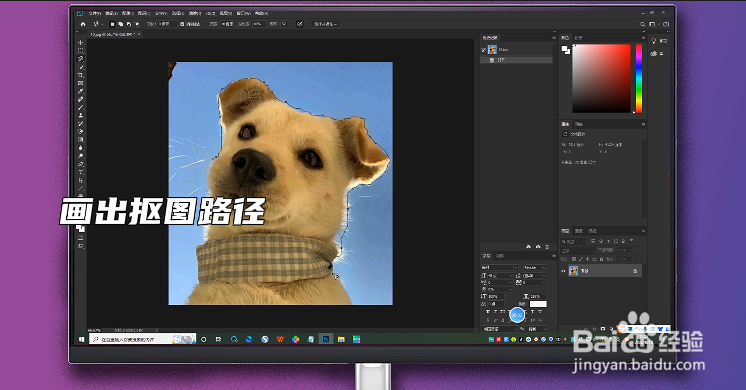
2、画出抠图路径
点击鼠标左键在图片上画出闭合路径,系统自动创建选区。
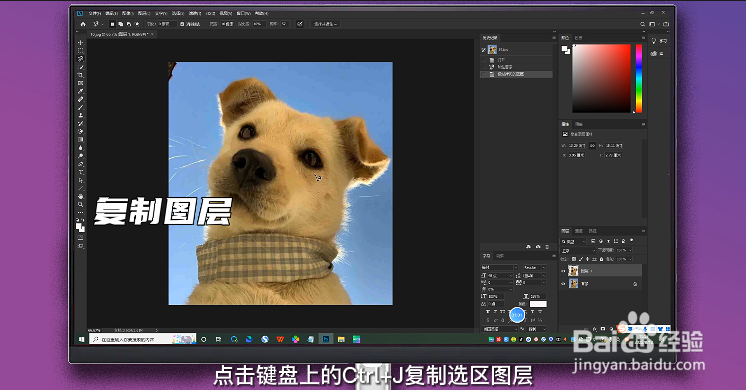
3、复制图层
点击键盘上的Ctrl+J,复制选区图层。
4、查看抠图
点击关闭背景图层的小眼睛,即可查看磁性套索工具抠出的图片。磁性套索工具具有磁性吸附特点,可以识别边缘清晰的物品。