网站首页 美食营养 游戏数码 手工爱好 生活家居 健康养生 运动户外 职场理财 情感交际 母婴教育 生活知识 知识问答

arcgis软件如何计算点的坐标值

时间:2026-02-14 04:11:29

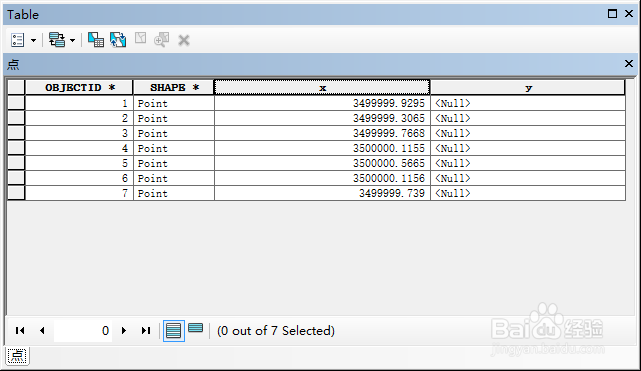
1、第一步需要我们先在点的图层中新建两个x和y字段进行存放计算的值。

打开arcgis并添加要计算的点图层。

arcgis软件如何计算点的坐标值

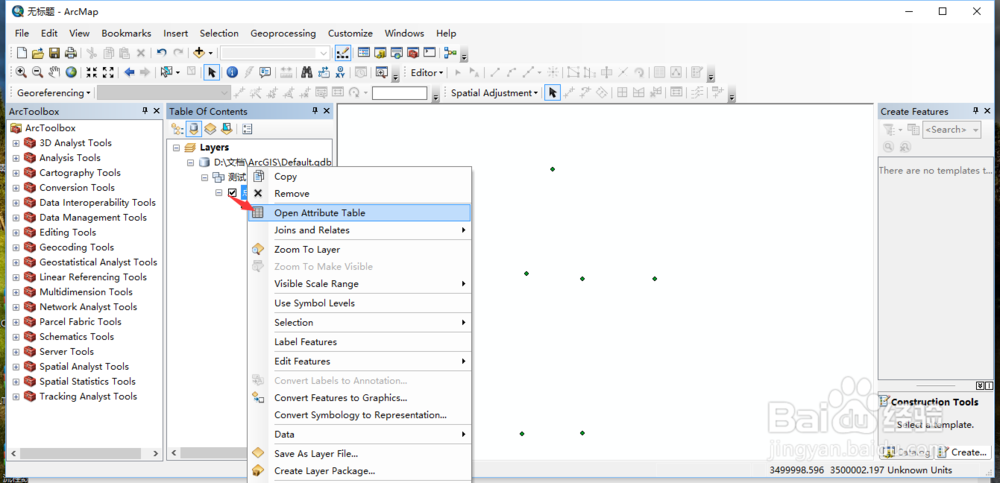
2、在点图层上右击,在弹出的快捷菜单中选择属性表,并打开。

arcgis软件如何计算点的坐标值

arcgis软件如何计算点的坐标值

3、接下来进行添加字段的过程。在属性表选项里,找到添加字段(add field)

arcgis软件如何计算点的坐标值

4、新建类型为双精度的x和y字段。

千万记得字段类型很重要,比如说,如果选择的是整形,那么计算出来的值就没有小数点后面的值,值的精度就差了。

arcgis软件如何计算点的坐标值

arcgis软件如何计算点的坐标值

1、首先选择x字段这一列,选中后是高亮填充的。然后在x字段处右击,弹出快捷菜单,在其中选择几何计算器

arcgis软件如何计算点的坐标值

2、选择计算类型为x坐标值和计算的单位,默认为米

这里说明一下:由于这里的图形是事先进行了投影的,所有默认的投影就是图层的投影。

arcgis软件如何计算点的坐标值

arcgis软件如何计算点的坐标值

3、点击确定进行计算即可得到点的x字段对应的实际x坐标值。

arcgis软件如何计算点的坐标值

4、相同的方法即可计算得到点的y坐标值。

arcgis软件如何计算点的坐标值

arcgis软件如何计算点的坐标值

© 2026 阿力知识库
信息来自网络 所有数据仅供参考
有疑问请联系站长 site.kefu@gmail.com