1、要对页眉或页脚进行编辑,只需双击页眉或页脚区域,即可进入页眉和页脚编辑状态,此时光标将定位到页眉或页脚中

2、我们可以在页眉或页脚区域中输入需要的内容,页眉和页脚的编辑方法同正文一样,除了可以输入文字信息,还可以插入图片、文本框和形状等对象

3、页眉和页脚编辑完成后,可双击正文编辑区域,或单击“页眉和页脚”选项卡中的“关闭”按钮退出页眉和页脚编辑状态

4、页眉和页脚编辑状态后,会自动切换到“页眉和页脚”选项卡,在该选项卡中可以对页眉和页脚进行详细的设置

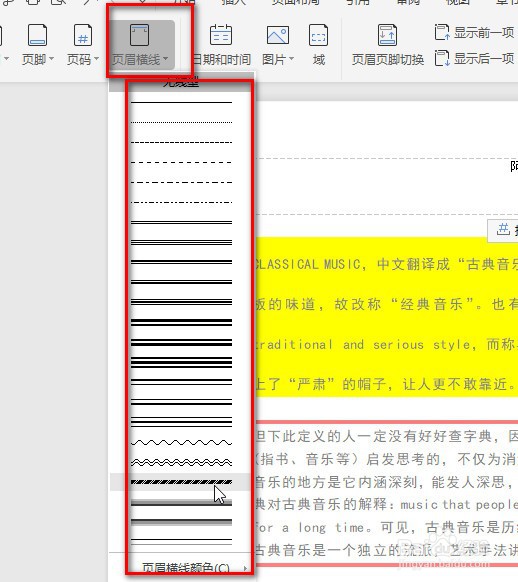
5、页眉横线。
单击该按钮,可以在打开的下拉列表中选择页眉横线样式
6、页眉页脚选项。
单击该按钮,将弹出“页眉/页脚设置”对话框

7、若勾选“首页不同”复选框,可以分别对文档的第1页和其他页设置不同的页眉和页脚

8、若勾选“奇偶页不同”复选框,可以分别对奇数页和偶数页设置不同的页眉和页脚

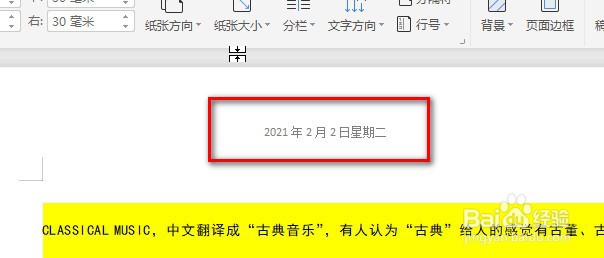
9、 日期和时间。
单击该按钮,可以在页眉或页脚中插入当前日期和时间

10、 图片。
单击该按钮,可以在页眉或页脚中插入图片


11、页眉页脚切换:单击该按钮,可以在页眉和页脚之间切换
