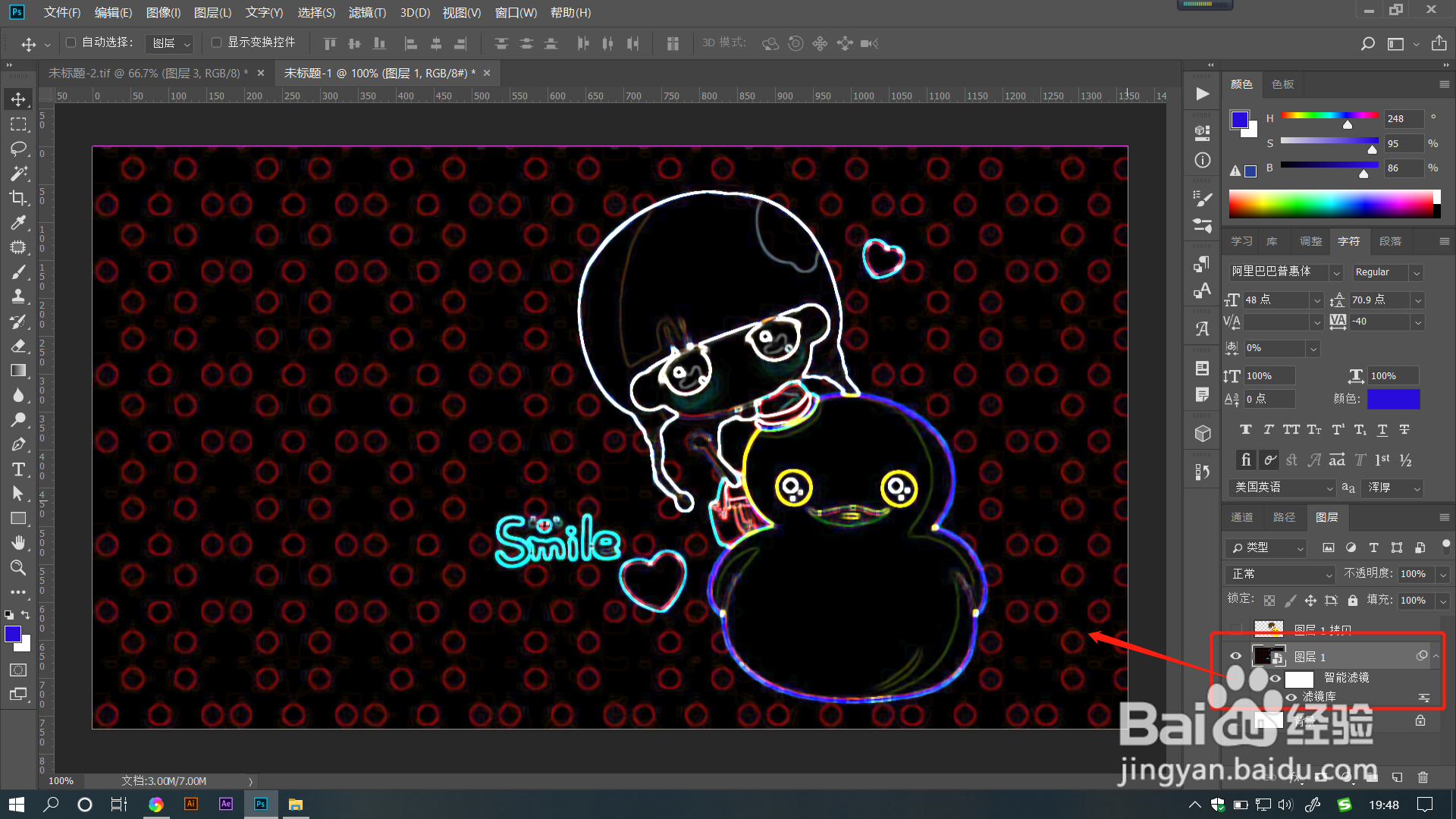
1、打开PS文件,点击菜单栏【滤镜】——【滤镜库】。

2、在打开的窗口中第一个效果【风格化】里面就有【照亮边缘】的效果。

3、点击窗口右侧向上三角符号可以隐藏滤镜文件夹,调整窗口左下角百分比可以放大缩小视图。

4、在右侧点击【照亮边缘】下拉框有多种滤镜可以进行切换,这里的滤镜就是之前隐藏文件夹里的滤镜哦。

5、拖动【边缘宽度】滑块调整数值,数值随涛越大,照亮边缘越宽。

6、拖动【边缘亮度】滑撤倘块调整数值,数值越大,图像连续越亮。
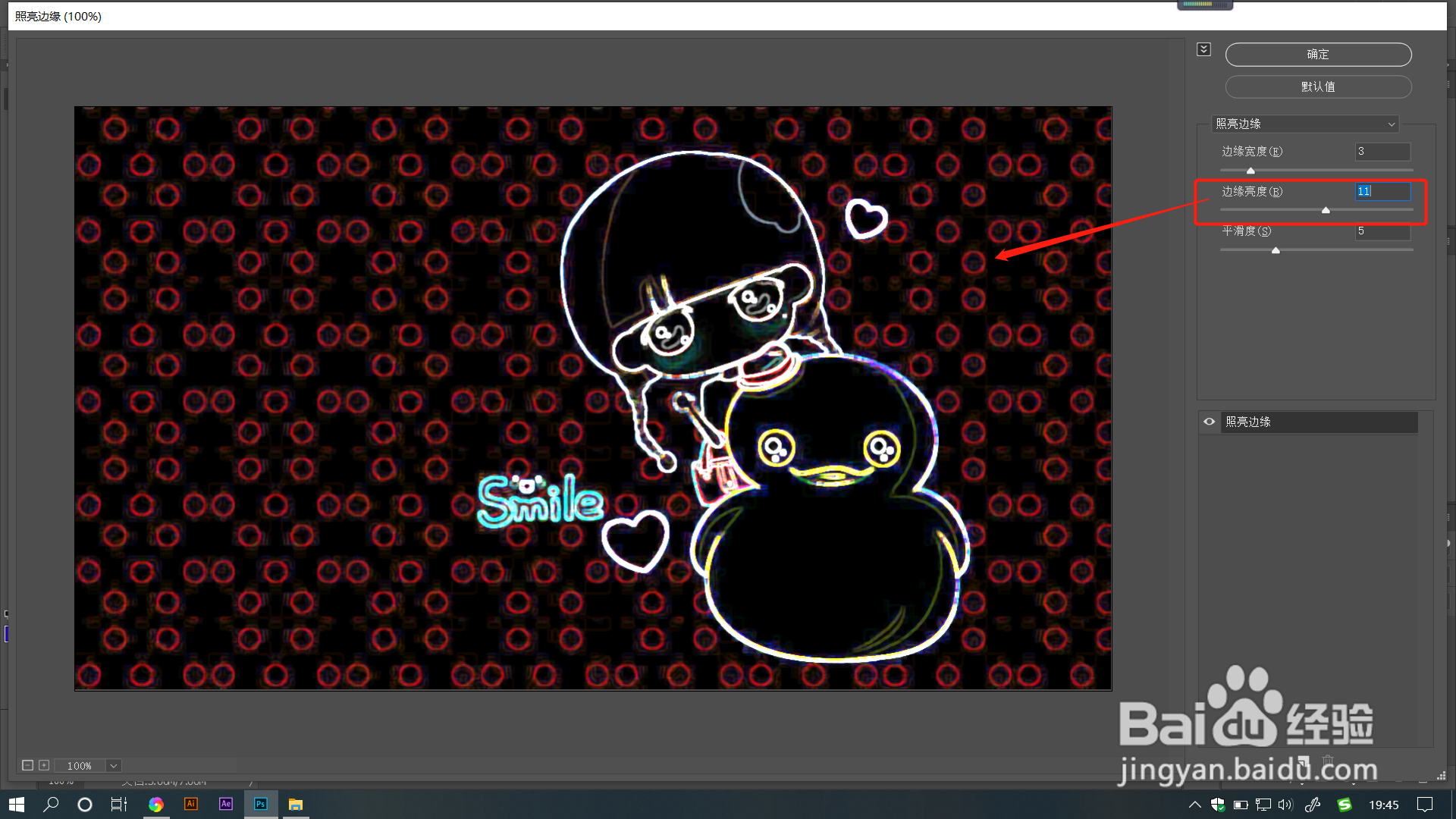
7、拖动【平滑度】滑块调整数值,数值越大,照亮边缘越平滑。

8、选择滤镜效果后,点击窗口最下方【新建图层】即可建立与效果相同的图层,当有多个图层时,图像会进行叠加效果显示。
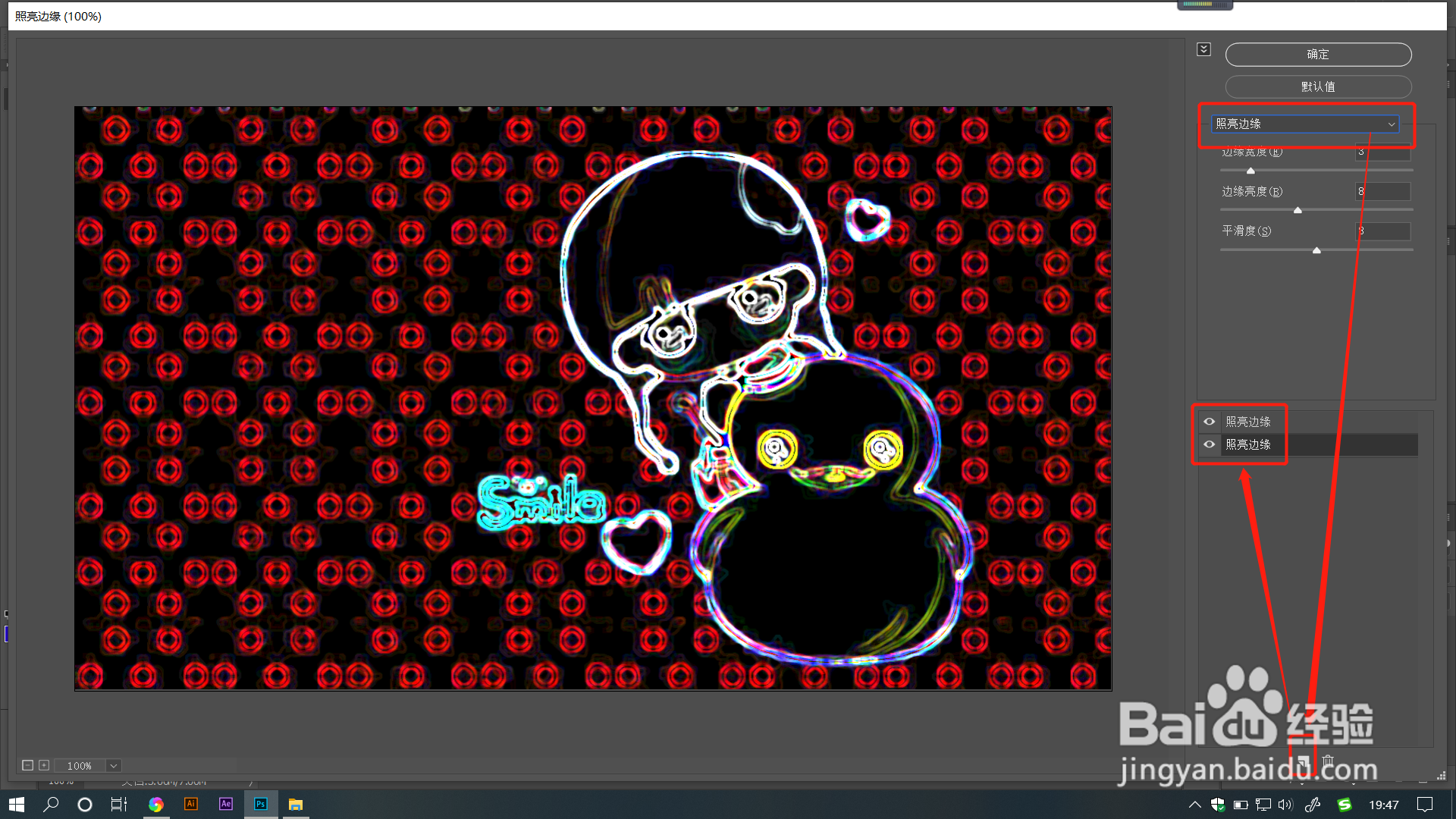
9、关掉图层前的小眼睛即可关掉对应图层效果,选择图层后点英胆掩击垃圾桶标识可以删除图层。点击确定即可确认当前效果。